
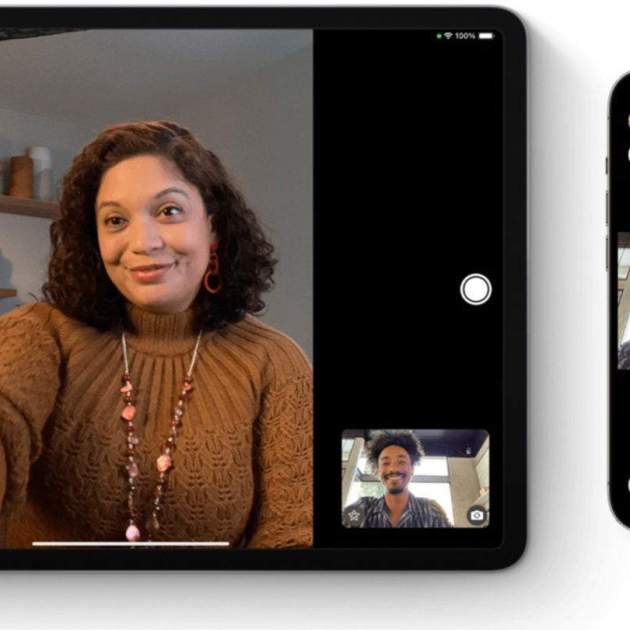
Estàs veient una pel·lícula o llegint un llibre al teu iPad i de sobte… sona una trucada des del teu iPhone? Tot i que l'ecosistema Apple ofereix una experiència fluida entre dispositius, no sempre volem que les nostres trucades i notificacions se sincronitzin en tots ells, especialment en moments com els caps de setmana.
Per defecte, el teu iPhone comparteix trucades, missatges i FaceTime amb altres dispositius Apple que utilitzin el teu mateix compte d'iCloud, com el teu iPad o Mac. Però si vols que el teu iPad es mantingui lliure d'interrupcions, hi ha algunes accions que pots realitzar i/o configuracions que pots activar. Aquí et mostrem com fer-ho pas a pas.
- També et podria interessar llegir: Com utilitzar FaceTime i Missatges sense el teu número de telèfon a l'iPhone
Per què sonen les trucades de l'iPhone a l'iPad?
Apple permet que els dispositius vinculats al mateix compte d'iCloud funcionin en conjunt. Una d'aquestes funcions és "Trucades en altres dispositius", que redirigeix les trucades de l'iPhone a altres equips com l'iPad, permetent-te contestar des d'on siguis, sent una gran funció d'utilitat o de comoditat segons sigui el cas.
Aquest sistema també s'aplica a iMessage i FaceTime, ja que tots dos utilitzen iCloud per sincronitzar la teva activitat entre tots els teus dispositius Apple.
- També et podria interessar llegir: Com fer un FaceTime a tu mateix a un altre dispositiu amb el teu compte d'Apple
Com desactivar les trucades de l'iPhone al teu iPad
Afortunadament per als usuaris, la funció de trucades de l'iPhone es pot desactivar des de l'iPad seguint un fàcil tutorial i uns simples passos. Cal destacar que això no és permanent, ja que pots activar-ho en cas que si necessites fer-ho.
Des de l'iPhone:
- Obre l'app Configuració (Settings).
- Llisca cap avall i toca Telèfon (Phone).
- Entra a Trucades en altres dispositius (Calls on Other Devices).
- Veuràs una llista dels teus dispositius Apple. Desactiva l'interruptor que apareix al costat del teu iPad.
Si prefereixes apagar aquesta funció completament, apaga l'interruptor principal "Permetre trucades en altres dispositius". Amb això, les trucades només arribaran al teu iPhone, no al teu iPad ni a altres dispositius vinculats.
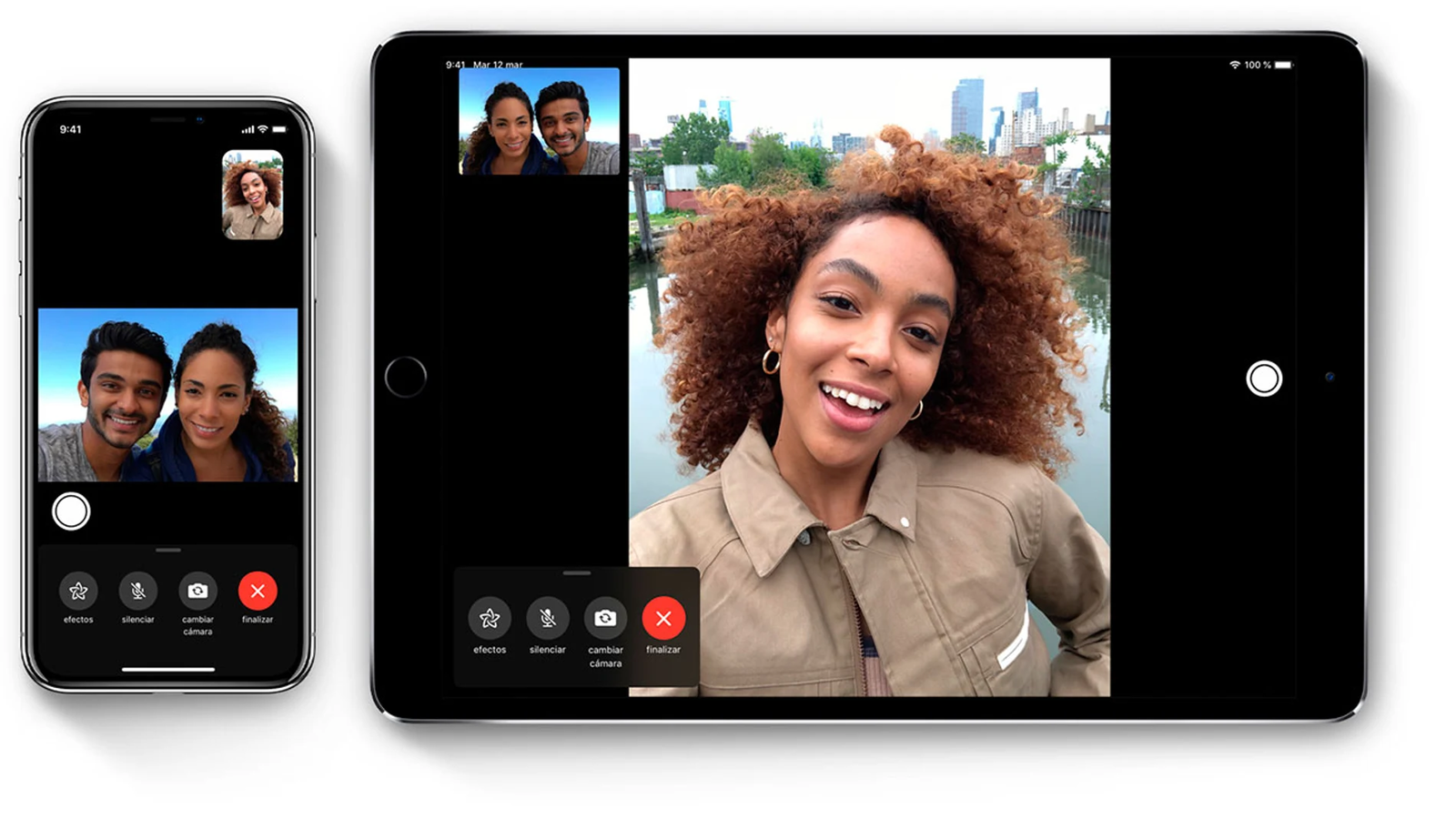
Tot i que és una de les millors funcions interdispositius, moltes vegades resulta ser una mica molest en diverses situacions.
Com desactivar iMessage i FaceTime al teu iPad
A més de les trucades, els missatges de text (iMessage) i les videotrucades (FaceTime) també poden aparèixer al teu iPad si estan activats a l'iCloud. El tutorial és bastant senzill, per la qual cosa pots seguir-lo mentre llegeixes les línies següents. Per desactivar-los:
Al teu iPhone:
- Ves a Configuració > el teu nom (ID d'Apple) > iCloud.
- Cerca els interruptors de Missatges (Messages) i FaceTime.
- Apaga'ls.
Tingues en compte que això desvincularà tots els missatges i trucades de FaceTime d'altres dispositius amb el teu compte d'Apple. També s'eliminaran els missatges emmagatzemats a l'iCloud si no fas una còpia de seguretat prèvia, així que cal anar amb una mica de compte.
I si només vull silenciar tot temporalment?
Si no vols desactivar completament la integració entre dispositius, pots activar el mode "No Molestar" o utilitzar "Modes de Concentració", com una solució temporal per evitar oblidar activar-lo més tard.
Des de l'iPad:
- Obre el Centre de Control lliscant cap avall des de la cantonada superior dreta.
- Toca la icona de la lluna per activar No destorbar.
- O bé, selecciona un mode personalitzat com "Lectura" o "Treball".
Això et permetrà continuar utilitzant les teves apps sense interrupcions, sense necessitat de desactivar funcions d'iCloud o trucades i el millor és que pots desactivar-ho tan bon punt ho requereixis.
I si vull apagar completament iCloud?
Una altra opció radical és desactivar iCloud a l'iPad, però aquesta no és la més recomanada tret que vulguis desvincular completament tots dos dispositius (en cas que, per exemple, vulguis vendre algun dels dos dispositius o en tinguis algun a l'oficina).
Això evitarà la sincronització automàtica de fotos, contactes, notes, i més. A més, podries perdre dades emmagatzemades a l'iCloud si no fas una còpia de seguretat primer.
Apple ha dissenyat els seus dispositius per treballar conjuntament, però tu decideixes el nivell d'integració. Si prefereixes que el teu iPad funcioni de manera més independent —especialment per a lectura, estudi o entreteniment—, ara saps com evitar que les trucades de l'iPhone arribin al teu iPad, així com també els missatges o videotrucades. Realitza els ajustos des del teu iPhone i configura el teu iPad a la teva mida. Gaudeix d'una experiència més tranquil·la, personalitzada i sense interrupcions.