

Segur que alguna vegada t'has trobat amb un usuari que et ve amb un pendrive que va formatat en NTFS i no pots copiar-li res perquè el sistema operatiu del teu Mac no suporta l'escriptura de NTFS...
Així que avui t'ensenyarem que existeix un format alternatiu, l'evolució del FAT32: l'exFAT. És multiplataforma i qualsevol sistema operatiu el suporta. A més, no té el límit per arxiu de 4 GB.
Si has tingut algun tipus de problema relacionat amb el teu pendrive i vols que sigui compatible tant amb macOS com amb Windows, aquest article t'interessarà. Et guiarem a través d'un complet tutorial replet amb tot luxe de detalls. Comencem?
Et pot interessar | Les millors memòries USB Wi-Fi per ampliar la memòria del teu iPhone o iPad
Els primers passos amb el teu pendrive a macOS
Els usuaris de Mac ens enfrontem a un problema des de sempre, que abans o després ens toca patir. Conviure amb usuaris que usen Windows és un fet, i encara que el nostre Mac es desenvolupi molt bé entre entorns diferents amb un alt grau de compatibilitat, amb els famosos pendrive no és tot tan de color de rosa.
Deixant de banda el típic amic que et passa el pendrive ple de virus i te'n rius d'ell perquè tu pots veure'ls al teu Mac i a sobre aquest és immune a ells, ve l'altre cas en què arriba el típic llest amb el pendrive formatat en NTFS i et fas la sorpresa del segle. Sí, el teu Mac pot llegir el pendrive, però no pot escriure-hi.
Això és degut al fet que macOS High Sierra llegeix el format NTFS però no suporta l'escriptura. És veritat que hi ha aplicacions que habiliten l'escriptura de NTFS a l'App Store de macOS, com OS X Fuse, que és gratis; Paragon NTFS, que val 19,95 dòlars o Tuxera NTFS que val 25 euros.
La solució més genèrica que tots coneixem és que els pendrives vagin formats en FAT32, que per a la majoria de casos és més que suficient, i és un format estàndard, que qualsevol sistema operatiu pot llegir. El problema de FAT32 ve amb el límit de la mida de fitxers, ja que no suportarà fitxers de mida superior a 4 GB. És per això que els assidus a passar-se sèries i pel·lícules en HD per pendrives els formategen en NTFS, que elimina aquesta restricció de mida, però que els torna inservibles en entorns macOS o Linux.
Els límits del FAT32
Doncs bé, existeix una alternativa a totes aquestes aplicacions i al FAT32. Realment NTFS no és una bona alternativa perquè no és un sistema de fitxers pensat per a petites unitats d'emmagatzematge flash, sinó que està pensat per gestionar el sistema de fitxers d'un sistema operatiu complet, com és Windows.
Per aquest problema precisament Microsoft va crear l'evolució del FAT32 i la va fer lliure capaç de ser implantada per qualsevol plataforma. Es diu exFAT i és compatible des de Windows XP Service Pack 2 i des d'OS X 10.6.5 Snow Leopard (i versions posteriors). A més, la gràcia és que a més de ser multiplataforma, no compta amb el límit de fitxers de 4 GB.
Per tenir tan avantatjós no està per res estès. De fet jo desconeixia de la seva existència fins fa ben poc, però ara els meus pendrive estan tots formatejats en exFAT. A continuació, t'ensenyarem com pots fer-ho amb els teus.
Formatant el pendrive en exFAT a macOS
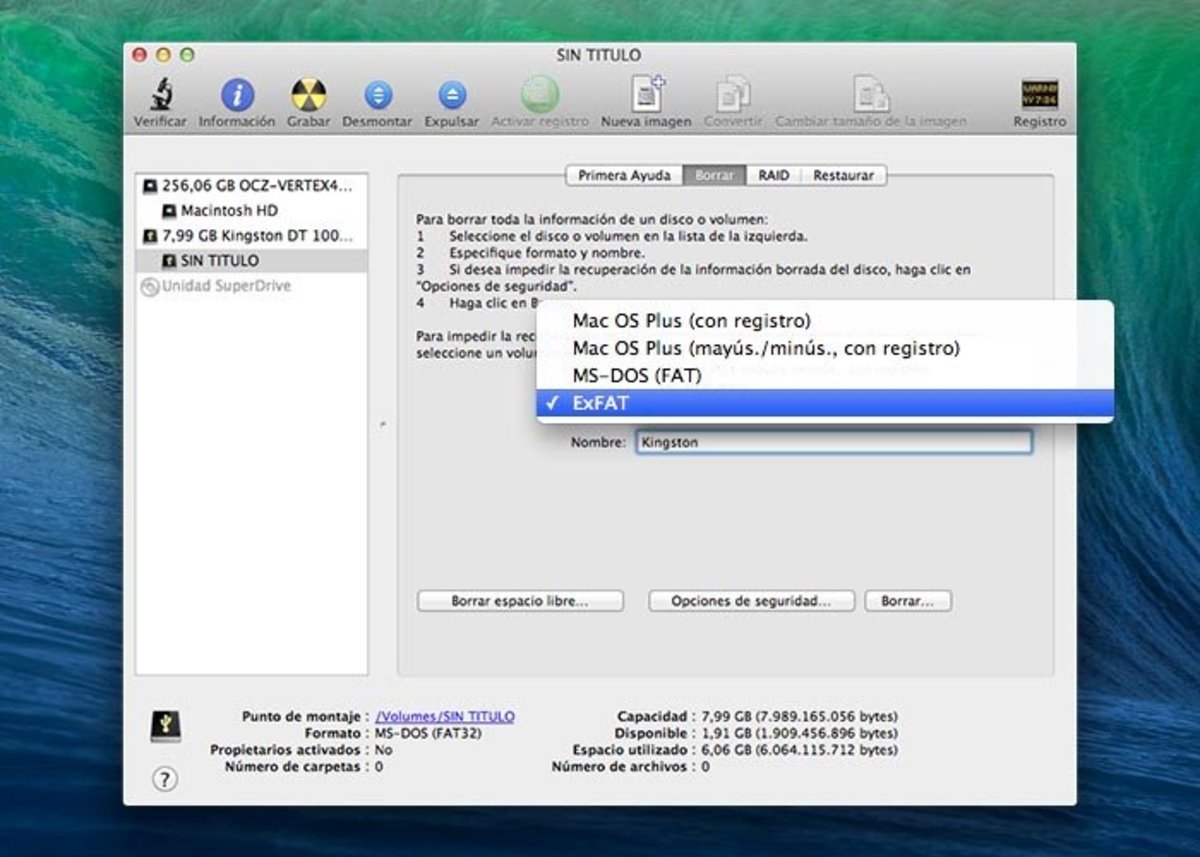
Anem a entrar en matèria. A continuació et dictarem una sèrie de passos molt senzills per formatejar el teu pendrive en format exFAT. És molt senzill. Per formatejar el nostre pendrive en exFAT des de macOS, ens haurem d'anar a Utilitat de discos, i des d'aquí seguir els següents passos:
1. Selecciona la teva unitat a la barra esquerra.
2. Ves fins a la pestanya Esborrar.
3. Polsa sobre Format i sobre el menú emergent que aparegui fes clic a exFAT.
4. Fem clic al botó Esborrar... i es procedirà al format de la informació.
Formatant el pendrive en exFAT a Windows
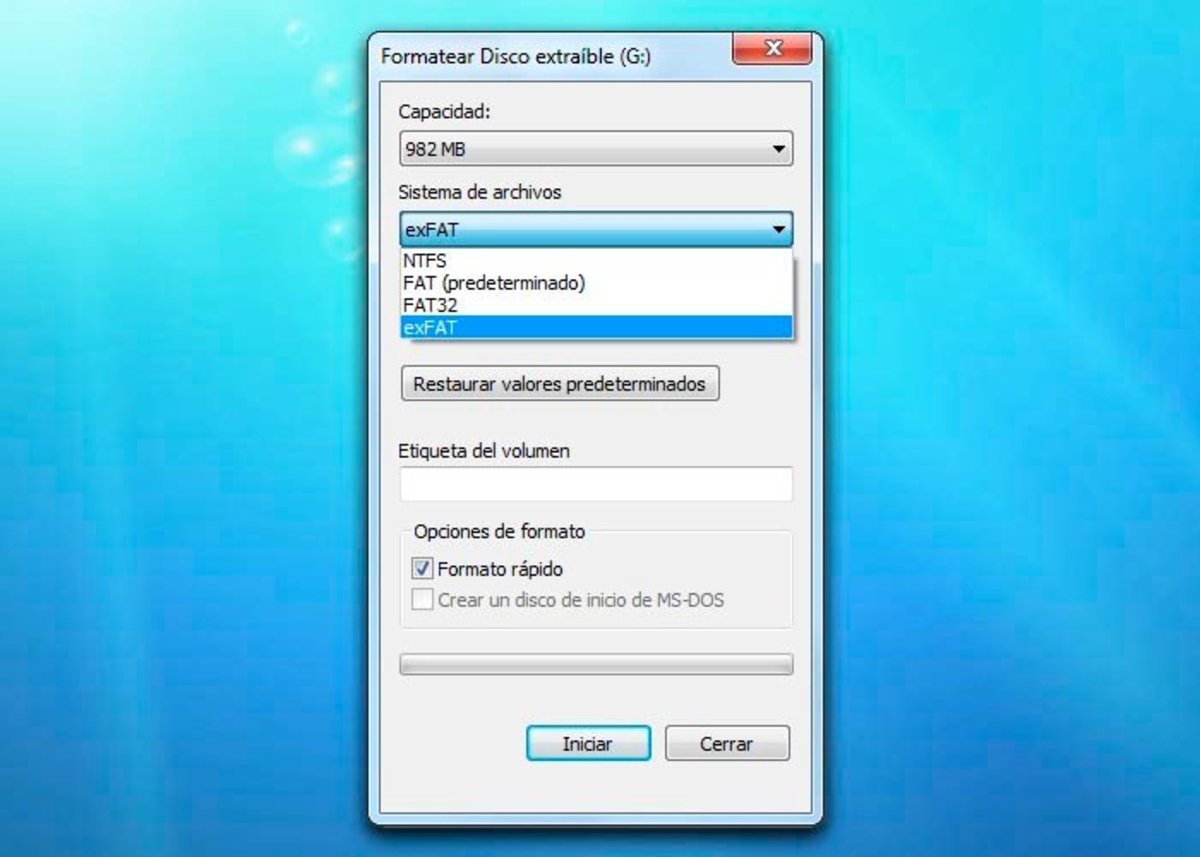
Per altra banda, si estem a Windows, haurem de seguir aquests passos:
1. Anem fins a l'Explorador de Windows.
2. Fem clic dret sobre el nostre pendrive i premem a Formatejar.
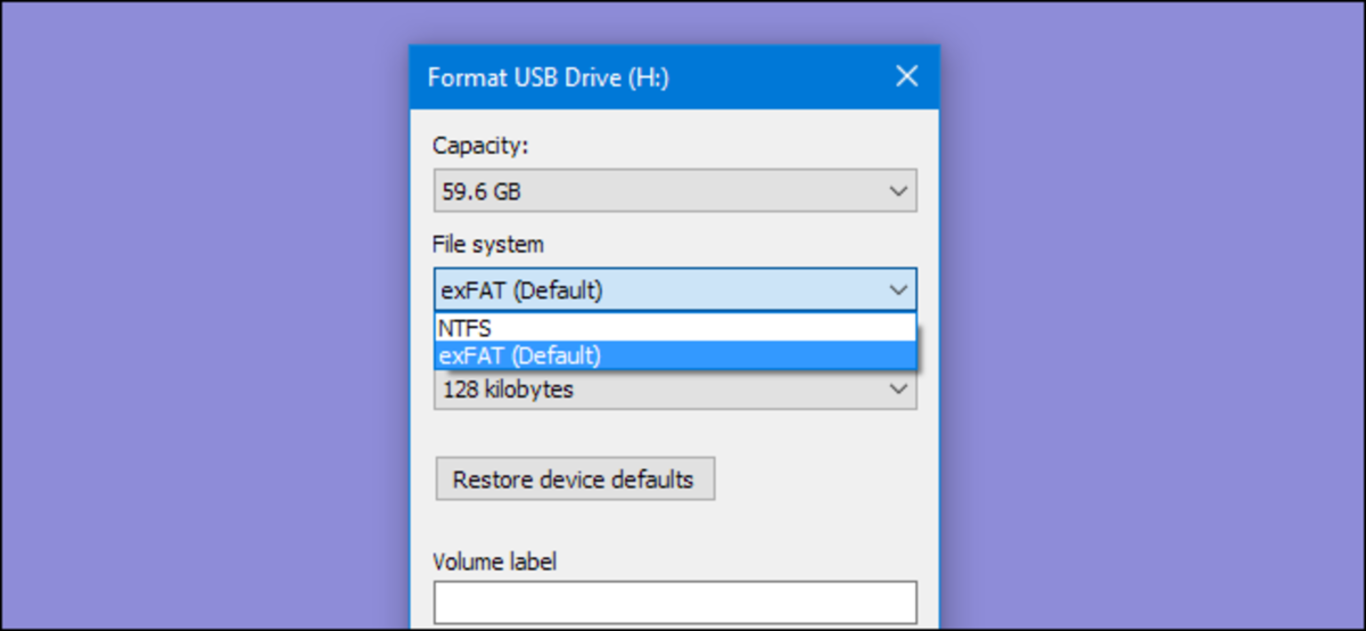
3. En la finestra que ens surt, en Sistema de fitxers, premem a exFAT.
4. Fem clic a Iniciar, i es procedirà a formatejar el pendrive.
Conclusiones
Amb aquest mètode ens oblidarem per sempre de complicacions en portar els nostres arxius d'un ordinador a un altre. Dóna suport a arxius més grans i els pendrive aniran una mica més ràpids, ja que la gestió és molt millor. El problema ve en què hem d'acostumar la gent del nostre entorn que es passi a exFAT, ja que sinó no ens servirà de res. Encara que amb els avantatges que aporta, segur que pocs s'atreveixen a dir que no.
Tanmateix, si mai penses passar fitxers grans i fas servir el pendrive per portar els treballs de la universitat o fitxers per imprimir en reprografia, millor queda't en FAT32, que és l'universal 100%, amb exFAT no hauries de tenir problema en cap dispositiu modern, però pot ser que algun dispositiu antic et deixi tirat.