
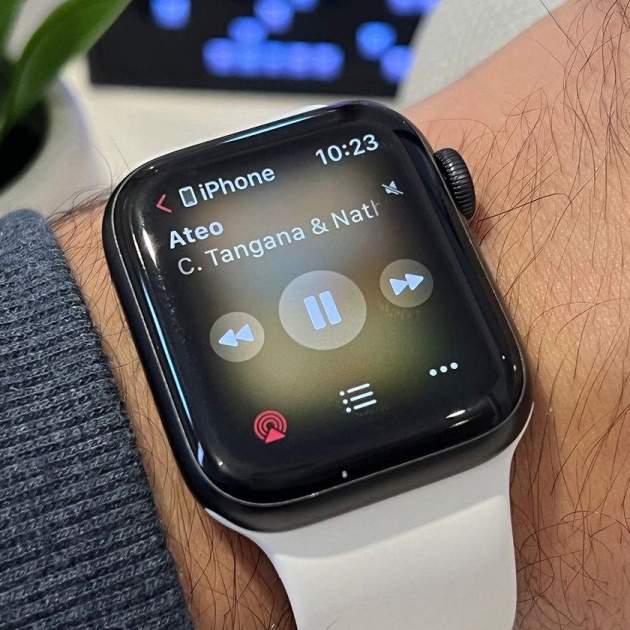
El rellotge Apple és una extensió del nostre iPhone en múltiples ocasions, i n'hi ha una especialment que, o bé l'estimes o bé l'odies. Estem parlant del reproductor multimèdia que apareix automàticament a la pantalla del rellotge Apple quan estem escoltant música, podcast o fins i tot algun vídeo.
Aquesta funció de l'Apple Watch ens permet controlar el que es reprodueix a l'iPhone des del nostre canell. Podem pausar el que està sonant o passar a la següent cançó sense haver de tocar l'iPhone. És una funció molt interessant, tanmateix, tapa per complet l'esfera del nostre rellotge en substituir-la pels controls. I és una cosa que pot arribar a ser desesperant.
Com ocultar En reproducció al Apple Watch
Si ets d'aquest tipus d'usuaris, dels que no vol que apareguin els controls de reproducció al Apple Watch de forma automàtica, t'ensenyarem a eliminar aquesta funció. El seu nom és "En reproducció", i pots fer que no aparegui mai més. Segueix aquests passos:
- Obre l’app Configuració al rellotge.
- Toca Pantalla i brillantor.
- Baixa i desactiva el commutador Obre aplicacions d’àudio automàticament.
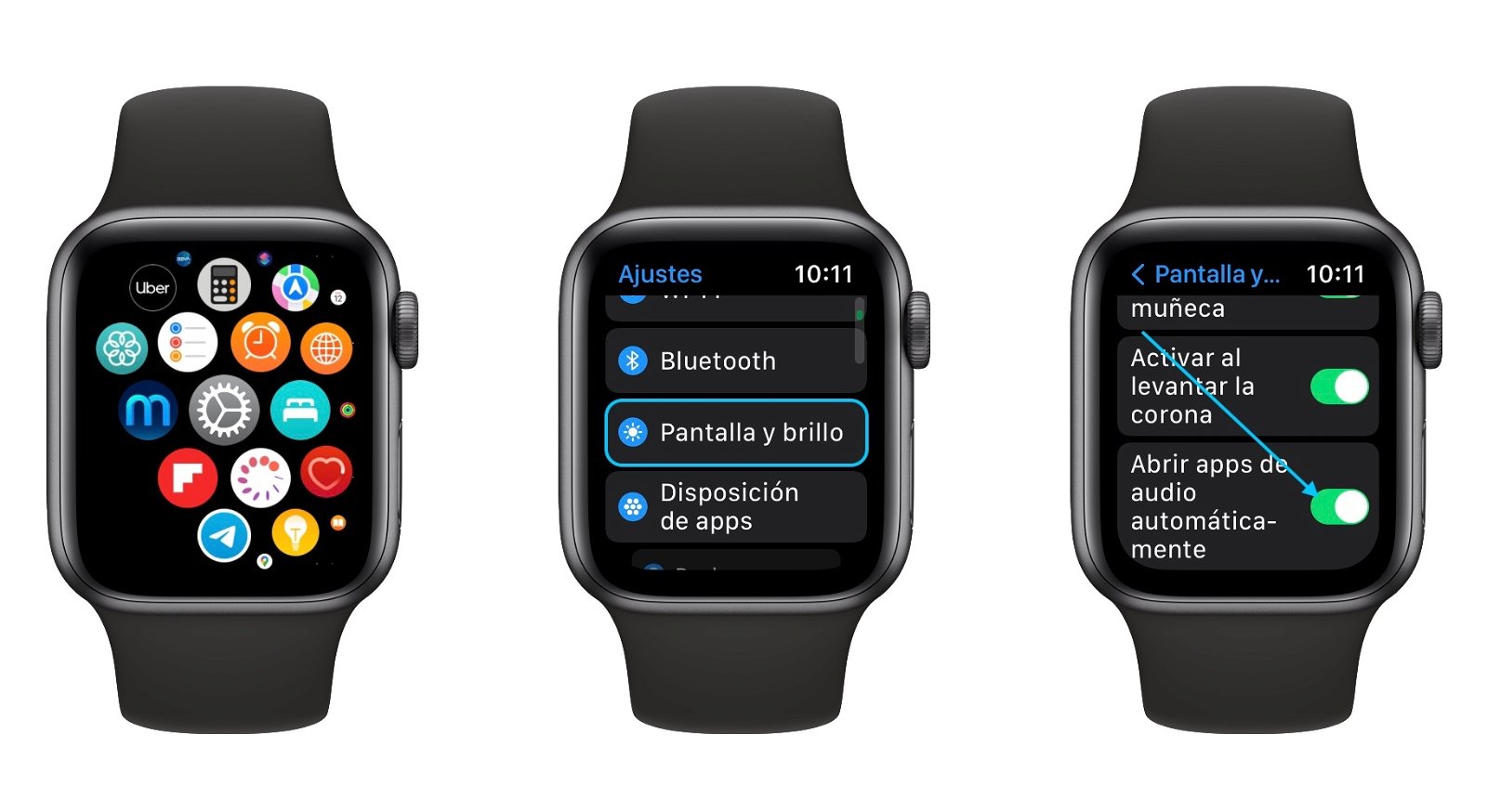
Pots llevar el reproductor de música de l’Apple Watch
Pots desactivar aquesta configuració també des de la app Watch de l'iPhone i entrant a Pantalla i brillantor i desactivant l'interruptor Obri aplicacions d'àudio autom., és la mateixa configuració que des de l'Apple Watch, i potser et resulta més còmode fer-ho des d'aquí.
Una vegada tinguis desactivat En reproducció al Apple Watch, els controls d'àudio ja no apareixeran automàticament a la pantalla del teu rellotge. No obstant això, veuràs una petita icona amb un "play" a la zona superior que, en prémer-la, obrirà aquests controls de nou. Per tant, podràs continuar controlant la teva música des del canell, però només quan tu vulguis.
És cert que aquest petit reproductor automàtic pot ser molt útil en determinades situacions, especialment quan no tenim l'iPhone a prop, tanmateix és probable que no vulguis que aparegui constantment. En desactivar aquesta opció, podràs accedir al reproductor només quan veritablement vulguis, i l'esfera del teu Apple Watch no quedarà tapada.