
Estàs cansat de mirar la pantalla del teu ordinador i que sempre estigui el mateix fons de tots els dies?, si és així, vas arribar al lloc correcte, doncs hem preparat la solució al teu problema de monotonia, ja que és comprensible l'avorriment que causa veure la mateixa imatge de sempre.
Si ets una persona a qui li agraden els canvis i estàs en constant moviment, un fons estàtic no és el teu, ja que els fons de pantalla diuen molt de la teva personalitat o gustos, ja que pots variar des de tenir el teu cotxe preferit, la casa dels teus somnis, un paisatge encantador, entre d'altres, amb la facilitat i opció per programar-los que t'ofereixen diversos mètodes, aconseguint fer que canviïn en hores seleccionades o en un horari que hagis adaptat al teu gust, mostrant-te una gran varietat d'imatges escollides per tu.
Per aquest motiu, hem preparat aquest tutorial perquè sàpigues com fer que el teu Mac canviï de fons de pantalla automàticament utilitzant diferents mètodes. A continuació, et detallem els detalls.
Com canviar el fons de pantalla del teu Mac automàticament

Per mitjà d’aquests diferents mètodes podràs canviar automàticament els fons de pantalla del teu Mac
L'ordinador és part fonamental del dia a dia, ja que normalment sol passar la majoria del temps treballant-hi o simplement matant el temps jugant, fent streaming o ja sigui mirant-ho, entre altres coses, per la qual cosa és comú que vulguis adaptar-lo a les teves preferències.
Si bé la tecnologia d'Apple ha avançat un munt, conforme a això també ho han fet les capes de personalització que ofereixen actualment, ja que li pots donar als teus ordinadors Mac i al teu iPhone una configuració a la teva mida, fent-los més personals, ja que han implementat diverses funcions que et permeten modificar els fons de pantalla dels teus dispositius automàticament, en base a un horari escollit per tu.
Aquesta nova funció que ha ofert Apple, sens dubte és realment bona si posseïu una àmplia varietat de fotos que voleu visualitzar a la pantalla del vostre Mac. Per aquest motiu, us ensenyarem com canviar el fons de pantalla automàticament al vostre ordinador amb aquests simples mètodes.
Des de la configuració del sistema
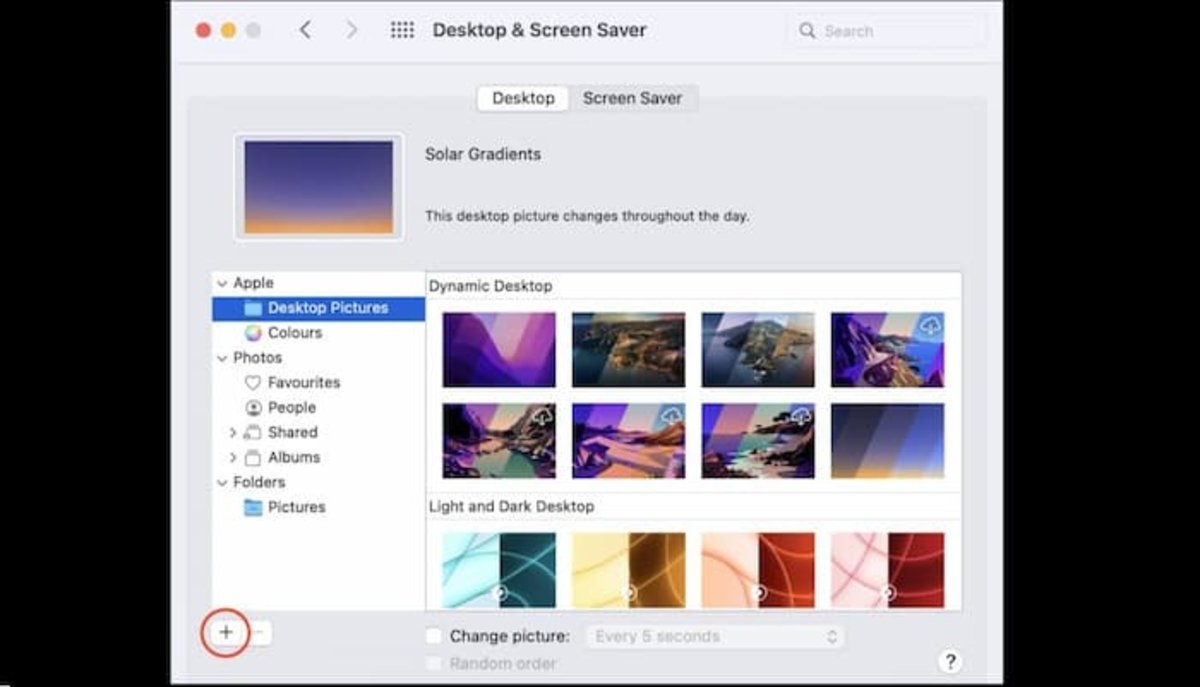
A través de la Configuració del sistema pots configurar el canvi de fons de pantalla automàticament
A través de la configuració del sistema pots canviar el fons de pantalla del teu Mac automàticament, només has de seguir els passos que et llistarem a continuació:
- El primer que has de fer és dirigir-te a la icona Configuració del sistema i fer clic.
- Ara, has de fer clic a Escriptori i seleccionar Protector de pantalla.
- Has de fer clic a la icona + que t'apareixerà a la part inferior esquerra de la teva pantalla.
- Després d'això, has de seleccionar la carpeta on emmagatzemes els fons de pantalla i fer clic a Escollir.
- Després d'haver-la seleccionat, aquesta carpeta apareixerà a la teva barra lateral esquerra de la pantalla de Configuració del sistema que es troba actualment oberta.
- Ara, has de fer clic a la carpeta de fons de pantalla que acabes d'afegir per visualitzar totes les teves imatges.
- Després has de seleccionar qualsevol imatge de la teva preferència i aquesta es convertirà immediatament en el teu fons d'escriptori.
- Ara, has de marcar la casella Canviar imatge.
- Després de fer això, se't desplegarà un menú en el qual hauràs de fer clic i escollir l'interval de temps en el qual vols que es canviïn els teus fons de pantalla automàticament.
En haver fet clic en aquest menú desplegable, t'apareixeran les següents opcions i intervals de temps a seleccionar per al canvi automàtic dels teus fons de pantalla:
- Quan inicieu la sessió, aquesta opció us mostrarà un fons de pantalla diferent cada vegada que iniciïu la sessió.
- Quan sortiu del mode de repòs, aquesta opció us mostrarà un fons de pantalla nou cada vegada que el vostre Mac surti del mode de repòs.
- Cada 5 segons.
- Cada 5 minuts.
- Cada 15 minuts.
- Cada 30 minuts.
- Cada hora.
- Cada dia.
Quan seleccioneu qualsevol d'aquestes opcions, el vostre Mac canviarà automàticament de fons de pantalla, basant-se en l'interval de temps o l'opció que hàgiu escollit, completant així aquesta funció amb èxit.
Utilitzant l'escriptori dinàmic que integra el sistema
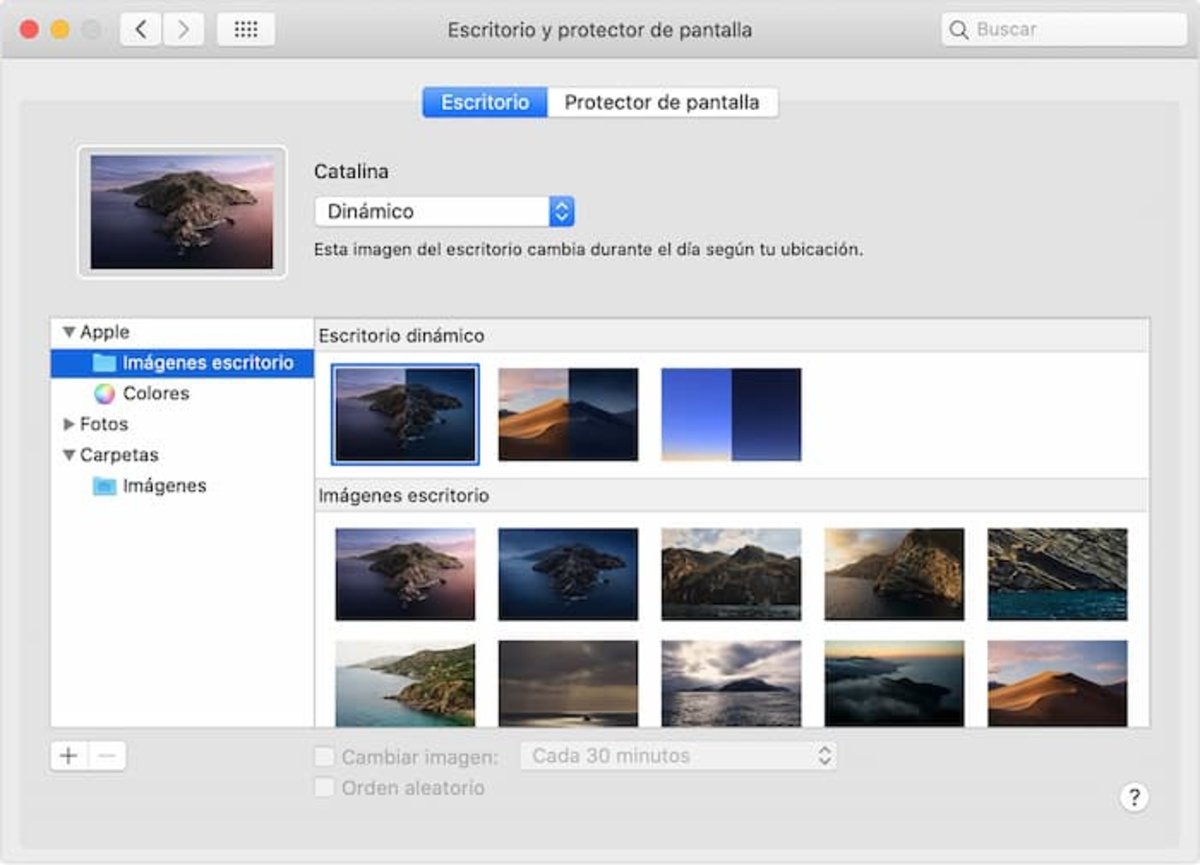
Des de l'escriptori dinàmic que integra el teu Mac pots configurar els fons de pantalla que vulguis i ajustar-los a les teves preferències
A partir del 2018 en endavant, Apple, va implementar l'escriptori dinàmic en MacOS, facilitant el canvi de fons de pantalla automàtic a Mac, durant tot el dia, des de l'amaneixement fins al capvespre. Un exemple d'això és que, al matí, el seu wallpaper serà brillant i lleu, però a mesura que avanci el dia aquest seguirà canviant el seu aspecte, fins a arribar al final, de nit, on el fons d'escriptori tindrà tonalitats més fosques.
A continuació, et llistarem una sèrie de passos perquè aprenguis a utilitzar el taulell dinàmic del teu Mac.
- El primer que has de fer és dirigir-te a Configuració del sistema i fer clic a Escriptori i després a Protector de pantalla.
- A la opció d’Apple, has de fer clic a Imatges d’escriptori.
- Després, has de seleccionar un fons de pantalla dels que et mostra la secció d’Escriptori dinàmic. En fer això instantàniament la imatge seleccionada es convertirà en el teu nou wallpaper.
Has d'assegurar-te que el fons seleccionat digui dinàmic, això podràs corroborar-ho durant la vista prèvia mentre l'estàs escollint.
D'aquesta manera hauràs aconseguit configurar i activar l'escriptori dinàmic que integra el teu Mac amb èxit.
Programar un fons de pantalla dinàmic

Pots crear fitxers de fons de pantalla dinàmic i configurar-los perquè canviïn automàticament a l'hora que has triat
Aquest últim mètode disponible, et permetrà configurar un fons de pantalla dinàmic que s'adapti a una sèrie d'hores escollides per tu perquè realitzi aquests canvis de fons d'escriptori de la teva preferència.
Tanmateix, per a aquest tipus de personalització hauràs de crear un fitxer de fons de pantalla dinàmic que s'adapti al que estàs buscant.
A continuació, t'indicarem els passos a seguir perquè el teu Mac canviï el fons de pantalla en hores determinades escollides per tu.
- El primer que has de fer és descarregar Dynaper des de la Mac app Store i obrir-lo.
- Després, has de fer clic al botó (+) i se't desplegarà una finestra del cercador.
- Ara, has de dirigir-te a la carpeta on tens els fons de pantalla que utilitzaràs i mantenir premuda la tecla Comandament i seleccionar diverses imatges.
- Després d'haver seleccionat les imatges, has de prémer Obrir, allà veuràs totes les imatges seleccionades a la barra lateral esquerra de l'aplicació Dynaper.
- Al costat de cada fons de pantalla veuràs l'hora, has de canviar-la i ajustar l'hora de cada fons d'escriptori segons la teva elecció. Un exemple podria ser que el primer fons comenci a les 7h i el segon a les 14h i així successivament, fins a complir amb el que estiguis buscant.
- Després d'això, quan hagis acabat de configurar les hores, has de fer clic a Exportar HEIC.
- Ara, has de donar-li un nom a aquest fitxer de fons de pantalla dinàmic i triar una ubicació.
- Després, has de marcar la casella que diu Establir imatge com a fons de pantalla i fer clic a Exportar.
Has de tenir en compte que aquest arxiu de pantalla dinàmic que acabes de crear, estarà emmagatzemat a la carpeta que hagis triat amb anterioritat, en qualsevol moment si així ho desitges pots accedir a la ubicació d'aquesta carpeta i tornar a seleccionar-lo quan vulguis.
D'aquesta manera hauràs aconseguit crear un fons de pantalla dinàmic que canviï en base a la teva elecció horària.