
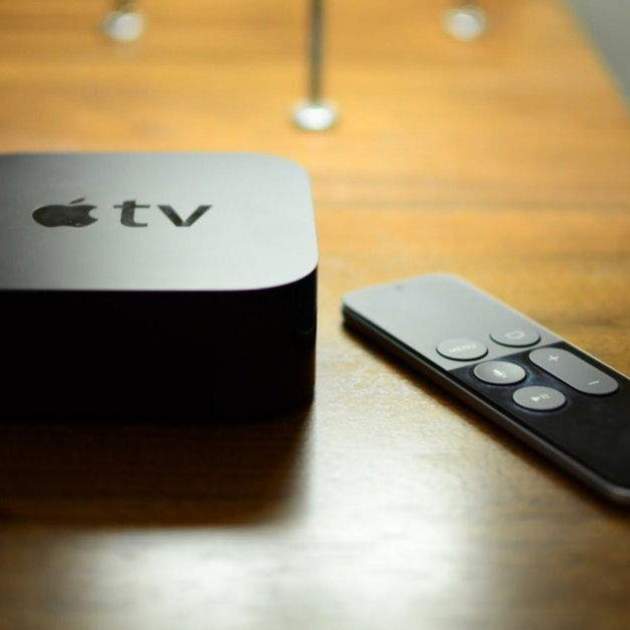
L'Apple TV és un dispositiu magnífic, tanmateix, sembla que Apple no ha aconseguit treure-li tot el partit a aquest petit gadget. Malgrat ser bastant potent i capaç de córrer múltiples aplicacions, l'Apple TV continua sent un iPhone bastant gran.
Però això sempre pot canviar. Així que si vols fer del teu Apple TV un dispositiu molt més útil i complet en l'aspecte multimèdia, aquí et deixem un tutorial per fer-li Jailbreak. Ull, no tots els Apple TV són compatibles amb Jailbreak. Aquest procediment s'ha dut a terme usant un Mac.
Et pot interessar | El sorprenent truc de l'Apple TV que et revela el final
És el meu Apple TV compatible amb Jailbreak?
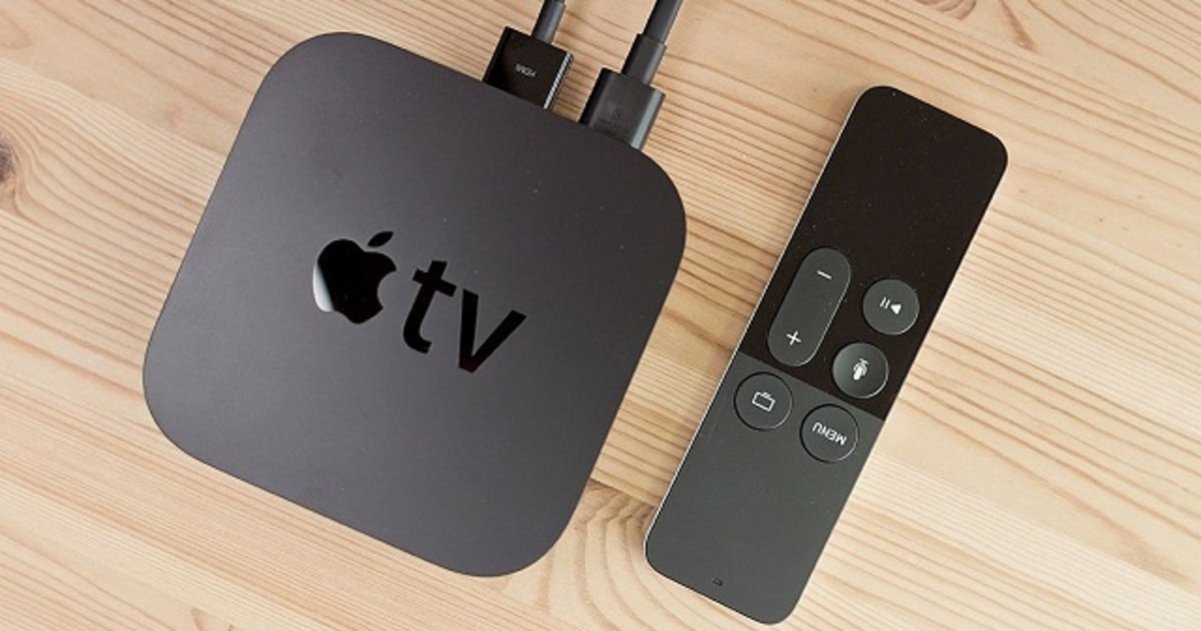
Aquesta és la pregunta principal. Ja has pres la decisió que vols obrir les portes del teu Apple TV, però no estàs segur de si el teu model és compatible amb els mètodes actuals. Fa ja al voltant de 10 anys que Apple va llançar el primer model d'aquest dispositiu, i des de llavors molt ha canviat, sent l'Apple TV 4 el model que més novetats va portar.
L'Apple TV 2 i l'Apple TV 4 són molt fàcils de alliberar amb Jailbreak, així que el procés no t'hauria de donar molts problemes encara que mai ho hagis fet anteriorment. L'Apple TV de primera generació també té un mètode de Jailbreak, tanmateix, l'edat ja es nota, i encara que fem aquest procediment seguirem tenint un rendiment una mica pobre. Per altra banda, l'Apple TV 3 no compta amb un mètode de desbloqueig encara.
Et pot interessar | Un nou Apple TV per dominar el 4K HDR
Com fer-li Jailbreak al meu Apple TV
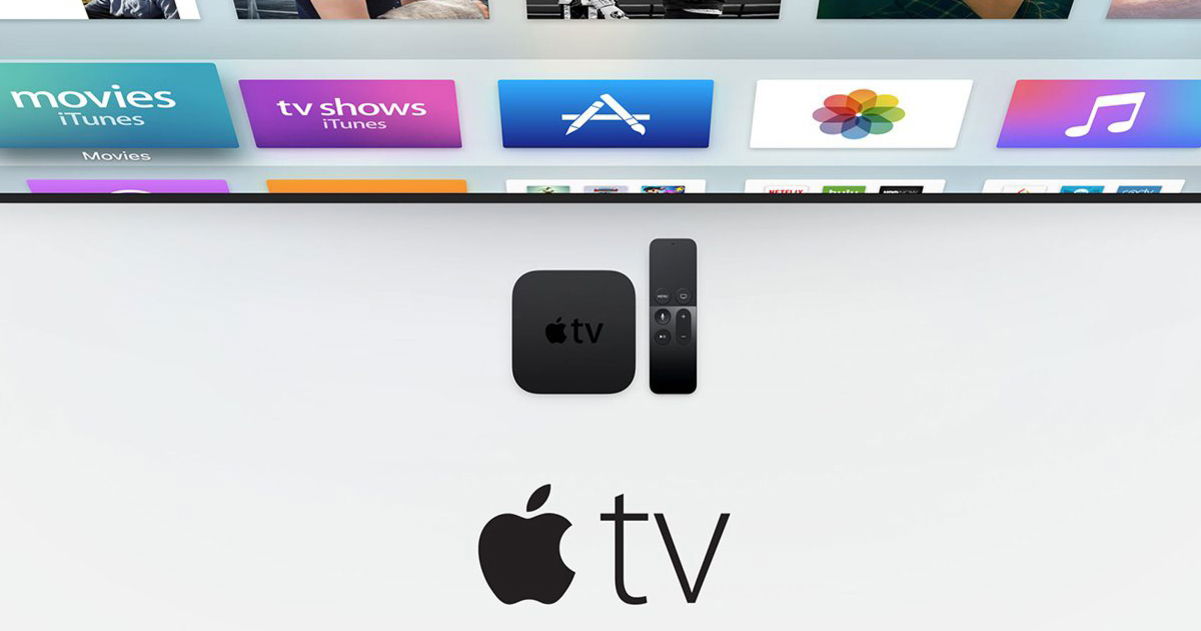
Ja estàs preparat per dur a terme el procés de Jailbreak al teu Apple TV. L'únic que has de fer és seguir els passos que et deixarem aquí sota. Recorda que tot aquest procediment és sota el teu propi risc, així que vés bé per on trepitges.
Fer el Jailbreak al meu Apple TV 2
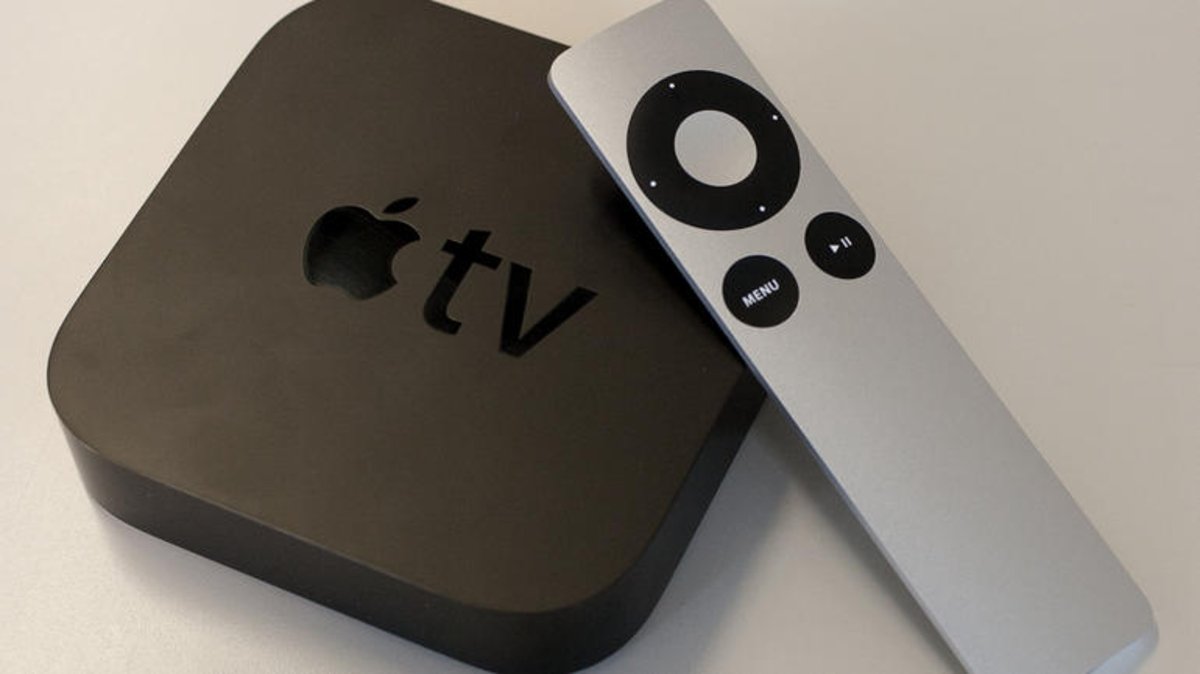
Si tens un Apple TV 2, recorda que només pots fer-li Jailbreak si comptes amb la versió de tvOS 5.3. Si és així, segueix aquests passos:
1- Descarrega Seas0nPass des del lloc web FireCore.
2- Decomprimeix l'aplicació que acabes de descarregar i mou-la a la carpeta Aplicacions del teu Mac.
3- Connecta el teu Apple TV 2 al Mac utilitzant un cable micro-USB.
4- Obre l'aplicació Seas0nPass i fes clic a Crear IPSW.
5- Quan es requereixi, prem els botons Menú i Reproduir/Pausa al mateix temps al control del teu Apple TV.
6- Fes clic a Fet quan el programa hagi acabat de fer-li Jailbreak al teu dispositiu.
7- Ara connecta el teu Apple TV al teu televisor amb un cable HDMI i encén-lo.
Ara cada vegada que encenguis el teu dispositiu hauries de ser capaç de veure el logo de FireCore a la pantalla. Això significa que ja has dut a terme el procediment exitosament, ara només has d'instal·lar els serveis que vulguis.
Et pot interessar | Atresplayer arriba, per fi, a l'Apple TV
Fer-li Jailbreak al meu Apple TV 4
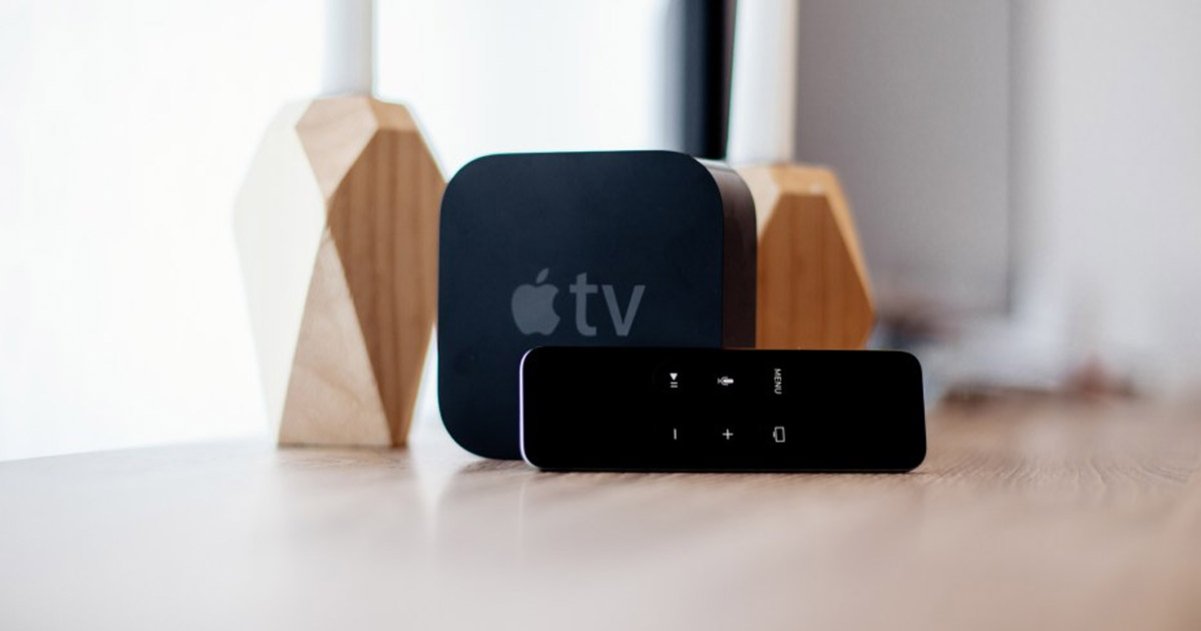
Si vols fer-li Jailbreak al teu Apple TV de quarta generació, segueix aquests passos:
1- Descarrega al teu ordinador Cydia Impactor i l'arxiu liberTV.
2- Connecta el teu Apple TV al teu PC utilitzant un cable USB tipus C a USB tipus A.
3- Obriu Cydia Impactor i arrossegueu el fitxer liberTV al programa per carregar-lo.
4- Feu clic a Iniciar per començar amb el procediment.
5- El programa et demanarà el teu Apple ID i contrasenya al qual es troba associat l'Apple TV. Introdueix les dades amb confiança.
6- Ara el programa instal·larà liberTV al teu dispositiu. Un cop s'hagi completat el procés, desconnecta'l del teu ordinador.
7- Sense apagar-lo, connecta l'Apple TV a la pantalla. Hauries de veure una aplicació anomenada liberTV al menú.
8- Obre l'app liberTV i configura els aspectes del teu Jailbreak. Quan ho tinguis tot preparat, premeu a "Do it!".
9- Quan hagi acabat el procés de Jailbreak, hauries de veure el missatge "Success! Your TV has been liberated!". Si falla, no et preocupis, només torna-ho a intentar. Pot trigar més d'un intent fins a aconseguir-ho.
Malgrat que el procés no és massa diferent del que ja vam fer amb l'Apple TV 2, en aquest cas el Jailbreak no és permanent. És a dir, hauràs de seguir aquests últims passos cada vegada que encenguis i apaguis el teu dispositiu.
Tanmateix, recorda que l'Apple TV 4 entra en "Mode Repòs" quan no l'usem per un llarg període de temps, així que si no vols perdre el teu Jailbreak o no vols fer el procediment cada vegada, et recomanem que no l'ap语uis i deixis que entri en dit estat. A més, no gasta massa energia estant en repòs. A més, només podràs fer Jailbreak si tens tvOS 10.0 o tvOS 10.1.
Et pot interessar | Com fer captures de pantalla a l'Apple TV 4
Això és tot. El procediment en ambdós casos és força senzill, i el teu Apple TV no corre perill en cap moment. Si tens un d'aquests dispositius i no l'has usat per un temps, et recomanem que segueixis aquests passos per donar-li una nova vida.
T'interessaria fer-li Jailbreak a un Apple TV? Deixa'ns la teva resposta als comentaris!
Vía | Macworld