
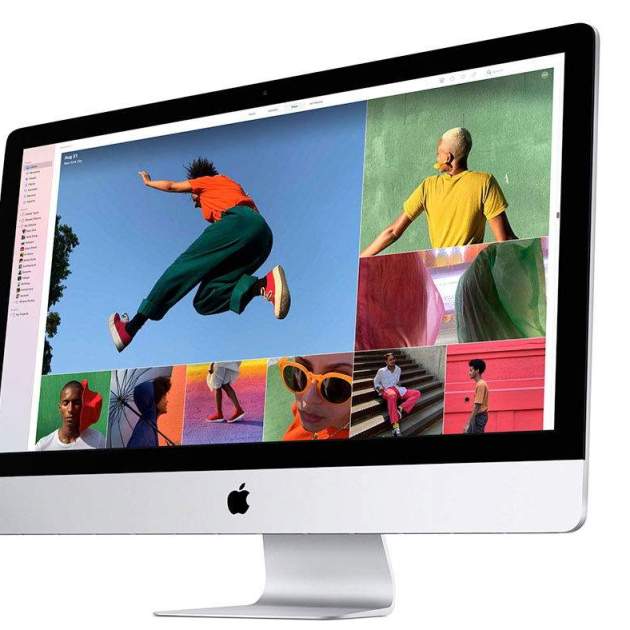
Fotos per a Mac guarda les teves imatges en una llibreria pròpia, això pot ser un problema quan es necessita treballar amb fitxers individuals. Pots exportar imatges des de Fotos per a Mac arrossegant-les, però som conscients que el comportament de l'aplicació ha canviat en el tractament de les exportacions pel que fa a la seva primera versió.
A Fotos 1.0 quan arrossegaves una imatge fora de l'aplicació podies guardar-la com un fitxer JPEG de menor grandària. En l'última versió de l'aplicació, en el moment en què arrossegues una imatge fora aquestes mantenen la seva resolució original però segueixen estant recomprimides en fitxer JPG.
Tanmateix, pots conservar totes les característiques de les teves imatges: format, resolució, mida, entre d'altres; si exportes la imatge des de Fotos al Finder.
Com exportar les imatges des de Fotos per a Mac en format original i sense modificacions amb arrossegar i deixar anar
1. Obre l’aplicació Fotos al teu Mac.
2. Mantén premuda la tecla Opció (⌥) mentre arrossega la imatge al Finder.
D'aquesta manera es mantindran tots els paràmetres originals de les teves imatges. Si exportes arrossegant una imatge sense prémer la tecla, s'exportarà una imatge processada, amb totes les teves edicions sobre ella i en format JPG. Amb la tecla Opció premuda, la imatge original serà l'exportada amb totes les seves propietats originals.
Com exportar imatges des de Fotos per a Mac sense modificacions a través del menú d'ordres
1. Obre Fotos al teu Mac.
2. Tria Fitxer → Exporta → Exporta original sense modificació.
3. A la finestra d'exportació d'imatge, opcionalment prem a Nom del Fitxer per triar la forma de anomenar les imatges exportades. Pots anomenar-les amb el nom que tenen a l'aplicació Fotos, amb el seu nom original o donant-los un nom seqüencialment. En l'últim cas, hauràs d'especificar quin text vols que aparegui abans de cada número.
També trobaràs un menú anomenat Format de Subcarpeta, aquest menú et dóna l'opció d'exportar les imatges organitzades per moments (cada subcarpeta contindria un moment) o exportar cada imatge de forma individual sense subcarpetes. Per elegir una opció o una altra pots seleccionar: Nom del Moment o Cap, respectivament.
4. Clica el botó d'Exportar.
5. Tria on guardar els fitxers que exportaràs i fes clic a Exportar originals.
Com ja hem dit abans, aquests dos mètodes desen les imatges en el format que van ser importades a l'aplicació Fotos: sense reduir-ne la mida, recomprimir-les i sense les modificacions que hagis pogut fer-los dins de la app.
Com han comentat a iDownloadBlog, aquest tutorial va com anell al dit per a aquells moments en què necessitem treballar amb les nostres imatges en altres aplicacions, com per exemple, Photoshop o Pixelmator. Si fas servir iCloud, podràs exportar imatges a iCloud Drive i accedir-hi des de qualsevol Mac, dispositiu iOS o PC Windows que estigui configurat per fer-lo servir.
T'ha estat d'ajuda aquest tutorial? T'ha quedat algun dubte? Deixa'ns-ho als comentaris!