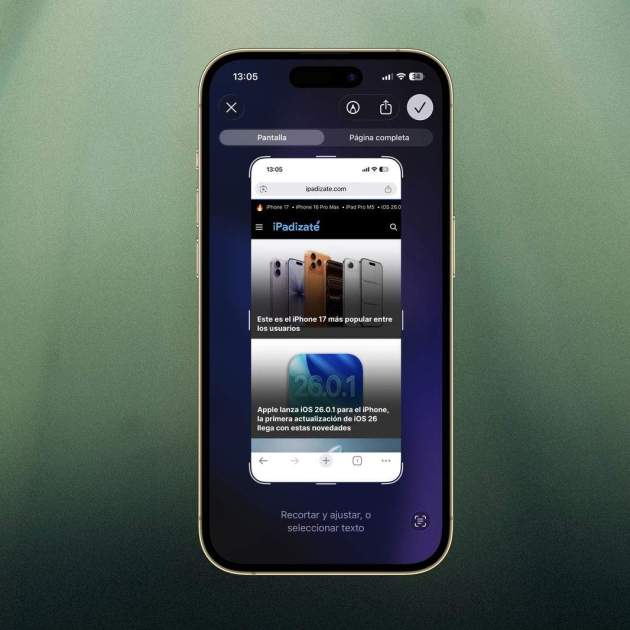
L'actualització a iOS 26 va portar una novetat que podria ser interessant per als usuaris que realitzen constantment captures de pantalla. A més de la nova aparença amb Liquid Glass i la personalització, és possible tenir una nova vista prèvia en fer captura de pantalla de forma completa. Els usuaris més beneficiats són aquells que poden utilitzar la Intel·ligència visual. Alguns usuaris que no els interessi o que només desitgen fer una captura ràpida potser trobin a faltar la vista anterior de miniatura.
Desactiva les previsualitzacions a pantalla completa a iOS 26
Ara a iOS 26 cada vegada que fas una captura apareix en pantalla completa i és possible fer més accions, tot i que si només fem la pura captura sense voler fer una altra cosa pot resultar molest si repetim una vegada i una altra el procediment. El millor és que podem desactivar-ho en els ajustos del nostre iPhone. Aquí t'ensenyem com fer-ho ràpidament.
- Ves als Ajustos de l'iPhone a la secció General
- Cerca l'opció de Captura de pantalla, prem i tindràs els ajustos relacionats
- Desactiva l'opció de Vistes prèvies en pantalla completa
Des d'aquí també pots activar i desactivar les opcions de format, si ho requereixes en HDR o SDR com ha estat previ a iOS 26. També és possible activar o desactivar les captures de CarPlay. Aconsellem mantenir-les actives ja que pots requerir-les en algun moment per mostrar alguna cosa que hagi esdevingut durant algun moment del teu dia.
Ajustos en Captures de pantalla d'iOS 26
Un cop que desactivis aquesta opció de pantalla completa a les captures pots provar novament i veure el resultat final que serà com sempre l'hem vist, amb una miniatura. És possible prémer-la i tenir la captura en pantalla completa per realitzar les accions que vam descriure anteriorment.
Recorda que si després d'un temps desitges tornar als ajustos predeterminats és necessari tornar a entrar a l'opció de Captura de pantalla a iOS 26. ¿Tu què prefereixes de totes dues opcions? ¿T'afavoreix la captura de pantalla completa? Estem segurs que per a un usuari que té la necessitat de fer-ho moltes vegades al dia pot ser útil desactivar l'opció, de tal manera que es pot evitar un pas i repetir el procés més ràpid i sense complicacions.
Consell extra: Què passa si fas diverses captures de pantalla a l'instant sense tenir la pantalla completa?
En cas que no mantinguis l'ajustament com ve de forma predeterminada, pots fer diverses captures de pantalla i veuràs les miniatures acumulades. Prem-hi i tindràs els detalls individuals reunits en l'ordre de com van ser fetes. Això et pot servir per obtenir detall de les captures i decidir si vols desar-les a l'instant o descartar-les.
Vista prèvia de dues captures de pantalla a iOS 26
El millor és que si premses a la X pots triar sobre la captura principal i continuar decidint en les altres, si és que vols revisar-les a detall. Reiterem, això només funciona per a aquells usuaris que volen fer alguna cosa directament a les seves captures sense passar pàgina.