

Segur que en més d'una ocasió has vist escrit algun símbol, com pot ser el de la poma, en qualsevol text, ja sigui d'un missatge o d'una xarxa social. Però si busques al teclat del teu iPhone o iPad segur que no els trobes. T'ensenyarem com escriure el símbol d'Apple des del teu iPhone o iPad.

Escriure qualsevol símbol des del teclat d'un ordinador pot ser una tasca més senzilla o complicada en funció del codi a seguir, però des d'un teclat iOS de vegades resulta impossible trobar-lo. Per a això i molt més es van crear les funcions ràpides, aprèn a escriure des del teu iPad qualsevol emoji gràcies a aquesta funció.
Cal aconseguir la poma primer
No cerqueu la © al teclat dels vostres iPhone o iPad, si no l'heu inserit vosaltres, no estarà disponible. El primer que heu de fer és trobar-la i per a això podem fer-ho de dues maneres diferents. Si disposeu d'un Mac podreu treure-la a través d'una combinació molt senzilla des del vostre teclat. Premeu Alt (Opció) + G i la tindreu escrita a la pantalla del vostre ordinador immediatament.
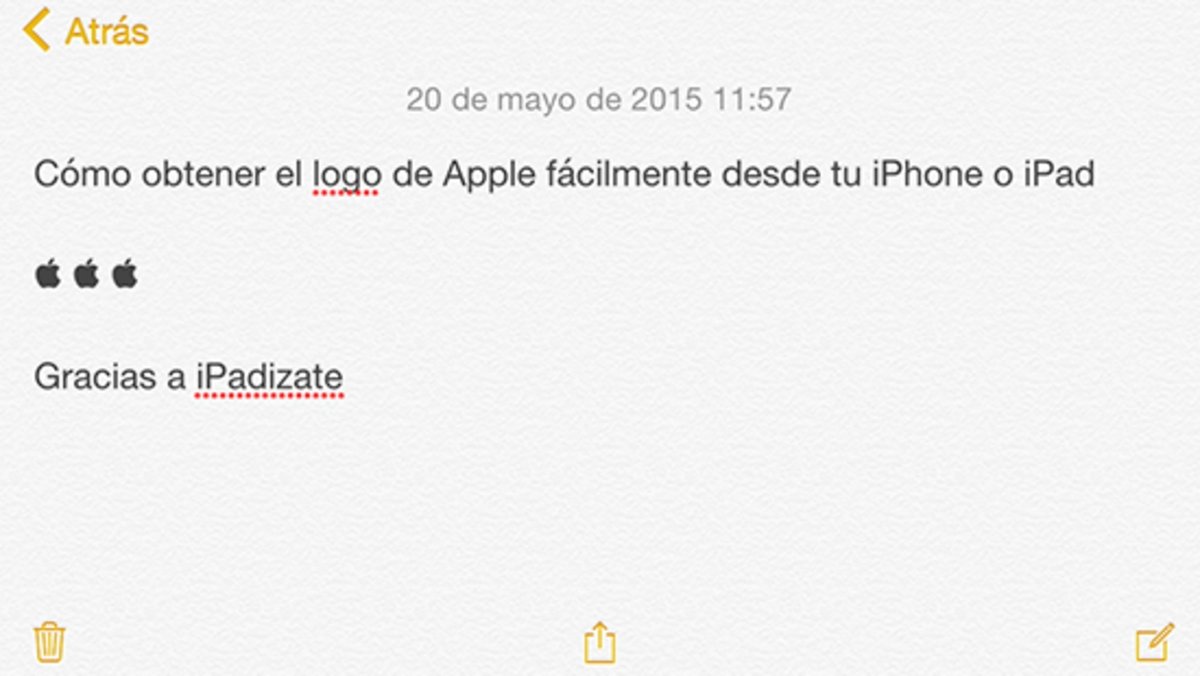
Però és clar, pots pensar que només si tens un ordinador d’Apple pots escriure la manzanita. Doncs no desesperis, si obres aquest article des del teu dispositiu Apple podràs copiar i enganxar el símbol d’Apple directament des de la teva pantalla. A continuació enganxem el símbol de la poma perquè puguis copiar-lo .
Integra la poma al teu teclat iOS
Val, ja tenim copiada la poma des del nostre dispositiu d'Apple. Si la vas aconseguir escrivint-la des del teu Mac, hauràs d'enviar-te el símbol per correu electrònic al teu iPhone o iPad. Ara només has de crear un accés directe a aquest símbol per poder utilitzar-lo de forma ràpida sempre que vulguis. Anem a veure com:
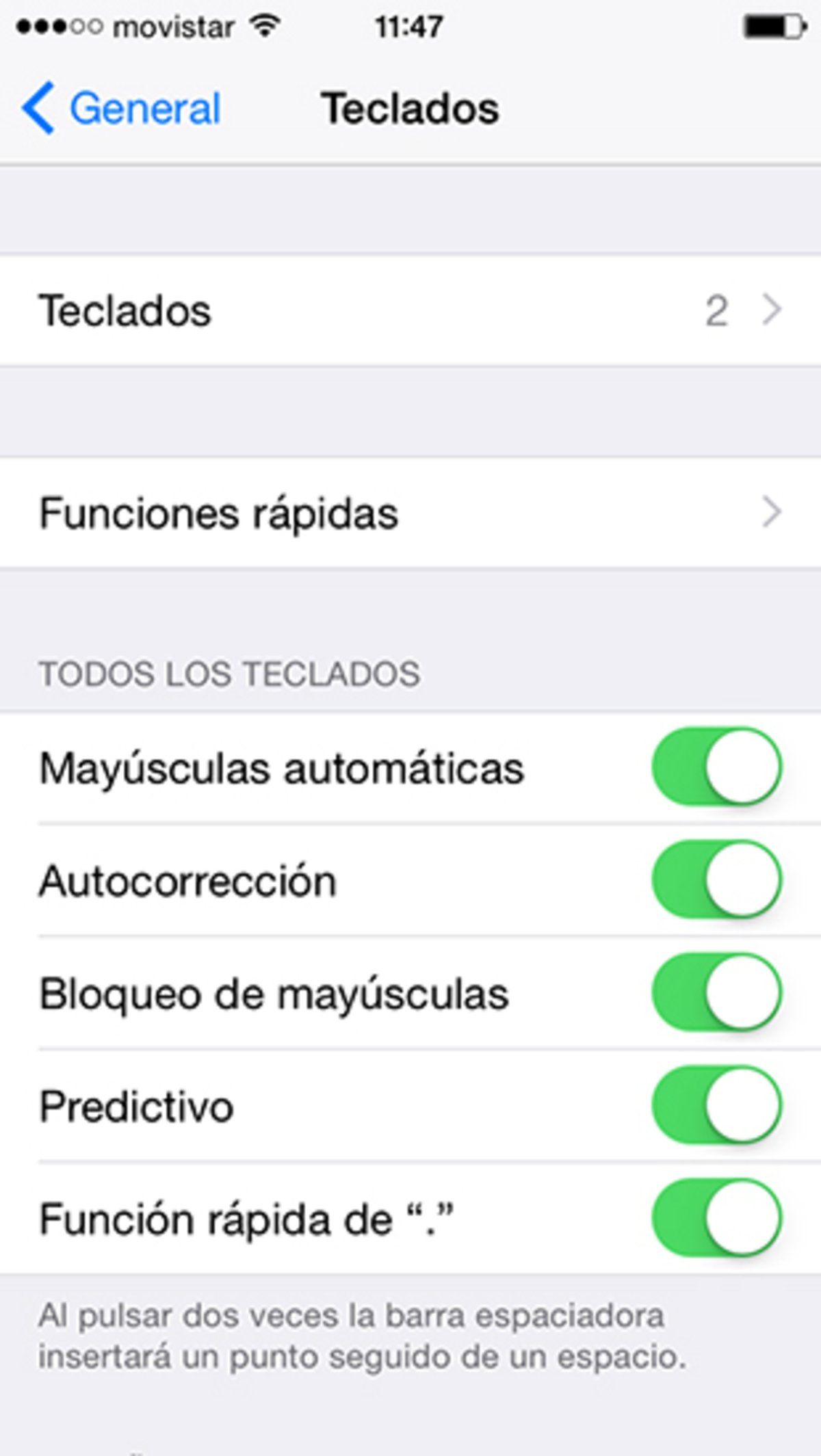
- Accede des del teu iPhone o iPad a Configuració, General, El teclat, Funcions ràpides. Recorda que has d'haver copiat el símbol d'Apple des del teu dispositiu iOS.
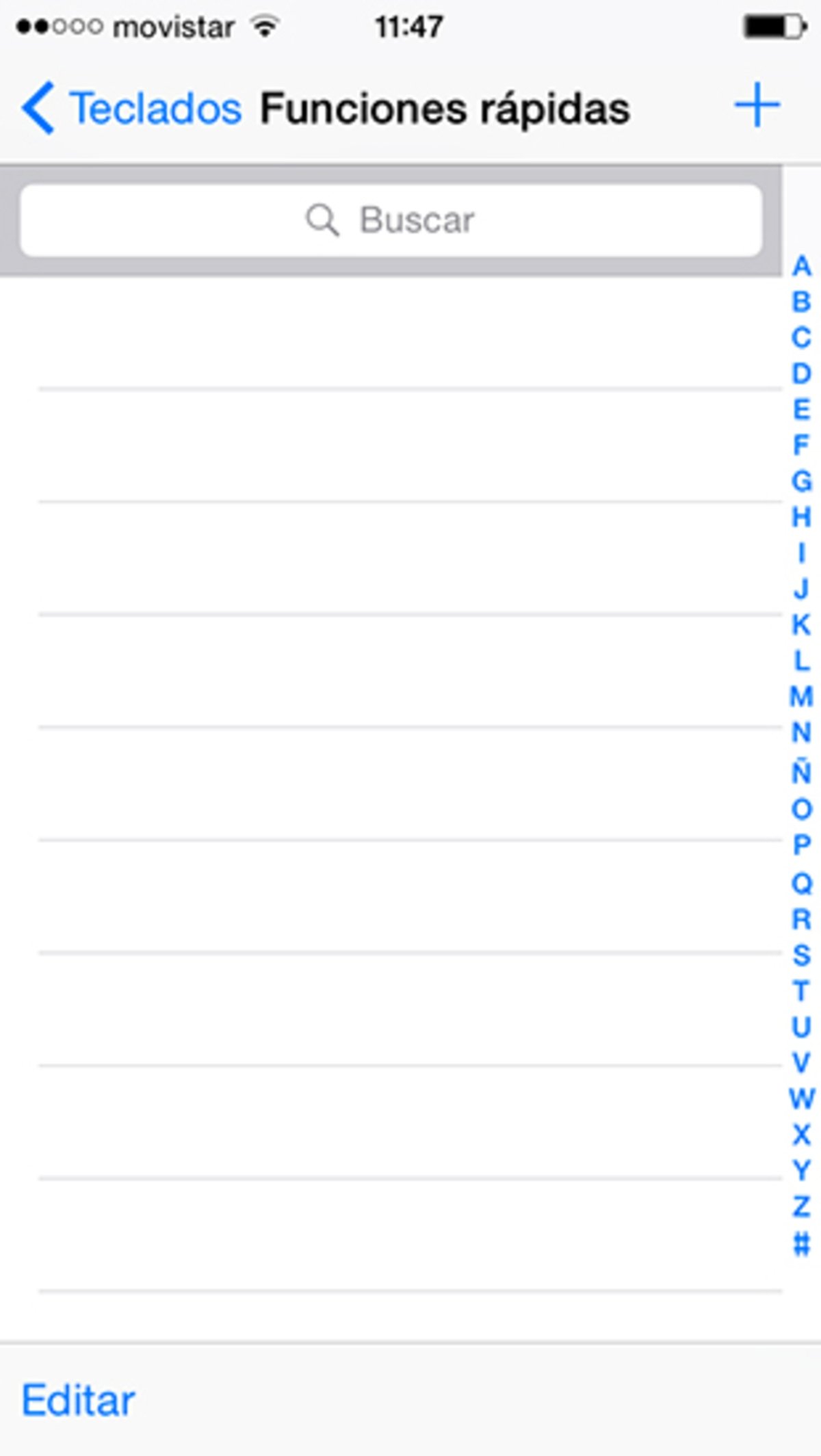
- Toca la icona "+" que apareix a la cantonada superior dreta per afegir una nova funció ràpida.
- Al camp frase enganxa la pometa d'Apple que tenies guardada.
- Escriu al camp funció ràpida una combinació de lletres fàcil i que normalment no utilitzis per escriure un altre text. Nosaltres per al tutorial hem escrit "AL".
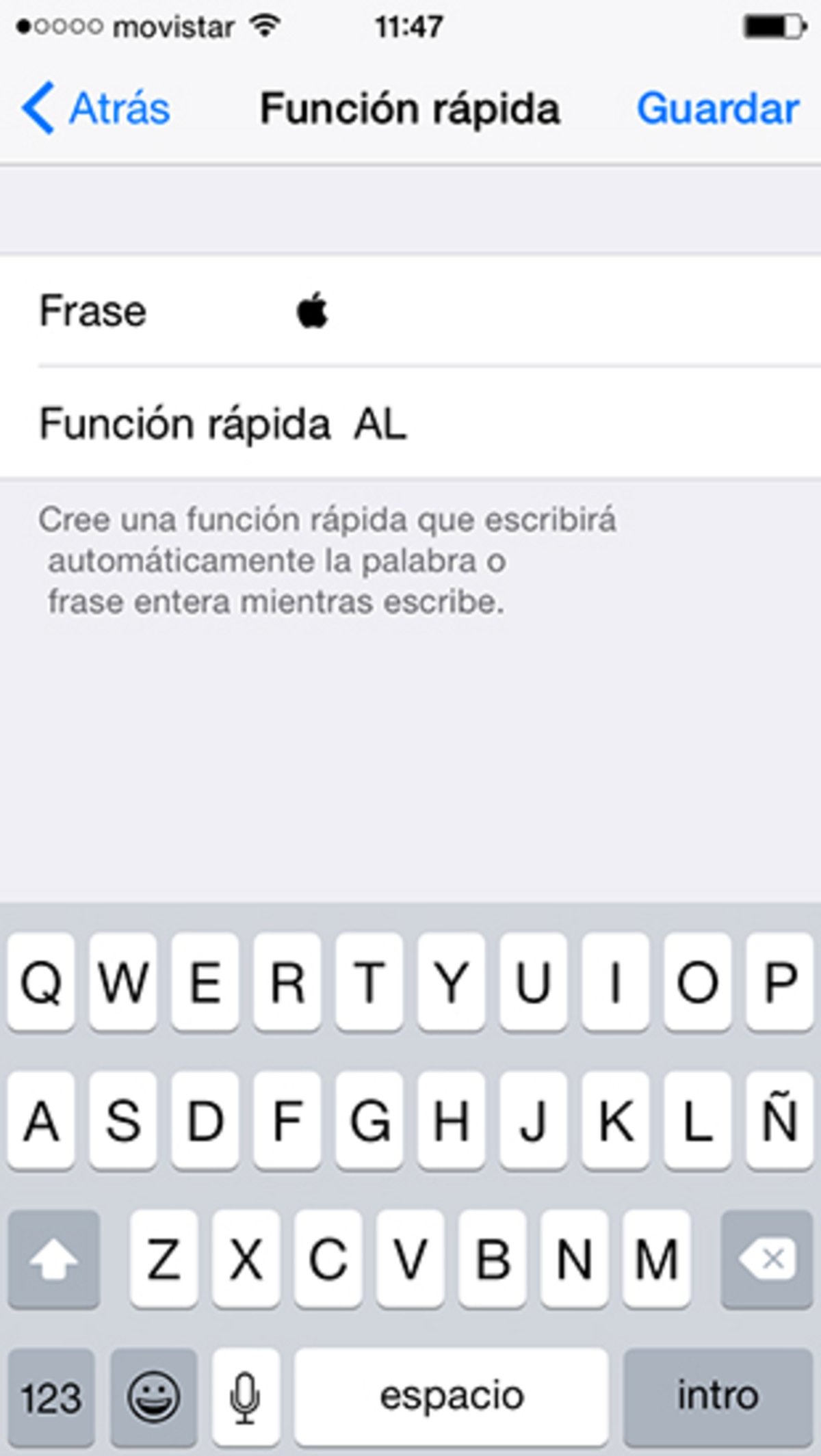
- Toca a Desa a la cantonada superior dreta i ja està! Ja tens creada la teva pròpia funció.
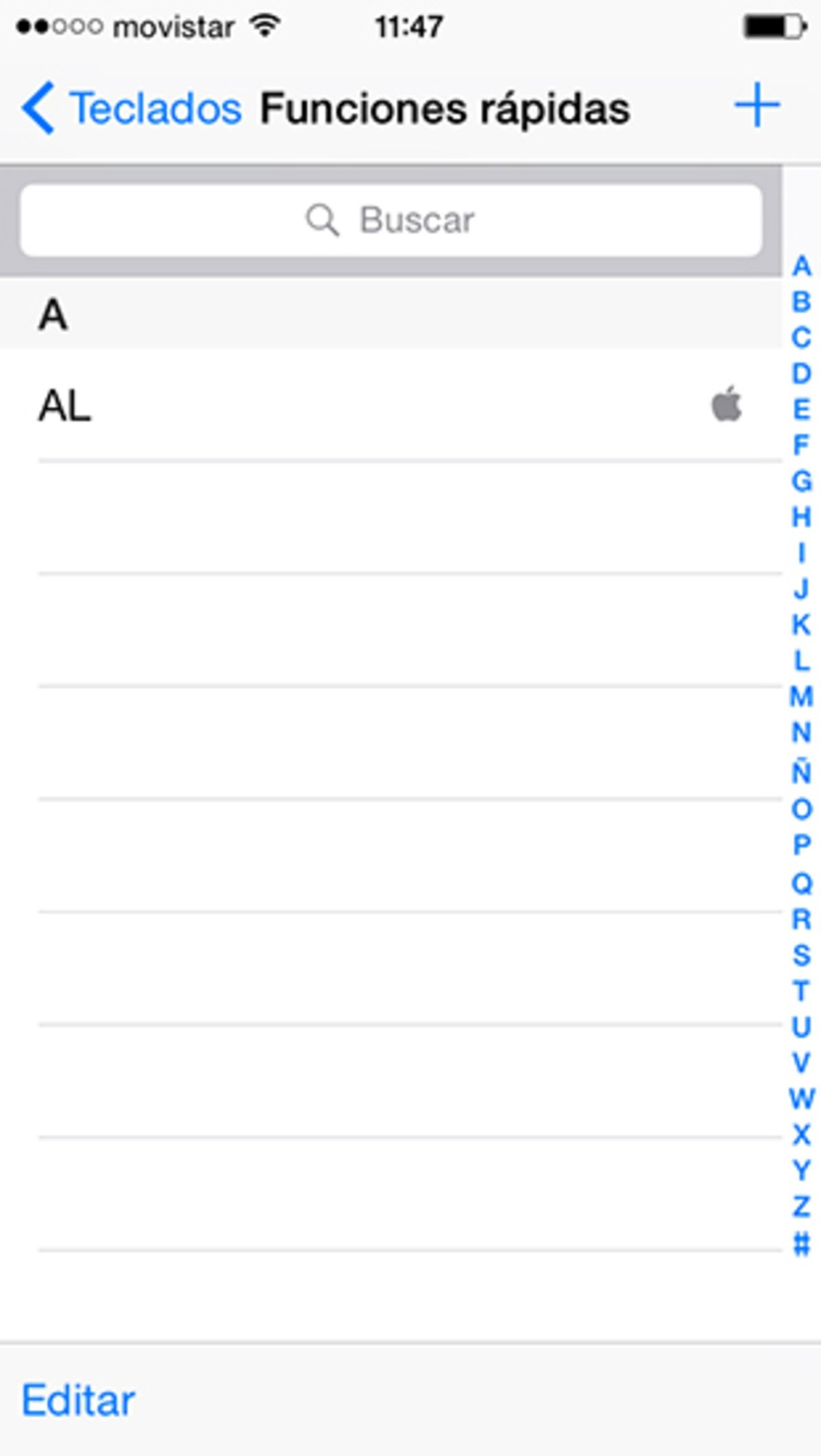
Com escriure la poma
Ja tenim creat el símbol però ara t'ensenyarem a escriure-la, sobretot per si no estàs familiaritzat amb l'escriptura d'aquestes funcions ràpides. Obriu qualsevol aplicació que us llanci el teclat, per exemple l'app WhatsApp. Ara escriviu el text d'un missatge normal i quan vulgueu introduir la pometa d'Apple escriviu la combinació de lletres escollida per a la funció ràpida, en el nostre cas "AL" i premeu l'espai del vostre teclat. Com per art de màgia apareixerà la nostra desitjada poma.
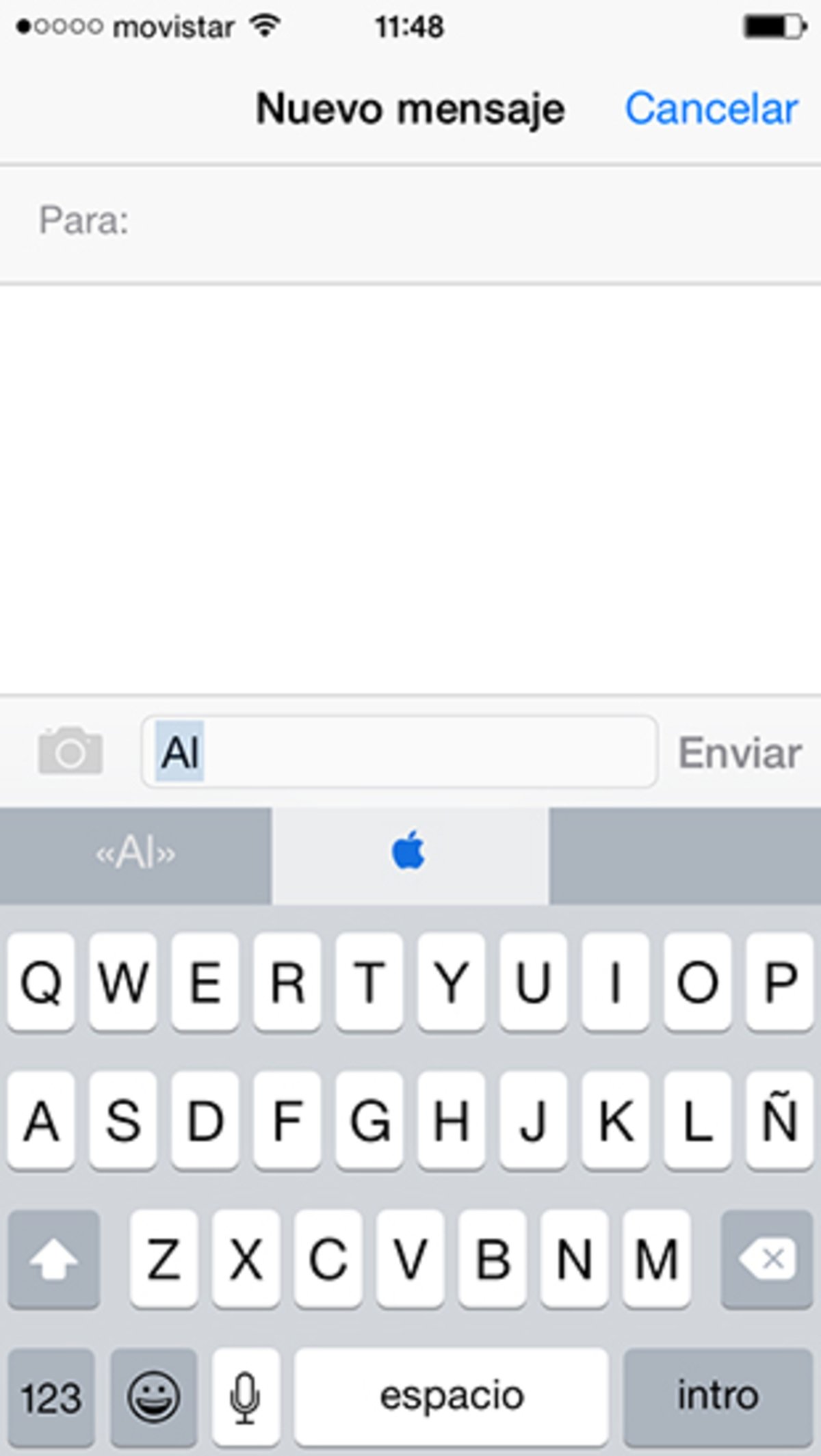
Els nois de Cult of Mac ens han ensenyat com escriure el símbol d’Apple des de l’iPhone o l’iPad, però podeu utilitzar aquest truc per col·locar el símbol que vulgueu. A més també podeu utilitzar la Funció ràpida d’Apple per escriure paraules llargues o complicades simplement amb una petita combinació de lletres.