

Quants correus electrònics rebem diàriament i quants d'ells són realment útils? En algun moment del temps ens subscrivim a butlletins, donem el nostre correu per rebre informació sobre algun producte o servei que estem utilitzant, etc. El problema és que no som selectius amb aquests i molts acaben a la nostra safata acumulant espai i un llarg historial, a més d'aquells que potser en algun moment van ser útils i ja no ho són més. En aquest article ens centrarem en Gmail, un dels serveis més utilitzats i l'artèria principal dels serveis de Google. T'ensenyarem a esborrar una bona quantitat de correus en pocs moviments utilitzant diferents mètodes.
[index][/index]
Selecciona els teus correus importants o els que desitges conservar com a favorits o destacats
A la teva safata d'entrada pots marcar amb el signe d'estrella els correus que vulguis conservar per realitzar el següent procediment i eliminar els correus que ja no desitges de forma massiva. A Seleccionar tot pots triar l'opció que marca l'excepció de l'estrella (preferits o destacats). D'aquesta manera, els correus marcats es conservaran i se seleccionaran tots els altres.
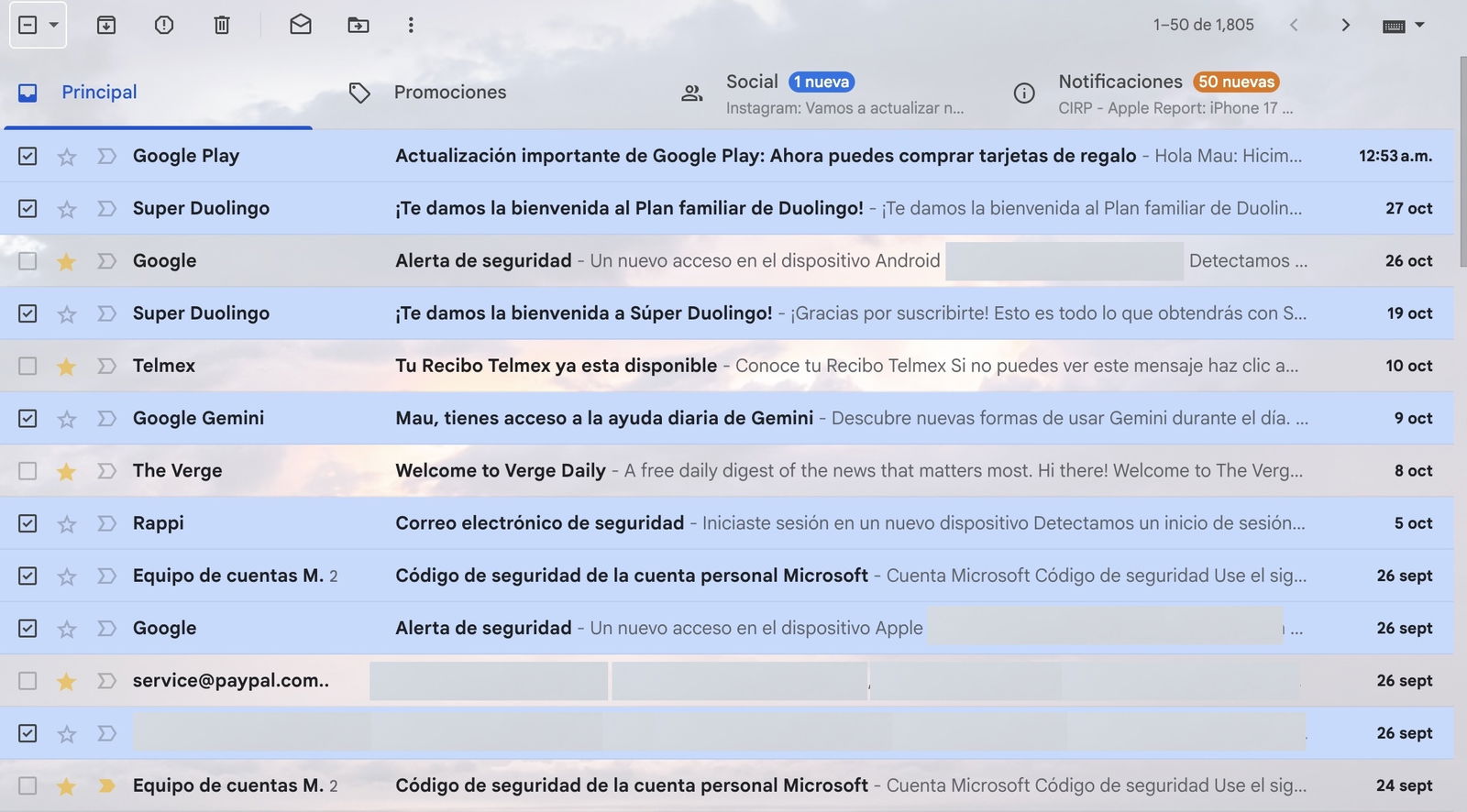
Seleccionar correus no destacats com a filtre a Gmail
Potser et porti més temps si desconeixies aquesta opció, però val totalment la pena fer-ho així en el futur. Són dos passos que et podrien servir i ser útils quan sentis que ja tens més correus que ja no compleixen cap propòsit en específic.
Guia't de les categories definides com a xarxes socials, actualitzacions i promocions
Una altra manera de poder segmentar els correus que són brossa d'aquells que són interessants o importants és a través de les categories. Els que importen són els de la categoria definida com a "Principal", les altres categories definides com a promocions, xarxes socials, actualitzacions, etc., no ho són. És possible eliminar tot el bloc de correus que no vols veure cada vegada que inicies sessió.
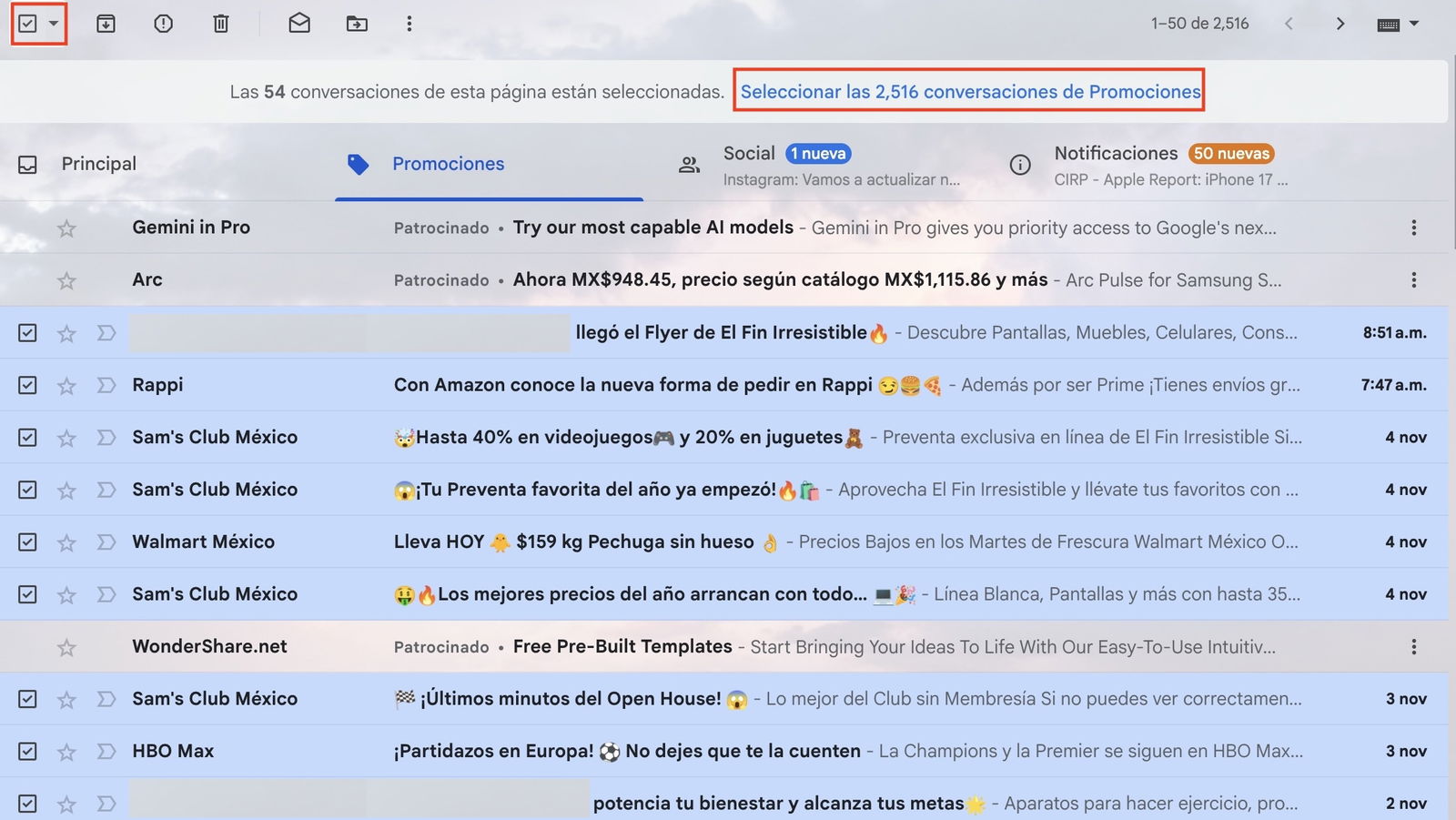
Seleccionar correus per categories a Gmail
Fes clic a Seleccionar-ho tot per marcar tots els correus d'aquestes categories i elimina'ls immediatament. Fes clic a la icona de la paperera. Si no veus cap categoria activa, fes clic a la Configuració d'etiquetes de Gmail i després a Mostrar dins de la secció Categories.
Cerca per paraules o un remitent específic
Si coneixes el remitent dels correus que no vols tenir mai és prudent buscar-los pels seus noms a la barra de cerca. Tecleja "Facebook", "LinkedIn", "Amazon" o qualsevol servei que saps que estàs rebent massa correus. Una vegada que siguin presents a la pantalla prem en l'opció de Seleccionar-ho tot, després en el botó de Seleccionar totes les converses que coincideixen amb la cerca i confirma en el botó de la paperera.
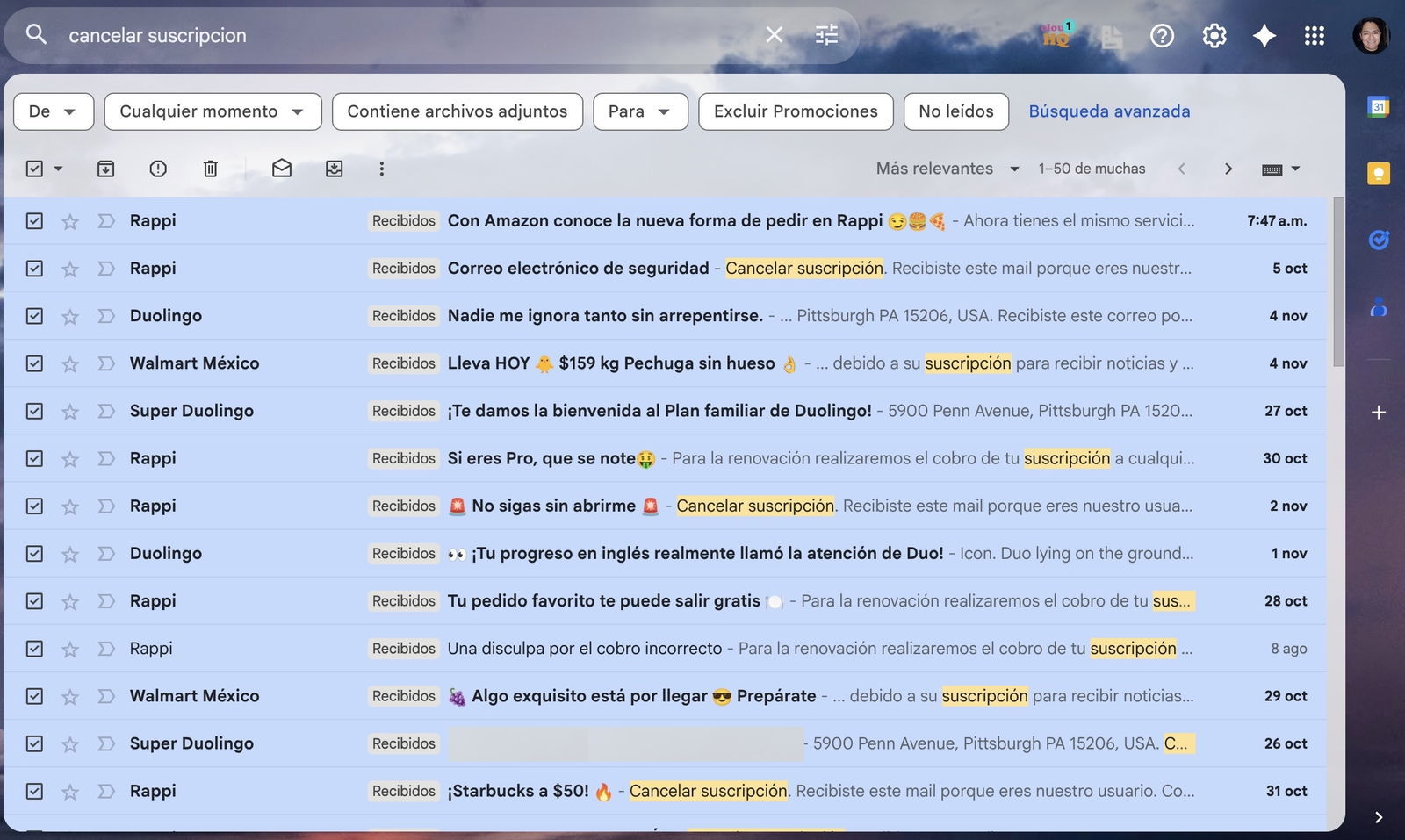
Cerca per paraules clau a Gmail
Per exemple, els correus que manegen el terme "Cancel·lar subscripció" són aquells que normalment són correus informatius i que molts de nosaltres detestem rebre. O les marques ens envien massa correus o ja han deixat d'interessar-nos. A la barra de cerca escriu Cancel·lar subscripció, de seguida veuràs tots els correus que coincideixen en el cos o final del correu amb aquest terme. Prem a Seleccionar-ho tot i després a la paperera per eliminar-los.
Utilitza altres paraules clau que et funcionin per complir el teu propòsit, sobretot guia't d'aquelles que llegeixis constantment i que saps que estan ocupant espai innecessari a la teva safata.
Configura un filtre específic
Aquesta opció combinarà totes les opcions anteriors en una cerca molt més profunda i precisa. Aquesta opció és vàlida per filtrar contingut dins d'aquells correus que ens puguin semblar rellevants o que desitgem conservar. Per a això, realitza els passos següents.
- Fes clic a la icona a la dreta de la barra de cerca per obtenir les opcions addicionals
- Completa les opcions per filtrar aquests correus, des del remitent fins a les paraules que contenen (o no) aquests correus, a més de les dates que podrien influir en la cerca
- Confirma al botó Cerca
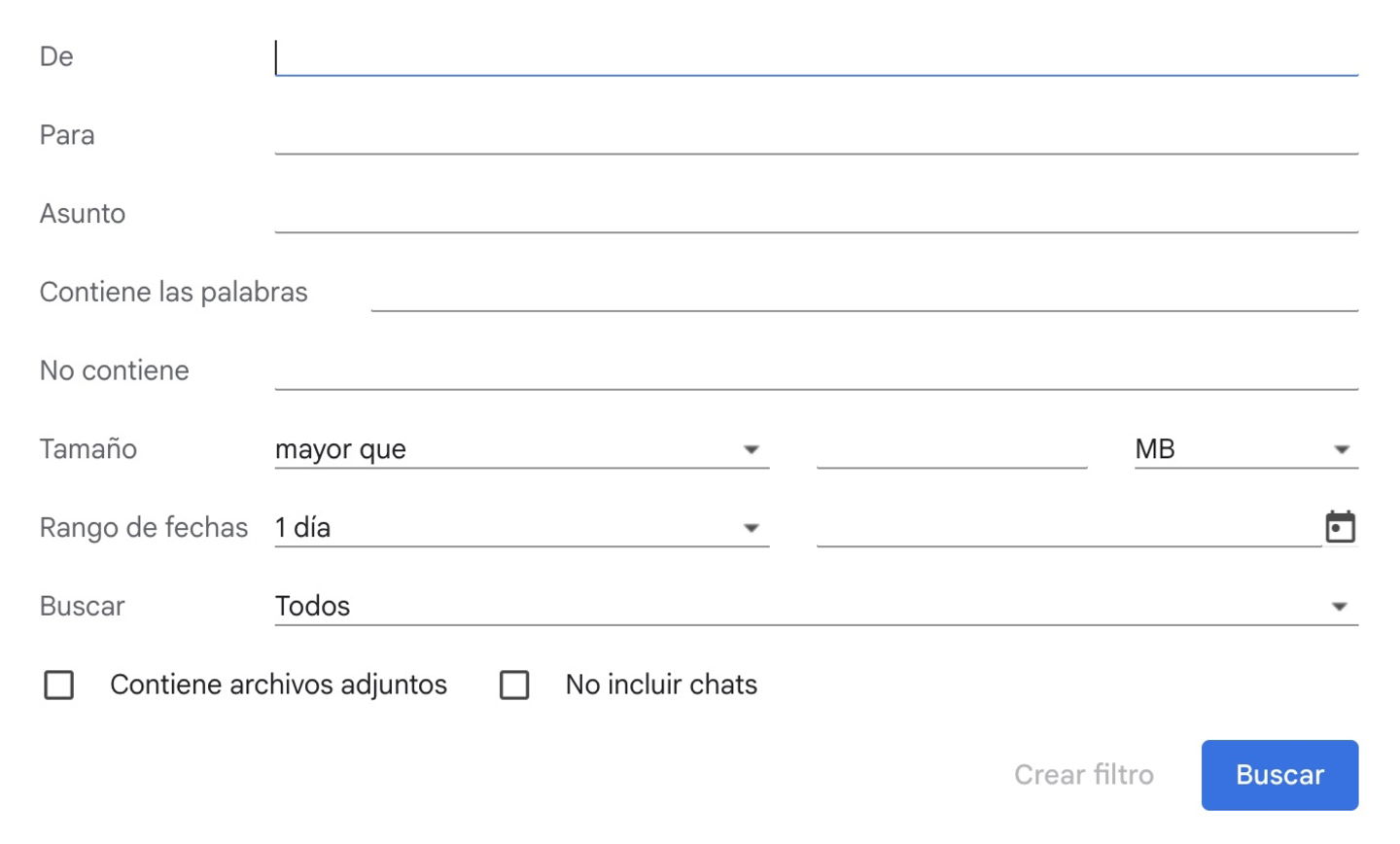
Cerca avançada a Gmail
A continuació tindràs els correus que compleixen els criteris de cerca que hagis col·locat al pas 2. Selecciona tots els correus que es troben allà amb el botó de Seleccionar-ho tot i fes clic a la icona de la paperera per eliminar-los.
D'aquestes maneres pots filtrar la cerca de correus per eliminar-los posteriorment. Pots començar amb el mètode que millor et sembli i que compleixi amb les teves necessitats principals. De la mateixa manera pots anar generant hàbits per filtrar correus i eliminar-los quan sigui necessari, principalment si estàs a punt de quedar-te sense espai a Gmail.