
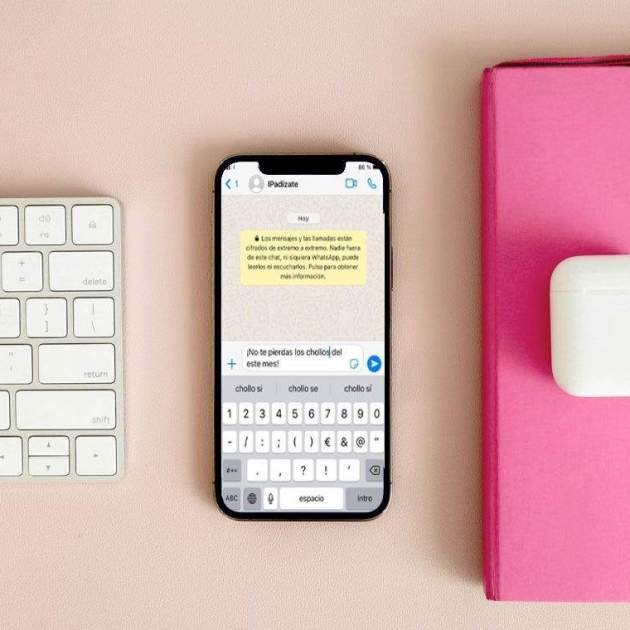
Després d'un temps escrivint missatges, correus o comentaris a xarxes socials, les funcions del teclat del nostre mòbil, com les correccions automàtiques i els suggeriments poden resultar molestes a l'hora de redactar. Per solucionar el problema d'arrel, podem optar per eliminar l'historial del teclat de l'iPhone i deixar-lo com a nou.
Com eliminar l'historial del teclat de l'iPhone
Determinar quan ha arribat el moment d'eliminar l'historial del teclat depèn de la nostra apreciació, ja que no hi ha una manera de veure una llista de l'historial del teclat de l'iPhone, ni editar paraules individualment.
El historial del teclat de l'iPhone s'elimina reiniciant el diccionari del teclat com es mostra a continuació:
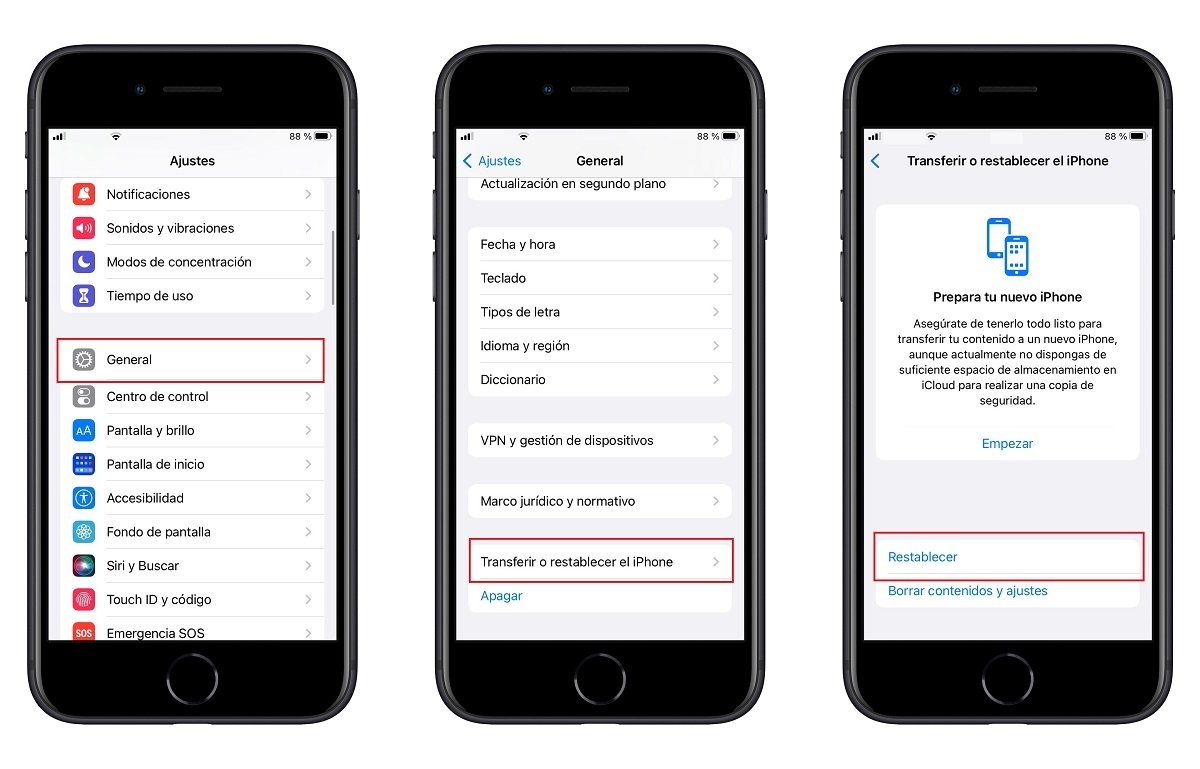
Amb iOS és possible eliminar l'historial del teclat de l'iPhone
- Vés a Configuració.
- Prem General.
- Toca Transferir o Restablir l’iPhone.
- Tria Restablir.
- Introdueix el teu codi si se’t demana.
- Prem Restablir diccionari.
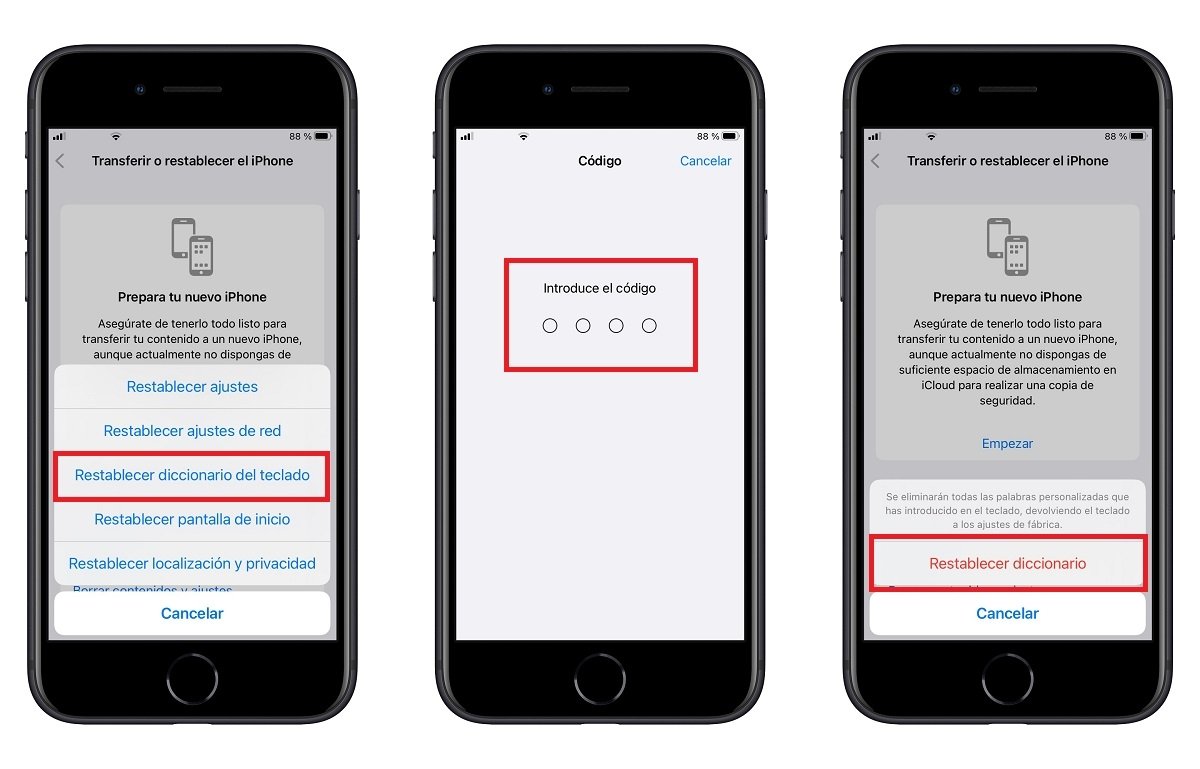
Configura el teclat de l’iPhone perquè funcioni al vostre gust
Després d'aplicar aquests passos el diccionari de l'iPhone queda com el primer dia, deixant-lo llest per aprendre novament el nostre estil i guardar noves paraules.
Correccions automàtiques enfront de text predictiu al teclat
Si bé el pas anterior és definitiu també es pot avaluar una altra alternativa. Aquesta altra configuració permet deshabilitar el text predictiu i mantenir l'historial intacte, amb aquelles paraules d'ús comú que ja ha après, encara que no estiguin escrites de forma correcta, com els malnoms.
Aquestes instruccions mostren com deshabilitar tant la correcció automàtica com el text predictiu, ja que les dues configuracions es troben en la mateixa ubicació, però no és obligatori deshabilitar ambdues.
- Vés a Configuració.
- Prem Generals.
- Toca Teclat.
- Toca el botó d'Autocorrecció per desactivar la funció d'autocorrecció.
- Prem Text predictiu per desactivar la funció de text predictiu.
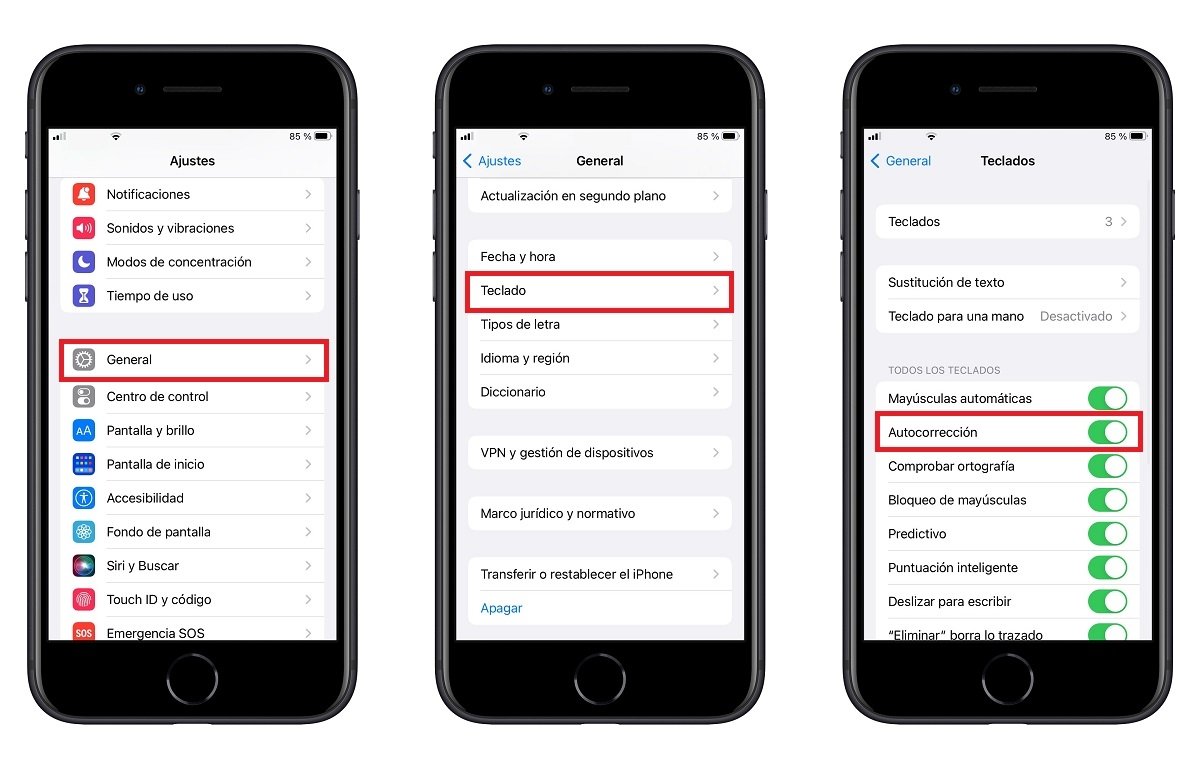
Configuració per deshabilitar el text predictiu a l’iPhone
Aquests canvis són completament reversibles i n'hi ha prou amb repetir els mateixos passos i activar les funcions per tornar a veure-les.
Una vegada al menú de configuració de l'iPhone és possible aprofitar per canviar algunes altres característiques del teclat del dispositiu, entre elles:
- Canviar el teclat del meu iPhone: Després d'instal·lar un nou teclat d'iPhone, toqueu la icona del globus terraqüi a la part inferior de la pantalla per canviar de teclat. Toqueu el globus fins que vegeu el teclat que voleu, entra la llista dels que estan descarregats
- Moure el teclat de l'iPhone: Deixeu pressionat la icona del teclat, després toqueu Desacoblar per moure el teclat de l'iPhone. Toqueu Dock per tornar el teclat a la seva posició original.
- Augmentar de mida el teclat de l'iPhone: Per fer-ho, habiliteu la funció Zoom al vostre iPhone i toqueu dues vegades el teclat amb tres dits per apropar.
Com una de les eines més utilitzades al nostre iPhone, el teclat hauria de funcionar de la forma més òptima segons els nostres hàbits, i és molt senzill.