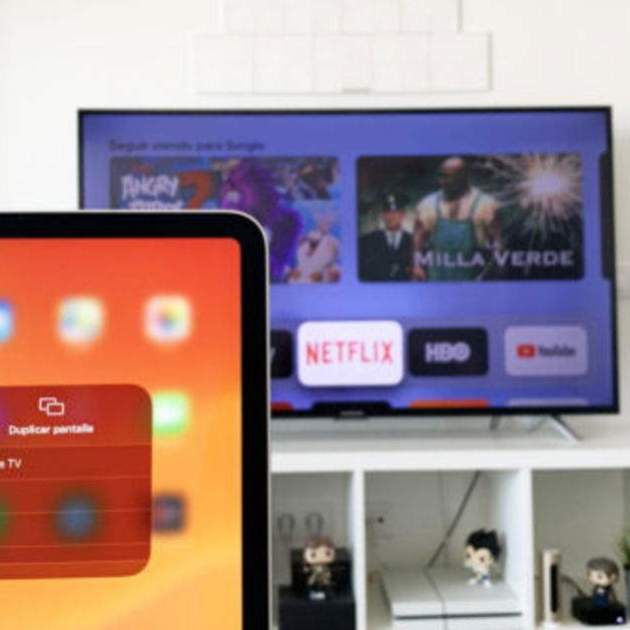
iPad Pro en la utilització d’AirPlay.
Admetem-ho, no és el mateix gaudir de continguts digitals d'entreteniment a la pantalla d'un iPhone 12 –encara que al llarg dels últims anys aquests smartphones tenen la pantalla cada vegada més gran– que a la pantalla d'un iPad Pro. Així mateix, tampoc és el mateix visualitzar aquests continguts en un iPad que a la gran pantalla d'un televisor. Afortunadament, existeixen múltiples mètodes per duplicar els continguts de la pantalla d'un iPhone i/o d'un iPad a la TV. I és súper senzill!
Els smartphones i tauletes ara permeten el consum de contingut digital de forma fàcil i ràpida, ja sigui música, imatges, videojocs i fins i tot llibres. I potser un dels grans avantatges d'això és que tot aquest immens mar ple de màgia i diversió pot ser fàcilment compartit amb altres persones, a través de l'ús de pantalles externes com el televisor o el monitor de l'ordinador.
Durant l'última dècada, Apple s'ha encarregat de facilitar i millorar el programari necessari perquè els usuaris dels seus dispositius iOS i iPadOS tinguin la possibilitat de duplicar i fer mirroring de la pantalla d'iPhone i iPad a la TV en qüestió de segons. Ja sigui per veure les teves sèries favorites de Netflix, per jugar als teus videojocs favorits de l'App Store o fins i tot per compartir fotografies, duplicar la pantalla de l'iPad i de l'iPhone a la TV no requereix cap tipus de coneixement informàtic. En aquesta útil guia t'explicarem pas a pas què has de fer.
Com duplicar la pantalla de l'iPhone i l'iPad amb AirPlay a l'Apple TV
Utilitzar la funció AirPlay d'iOS, iPadOS i macOS és la nostra opció preferida per duplicar i compartir els continguts de la pantalla d'iPhone, iPad i Mac al televisor. No solament perquè sigui un procés molt més còmode i senzill, sinó perquè a més funciona a les mil meravelles i sense necessitat de connectar cap cable.
No obstant això, si vols duplicar tot el que estiguis veient al teu iPhone i al teu iPad amb la funcionalitat AirPlay d'Apple necessitaràs comptar amb un Apple TV.
I què és el que has de fer per activar la funció AirPlay i compartir els continguts de la pantalla del teu iPhone i del teu iPad al televisor? Doncs bé, només hauràs de seguir una sèrie de passos molt senzills.
- En primer lloc necessites tenir engegat el teu Apple TV.
- Habilita el Centre de Control. Per fer-ho, llisca el dit cap avall a la cantonada superior dreta del teu dispositiu.
- Prem sobre el botó "Duplicar pantalla" del Centre de Control d’iOS o d’iPadOS.
- Selecciona el teu Apple TV i ja està!, els continguts de la pantalla del teu iPhone o del teu iPad apareixeran a la pantalla de la teva TV com per art de màgia.
Captura de pantalla de la funció AirPlay.
AirPlay és una funció integrada en iPhone, iPad i Mac que ofereix la possibilitat de duplicar la pantalla dels dispositius d'Apple a la TV simplement prement un botó. Per descomptat, la funció necessita usar connexió a Internet, però a penes ocupa banda ampla durant l'streaming dels continguts en temps real.
Això és tot el que necessites per utilitzar AirPlay:
- Connexió Wi-Fi
- iPhone 4s, iPad 2 o iPod touch de 5a generació o models posteriors
- Apple TV de 2a generació o models posteriors
Perquè la funció AirPlay detecti automàticament el teu Apple TV i dupliqui els continguts del teu dispositiu a la TV cal que tant el teu iPhone o el teu iPad com el teu Apple TV estiguin connectats a la mateixa xarxa Wi-Fi.
Addicionalment, hi ha un altre mètode molt ràpid i còmode per duplicar la pantalla del teu iPhone i iPad al televisor amb l'Apple TV en marxa. Si estàs veient un vídeo en aplicacions com Safari, el reproductor multimèdia compta amb un botó d'AirPlay situat a la cantonada inferior dreta amb el qual podràs duplicar el contingut directament. L'opció també està disponible en altres apps de reproducció de vídeo com YouTube.
L'opció AirPlay a l'aplicació Fotos.
En altres aplicacions, com ara Fotos, la funció AirPlay es troba al menú del botó per compartir continguts.
A més, AirPlay també ofereix la possibilitat de compartir àudio en el mirroring a la teva TV.
Com duplicar la pantalla del teu iPhone i iPad via HDMI
Una altra de les alternatives més recomanables per duplicar la pantalla del teu iPad i la pantalla del teu iPhone a la TV és emprar l'ús de connectors HDMI. Apple posa a disposició dels seus clients un parell d'adaptadors HDMI que funcionen a la perfecció, encara que el seu preu és força elevat.
L'ús d'adaptadors HDMI per connectar el teu iPhone o el teu iPad al televisor és, per raons òbvies, una mica més incòmode que l'ús d'AirPlay o altres programari. Però aquest mètode té un avantatge clar: obtindràs un senyal molt més nítida, fluida i fiable, sense cap tipus de lag ni desync en la reproducció i visualització de continguts multimèdia. A més, la duplicació via HDMI no requereix connexió a Internet.
Apple ofereix diverses opcions d'adaptadors HDMI per a iPhone, iPad i Mac a la seva pàgina web. Entre totes les opcions hi ha dos adaptadors HDMI en particular que són altament recomanables. Parlem de l'adaptador multipou de USB-C a AV digital per als ports USB-C d'iPad Pro i de Mac, i de l'adaptador de connector Lightning a AV digital per a iPhone. Els preus d'aquests adaptadors oficials d'Apple oscil·len entre 50 i 79 euros.
Com duplicar la pantalla del teu dispositiu amb aplicacions
Si no et convençen les alternatives d'AirPlay o d'adaptadors HDMI per duplicar o fer mirroring de la pantalla del teu iPhone o del teu iPad a la pantalla del televisor, sempre pots optar per descarregar aplicacions com Miracast, que estan especialment dissenyades per a això a l'App Store.
Existeixen aplicacions com Miracast, LetsView o ApowerMirror que t'ofereixen la possibilitat de duplicar la pantalla amb una qualitat de vídeo molt acceptable. A continuació et deixem amb les aplicacions més populars de l'App Store per fer mirroring entre el teu iPhone, iPad i la teva TV.
Cada aplicació té el seu propi mètode per enviar els continguts de la pantalla del teu dispositiu iPad o iPhone a la pantalla del teu televisor, però generalment la majoria d'elles requereix ús d'una connexió Wi-Fi.
Utilitzar Chromecast per al mirroring entre el teu iPhone o iPad i la TV
Finalment, també pots comptar amb l'opció d'utilitzar dispositius similars a l'Apple TV com Chromecast. Aquest petit dispositiu de Google t'ofereix la possibilitat de convertir un televisor convencional en una autèntica smart TV, podent accedir a aplicacions i, també, duplicant el contingut de la pantalla del teu iPhone o iPad a la TV.
Aquesta alternativa té l'avantatge que és econòmicament molt més assequible que usar un Apple TV per duplicar la pantalla, ja que un Chromecast es pot comprar per tan sols 39 euros.
No obstant això, no podràs duplicar la pantalla del teu iPhone o del teu iPad al televisor com a tal. Sinó que hauràs de descarregar aplicacions d'iOS compatibles amb Chromecast com YouTube, Netflix o Spotify, entre altres.
Aquestes han estat les alternatives més recomanables i més populars per duplicar la pantalla i fer mirroring del teu iPhone i del teu iPad cap a la TV. Sens dubte, es tracta d'una opció ideal per mostrar les teves fotografies favorites als teus familiars, per veure sèries en línia, per jugar a jocs i moltíssim més. Esperem que aquesta guia t'hagi servit d'ajuda!