

iCloud (que fa poc et mencionàvem que apujava de preu) és una de les millors eines per a desar les teves dades com les fotografies. Tots fem moltes imatges aprofitant les capacitats de la càmera del nostre iPhone, però usualment n'ajuntem moltes i la memòria del nostre mòbil s'omple.
La Fototeca d'iCloud d'Apple es troba accessible en tots els dispositius de la marca i en línia a través d'un navegador web a iCloud.com. Aquesta funcionalitat opera de manera impecable juntament amb les aplicacions Càmera i Fotos del teu dispositiu; una vegada que està configurada, el teu iPhone o iPad començarà a carregar automàticament noves fotografies o vídeos en aquest àlbum en línia. És per això que ara et mencionarem com pots descarregar les teves fotos d'iCloud.
És ara! Et direm com descarregar les teves fotos d'iCloud
Una vegada que els elements han estat incorporats a la biblioteca, els mitjans estan a disposició per a ser vistos o compartits des de qualsevol dispositiu Apple enllaçat. A més, és possible accedir al contingut des de dispositius no pertanyents a Apple, com un ordinador amb Windows.
Si la intenció és canviar a un altre servei d'emmagatzematge fotogràfic o simplement conservar una còpia local de les imatges per fer-ne una còpia de seguretat, continua llegint per descobrir aquests mètodes per descarregar les teves fotografies i vídeos des d'iCloud.
- No et perdis: 7 maneres efectives per alliberar espai a l'iCloud
Vols les teves fotos? Pots descarregar-les d'iCloud
Descarrega les teves fotografies des d'iCloud.com
La manera més fàcil de fer aquest procés és descarregar les teves fotografies des del web oficial d'iCloud. Això ho pots fer des de qualsevol dispositiu Apple, com iPhone, iPad o Mac.
- Obre el teu navegador Safari, escriu iCloud.com i inicia sessió amb l'ID d'Apple.
- Fes clic a la icona de Fotos.
- Fes clic a 'seleccionar' a la cantonada superior dreta de la teva pantalla.
- Ara, pots seleccionar les imatges que vols descarregar, a més que et sortirà la mida i la data.
- Finalment, fes clic a 'descarregar' al menú i es començaran a baixar totes les imatges que vas seleccionar.
Però no només pots fer-ho des d'algun dispositiu d'Apple. També pots fer-ho des de qualsevol dispositius Android i ordinador Windows. Els passos són similars, ja que has d'anar fins a la web d'iCloud.com i seleccionar totes les imatges que vulguis al teu dispositiu.
Un procés més senzill: còpia completa al teu Mac
Tens un Mac amb un disc dur molt gran? Llavors pots gravar una còpia de seguretat completa de totes les teves fotografies, això per netejar completament el teu iCloud. El procés és força senzill:
- Obre l'aplicació Fotos al seu Mac.
- Ara, selecciona 'Fotos' i posteriorment a 'Configuració' al menú.
- Selecciona iCloud i després a 'Descarregar originals en aquest Mac'.
Aquesta acció genera una rèplica íntegra de la teva Fototeca d'iCloud al teu Mac. Aquesta còpia es mantindrà sincronitzada amb iCloud, assegurant la descàrrega de còpies originals completes de totes les fotografies afegides recentment, a mesura que les incloguis des del teu iPhone, iPad o altres dispositius.
El millor d'aquest procés és que, si no tens prou espai al teu emmagatzematge intern, pots triar-ne un altre, com un disc dur portàtil, una memòria USB o un altre element d'emmagatzematge. De fet, et recomanem fer aquest procés addicional per tenir sempre una Fototeca a punt per a qualsevol problema.
Ara pots descarregar una còpia de la teva biblioteca d'Apple
Si per alguna raó no tens accés a la teva còpia d'iCloud o al teu perfil, aleshores pots demanar una còpia de la teva biblioteca d'Apple. Això ho fas d'una manera molt fàcil:
- Ves al web privacy.apple.com i inicia la sessió amb el teu ID d'Apple.
- Fes clic a l'enllaç de 'Sol·licitar una còpia de les teves dades'.
- Segueix les instruccions que t'apareixeran a la teva pantalla.
El problema és que pot trigar d'1 a 2 dies que Apple t'enviï la teva còpia de seguretat, però val la pena perquè tindràs pràcticament tot el teu arxiu històric i pots obtenir gairebé totes les teves dades.
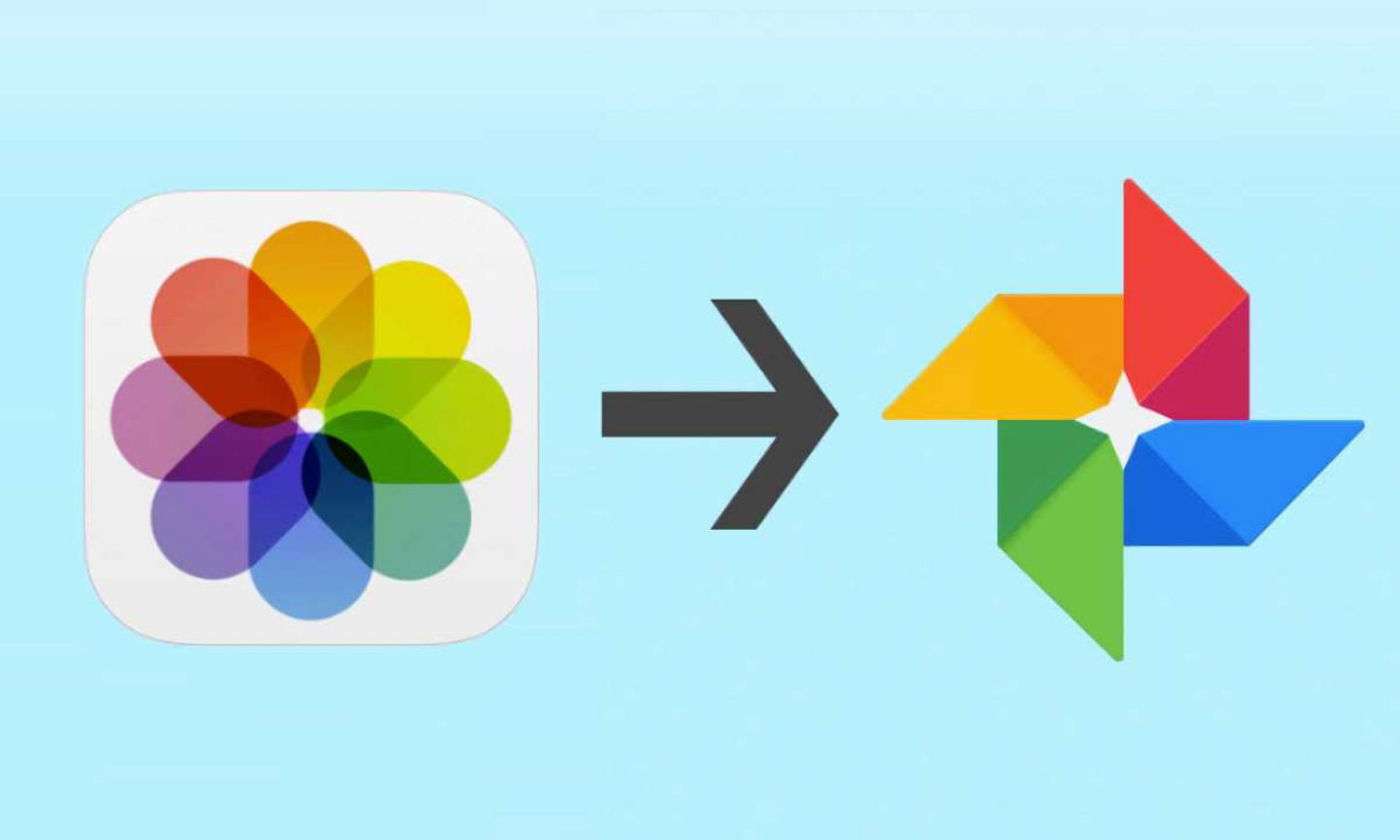
Pots enviar les teves fotos d'iCloud a Google Fotos de manera molt fàcil
També pots enviar-la a Google Photos
Per últim, volem esmentar-te que pots transferir les teves fotos d'iCloud a Google Photos, en cas que siguis usuari dels dos o vulguis aprofitar els avantatges d'alguna o altra. Això ho fas de la següent manera:
- Inicieu sessió a https://privacy.apple.com
- Desplaceu-vos cap avall fins que vegeu Sol·licitud per transferir una còpia de les vostres dades.
- Feu clic a l'enllaç per sol·licitar una transferència
- Seleccioneu Google Photos com a destinació de les vostres fotos.
- Marqueu les caselles al costat de Fotos i vídeos, segons convingui.
- Seleccioneu Continuar i seguiu les indicacions per iniciar sessió al vostre compte de Google i començar a transferir les vostres fotos.
La transferència s'efectuarà directament entre iCloud Photos i Google Photos, i la seva durada pot variar des d'algunes hores fins a uns dies, depenent de la mida de la teva biblioteca. No cal que ho indiquis a la pàgina de transferència; Apple t'enviarà un correu electrònic una vegada que el procés hagi conclòs.