
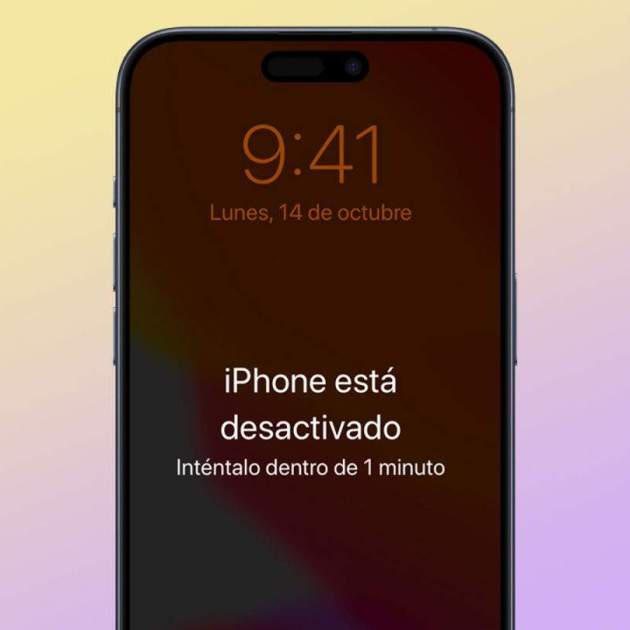
Si ets aquí probablement sigui perquè tens al teu haver un iPhone desactivat. Si ets el legítim propietari, no entris en pànic. Té solució. De fet, existeixen diverses formes de tornar a activar un iPhone desactivat. És fàcil fer-ho a través d'un ordinador tant a Windows com a macOS, i fins i tot es pot desbloquejar un iPhone desactivat sense necessitat de connectar-lo a un ordinador.
Normalment el missatge que apareix a la pantalla d'un iPhone desactivat sol estar relacionat amb intents fallits en la introducció de la contrasenya de bloqueig. Però no et preocupis, si falles un parell de vegades el sistema operatiu et concedirà una altra oportunitat per a desbloquejar l'iPhone desactivat al cap d'un cert temps.
L'iPhone està desactivat. Intenta-ho d'aquí a 1 minut
Per què el meu iPhone està desactivat?
Com segurament saps, els iPhone es protegeixen amb una contrasenya, malgrat altres mètodes com Face ID o Touch ID. I compten amb un mètode de protecció que evita que algú pugui entrar al dispositiu amb mètodes de "força bruta". És a dir, si s'introdueix el codi de forma errònia durant diverses vegades seguides, l'iPhone SE es desactiva mostrant un temporitzador per tornar a intentar-ho.
Aquestes són les vegades que cal introduir incorrectament el codi de desbloqueig del teu iPhone perquè es desactivi durant un temps o un altre.
- 5 intents erronis: podràs tornar a intentar-ho en 1 minut.
- 7 intents erronis: podràs tornar a intentar-ho en 5 minuts.
- 8 intents erronis: podràs tornar a intentar-ho en 15 minuts.
- 9 intents erronis: podràs tornar a intentar-ho en 60 minuts.
- 10 intents erronis: -- Alerta -- iPhone desactivat.
Com veus, si escrius el codi incorrecte massa vegades, un missatge et dirà que el dispositiu està desactivat. Si no recordes el codi, hauràs d'esborrar l'iPhone per eliminar totes les dades i ajustaments, inclòs el codi. I té dues opcions per activar un iPhone desactivat.
Restaura l'iPhone desactivat amb un ordinador o iTunes
La forma més senzilla de restaurar un iPhone desactivat és des d'un ordinador, ja sigui un Mac o un PC amb Windows. En cas que tinguis un Mac amb una versió anterior a macOS Catalina o un PC amb Windows, necessitaràs iTunes.
Treure el codi d'un iPhone X, iPhone XS, iPhone 11, iPhone 12, iPhone SE 2, iPhone 8 i iPhone 8 Plus
- Assegura’t que l’iPhone no està connectat a l’ordinador.
- Mantén premut el botó lateral i un dels botons de volum fins que vegis el control lliscant per apagar.
- Arrossega el control lliscant per apagar l’iPhone.
- Connecta l’iPhone a l’ordinador mentre mantens premut el botó lateral.
- Continua prement el botó lateral fins que vegis la pantalla del mode de recuperació.
- A través del Finder o iTunes podràs restaurar el teu iPhone.
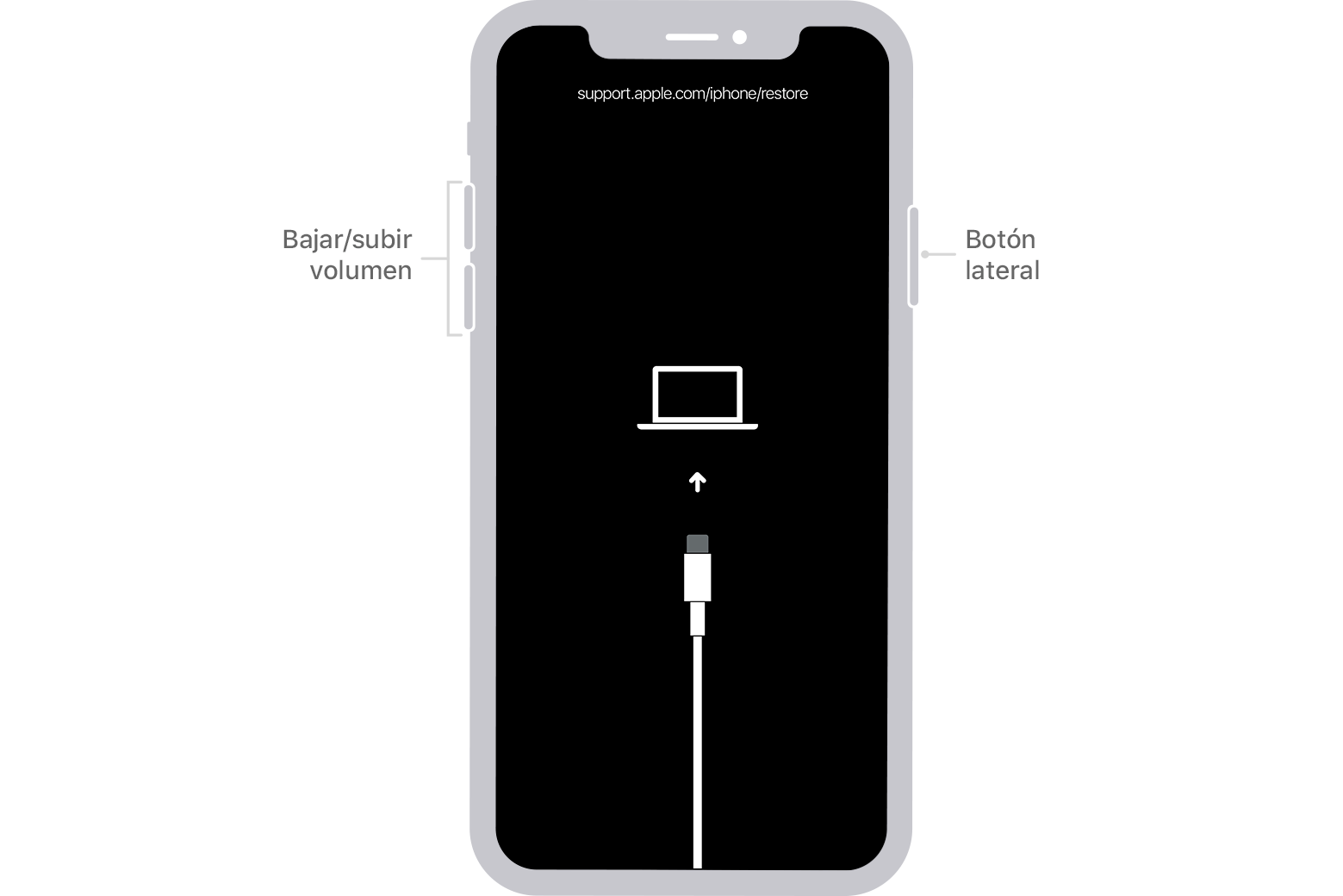
Botons de l'iPhone per entrar en mode de recuperació
Treure el codi d'un iPhone 7 i iPhone 7 Plus
- Assegura't que l'iPhone no està connectat a l'ordinador.
- Mantén premut el botó lateral fins que aparegui el control lliscant per apagar.
- Arrossega el control lliscant per apagar l'iPhone.
- Connecta l'iPhone a l'ordinador mentre mantens premut el botó per abaixar el volum.
- Continua prement el botó per abaixar el volum fins que vegis la pantalla del mode de recuperació.
- A través del Finder o iTunes podràs restaurar el teu iPhone.
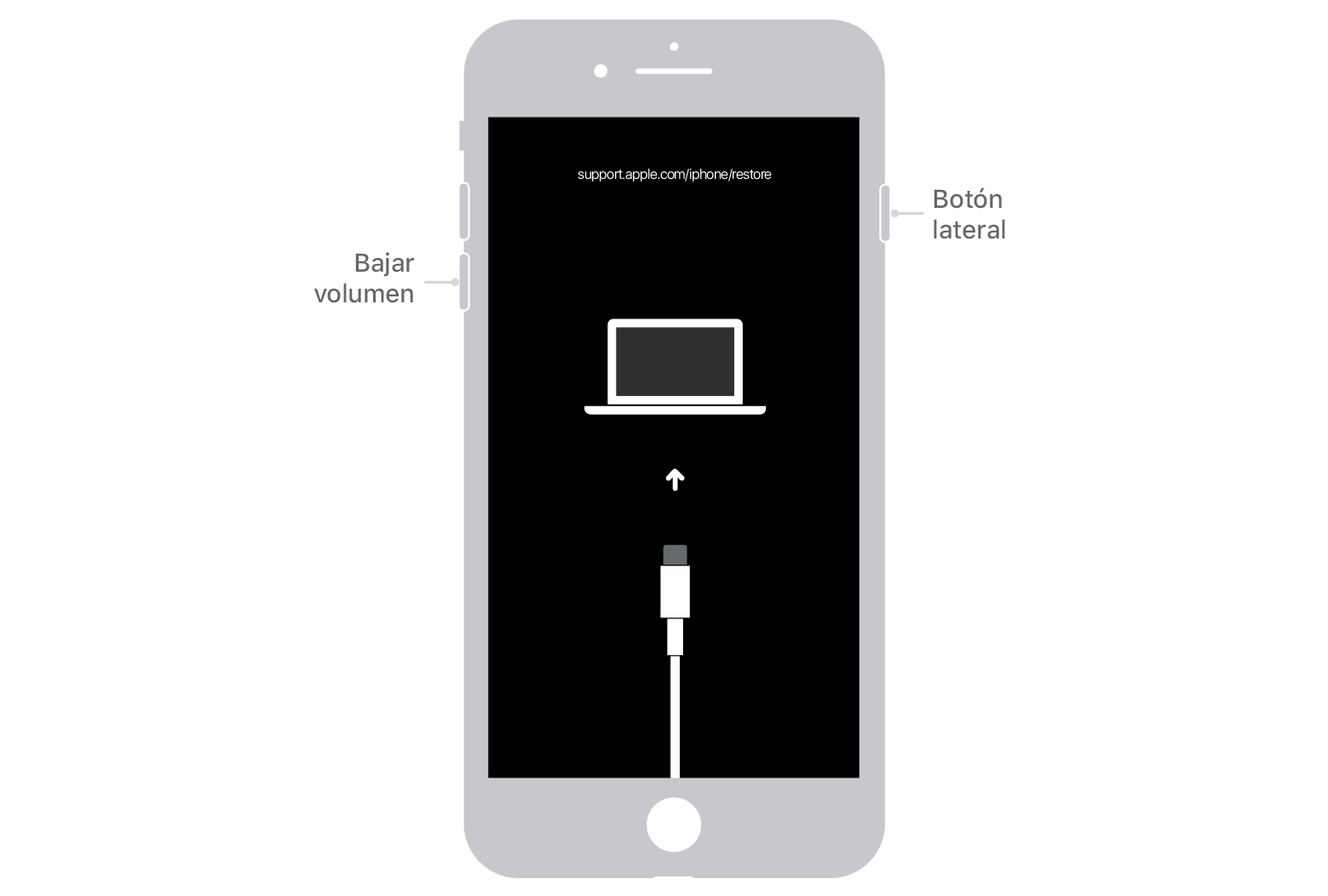
Botons de l'iPhone per entrar en mode de recuperació
Desbloquejar un iPhone SE, iPhone 6s i models anteriors
- Assegura't que l'iPhone no està connectat a l'ordinador.
- Mantén premut el botó lateral (o superior) fins que aparegui el control lliscant per apagar.
- Arrossega el control lliscant per apagar l'iPhone.
- Connecta l'iPhone a l'ordinador mentre mantens premut el botó d'inici.
- Continua prement el botó d'inici fins que vegis la pantalla del mode de recuperació.
- A través del Finder o iTunes podràs restaurar el teu iPhone.
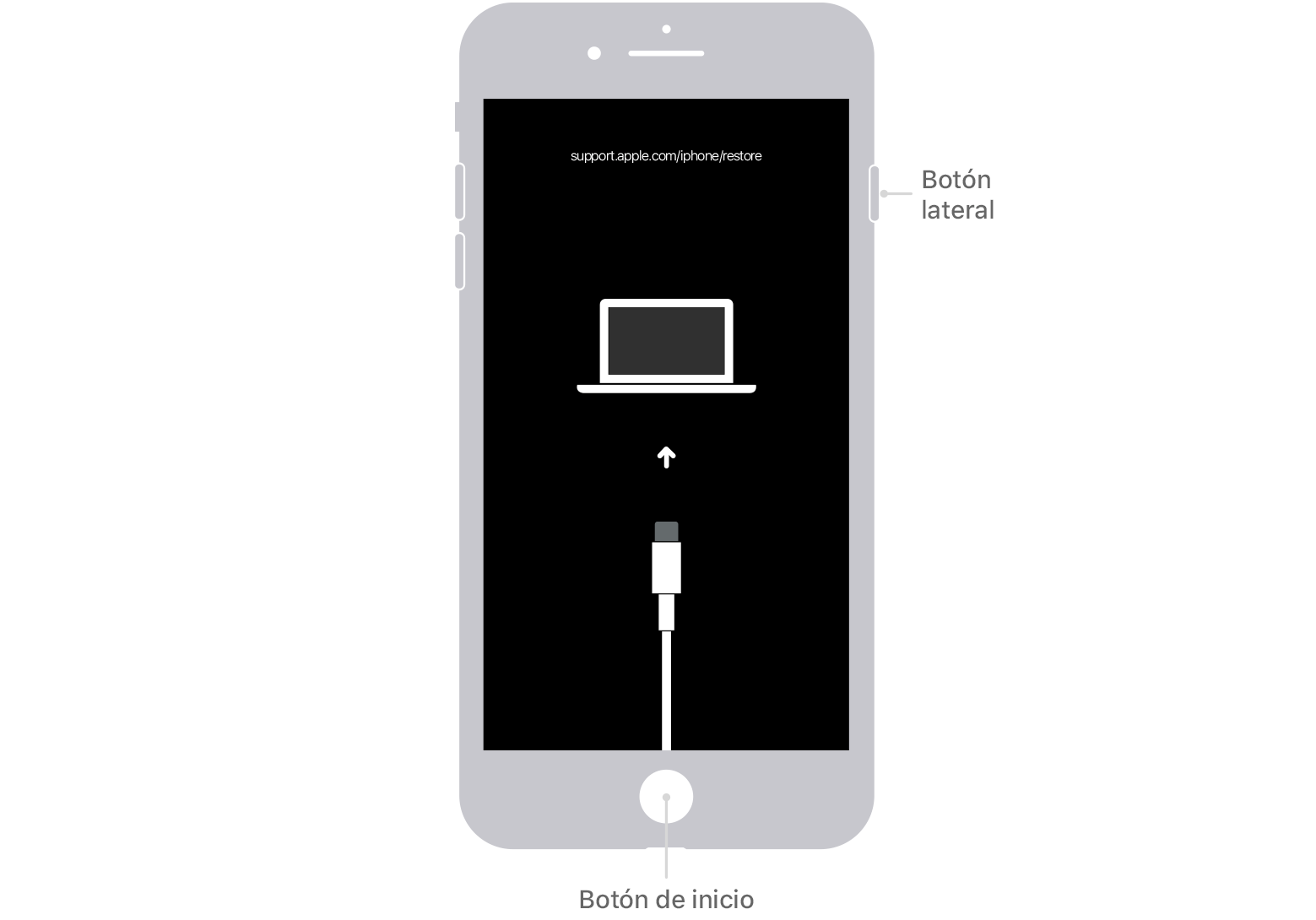
Botons de l'iPhone per entrar en mode de recuperació
Restaura iPhone desactivat sense ordinador ni iTunes
Si vols recuperar un iPhone desactivat i tornar-lo a activar sense iTunes ni ordinador, també tens una solució que passa pel núvol, en el cas d'Apple, per iCloud.
Podem esborrar i restaurar un iPhone de forma remota sense necessitar iTunes ni un ordinador, i aquests són els passos que has de seguir:
- Entra a el lloc web d’iCloud des d’algun dispositiu.
- Inicia sessió amb el teu compte d’Apple, el mateix al qual està associat l’iPhone.
- Selecciona l’iPhone de la llista de dispositius.
- Prem a Esborrar iPhone.
- Confirma que vols realitzar aquesta operació, és possible que se et demani que introdueixis la contrasenya del teu ID d’Apple.
- L’iPhone s’esborrarà de forma remota i podràs tornar a iniciar-lo i restaurar la teva còpia de seguretat.
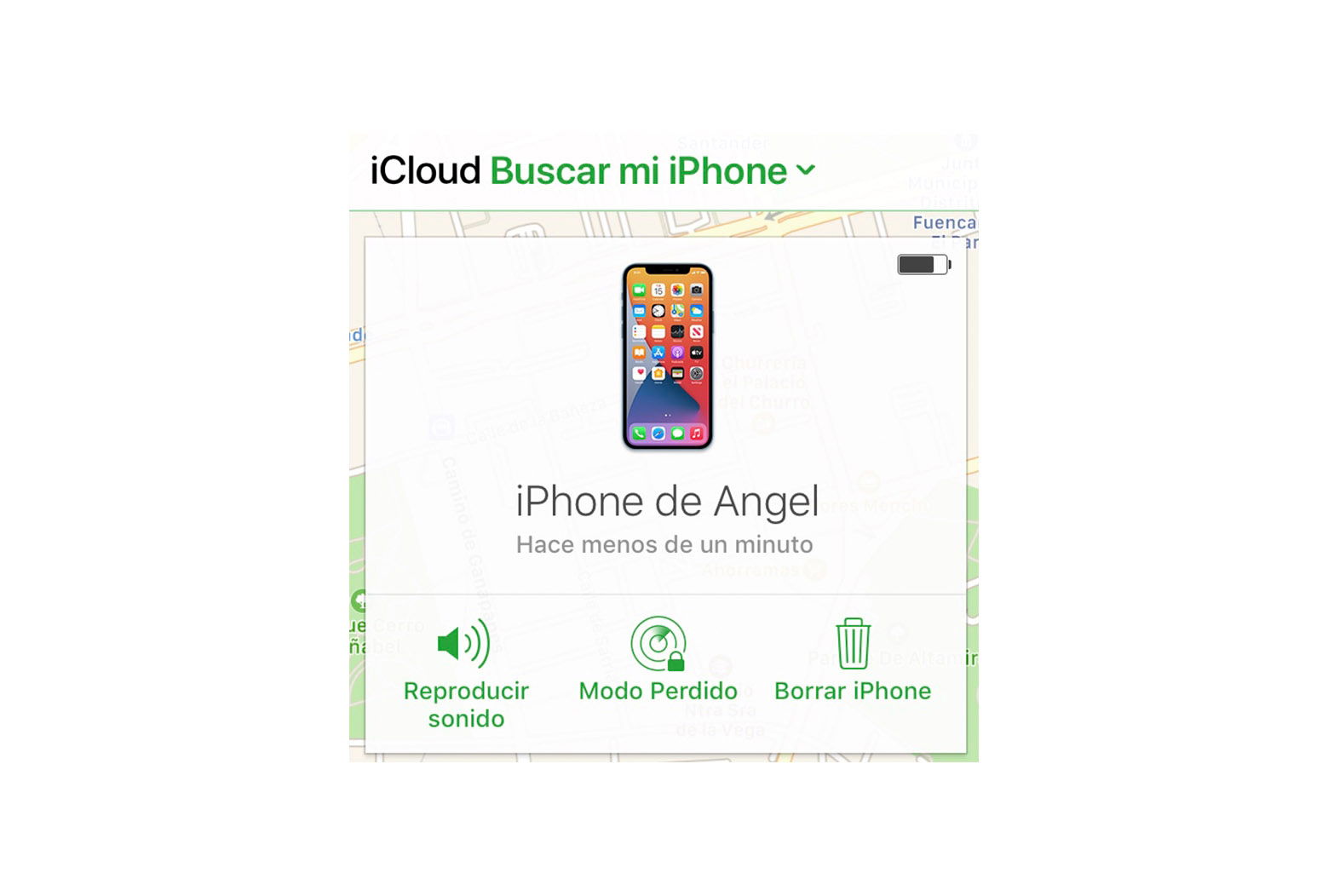
Pots restaurar el teu iPhone sense ordinador
Aquestes són totes les formes que tens de desbloquejar un iPhone que està desactivat. Pots fer-ho fàcilment des d'un ordinador, o des del núvol sense necessitat de connectar l'iPhone a iTunes.
Malauradament, és possible que restaurar el teu iPhone des d'un ordinador comporti la pèrdua de dades o informació molt valuosa per als usuaris. Per aquesta raó, des d'iPadízate sempre recomanem fer una còpia de seguretat per poder recuperar fotos, vídeos, contingut d'aplicacions i altres fitxers amb més comoditat.