
L'iPhone és un dispositiu que, des de la primera encesa, sempre es troba optimitzat i llest per usar-se. Tanmateix, amb el pas del temps aquesta optimització es va reduint al punt de tenir una necessitat de restauració. Per exemple, quedar-nos sense espai a l'iPhone o en alguna actualització l'iPhone no acaba d'iniciar correctament. Sigui per algun problema o per manteniment recurrent, avui t'ensenyarem el procés de restaurar l'iPhone mitjançant un ordinador sigui macOS o Windows.
Factors a tenir en compte abans de restaurar un iPhone
Has de pensar si és la decisió correcta ja que en restaurar un iPhone s'instal·la la darrera versió oficial disponible a iOS. A més s'elimina per complet tota la informació del dispositiu, és clar que pots triar entre fer una còpia de seguretat o triar fitxers manualment per desar informació important.
Per poder restaurar l'iPhone has de desactivar «Cercar el meu iPhone», assegura't de tenir una bona quantitat de bateria per evitar interrupcions en el procés. Tampoc no oblidis tenir una bona connexió a internet, ja que farà la descàrrega de la darrera versió del sistema operatiu. Finalment, la connexió amb el cable Lightning ha de ser estable. Assegurar-se que el cable està en bon estat és crucial per a aquest procediment, ja que és llarg en qüestió de temps.
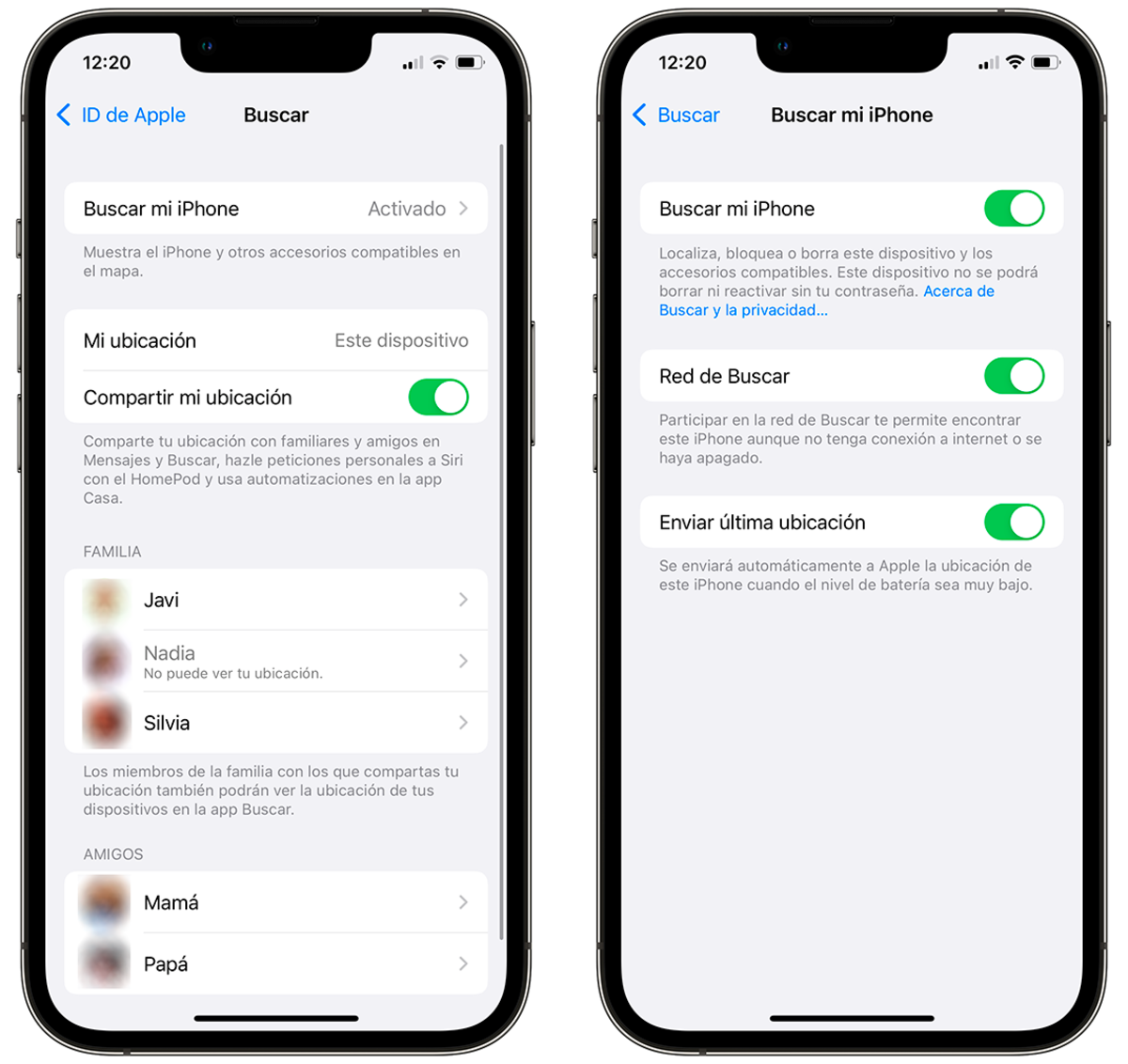
Un ajust que ha d'estar activat sí o sí en qualsevol iPhone
Ara vegem dues maneres diferents per restaurar l'iPhone mitjançant ordinador Windows o Mac.
La diferència la fa el temps de descàrrega del fitxer d'iOS
Només hi ha un procediment per restaurar un iPhone però pots reduir una mica de temps si tries descarregar el fitxer d'iOS en format ipsw. Per experiència he pogut comprovar que el servidor d'actualitzacions d'Apple sol tenir lleugeres intermitències que produeix més temps d'espera en la descàrrega. Quan he hagut de fer restauracions d'emergència a amics o familiars he descarregat els fitxers des de ipsw.me.
Qualsevol dels dos camins és vàlid, únicament tingues en compte el factor servidor d'Apple i la connexió a internet. Un altre punt important és saber si el dispositiu és utilitzable o no. En cas que no puguis utilitzar-lo necessites introduir-lo en mode de recuperació. Ara comencem amb la restauració.
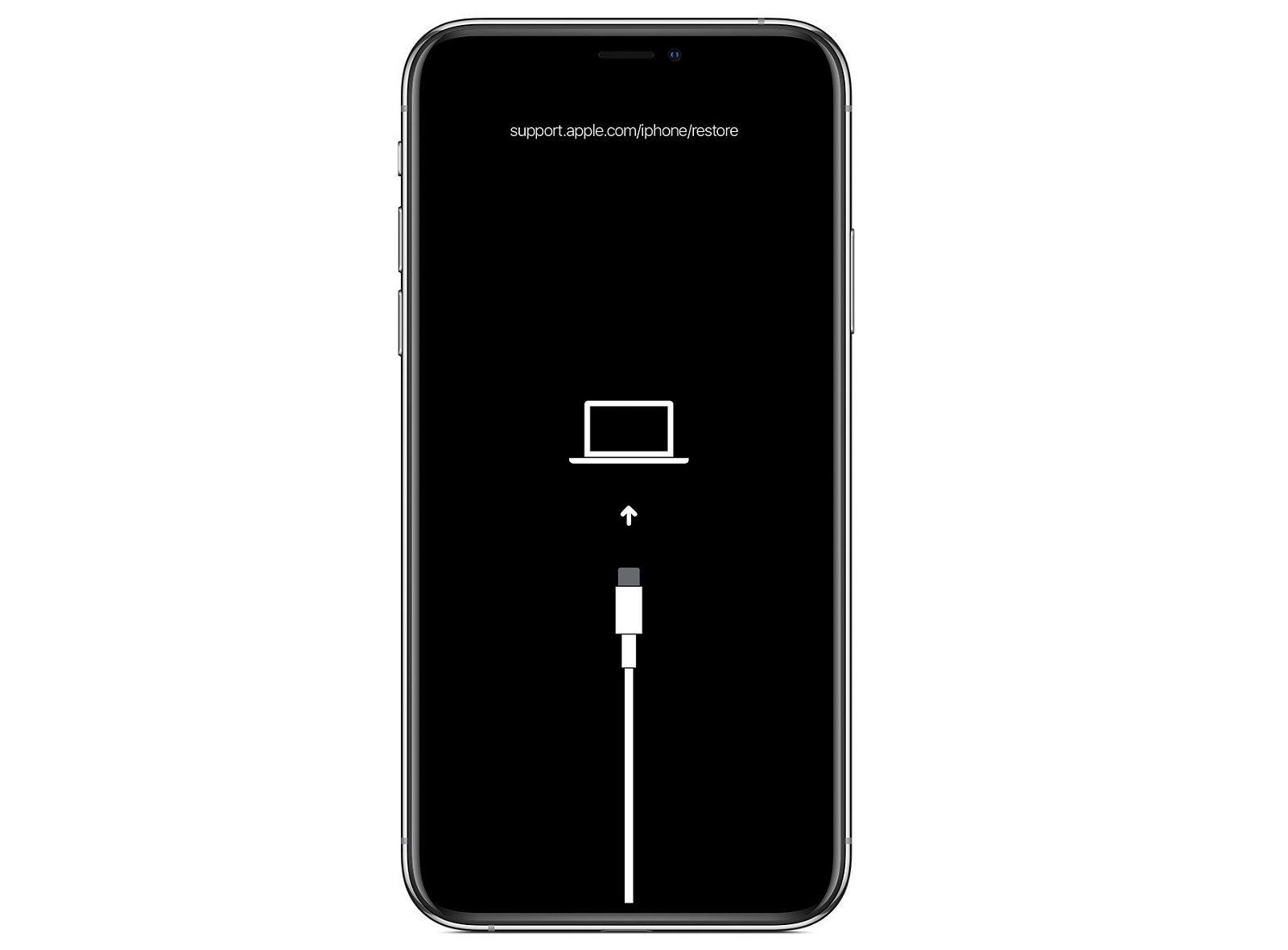
Mode de recuperació a l'iPhone
Restaurant un iPhone des de l'ordinador
- Connecta el teu iPhone a l'ordinador. Si l'iPhone està actiu hauràs de confirmar que confies en el teu ordinador per permetre l'accés.
- Després verifica al Finder o a l'iTunes (depenent del teu ordinador i versió de macOS) que l'iPhone ja està connectat. Fes clic sobre el nom del teu iPhone.
- Podràs veure el menú principal amb les dades importants com la capacitat, el número de sèrie i el(s) número(s) de telèfon. Fes clic a «Restaurar iPhone».
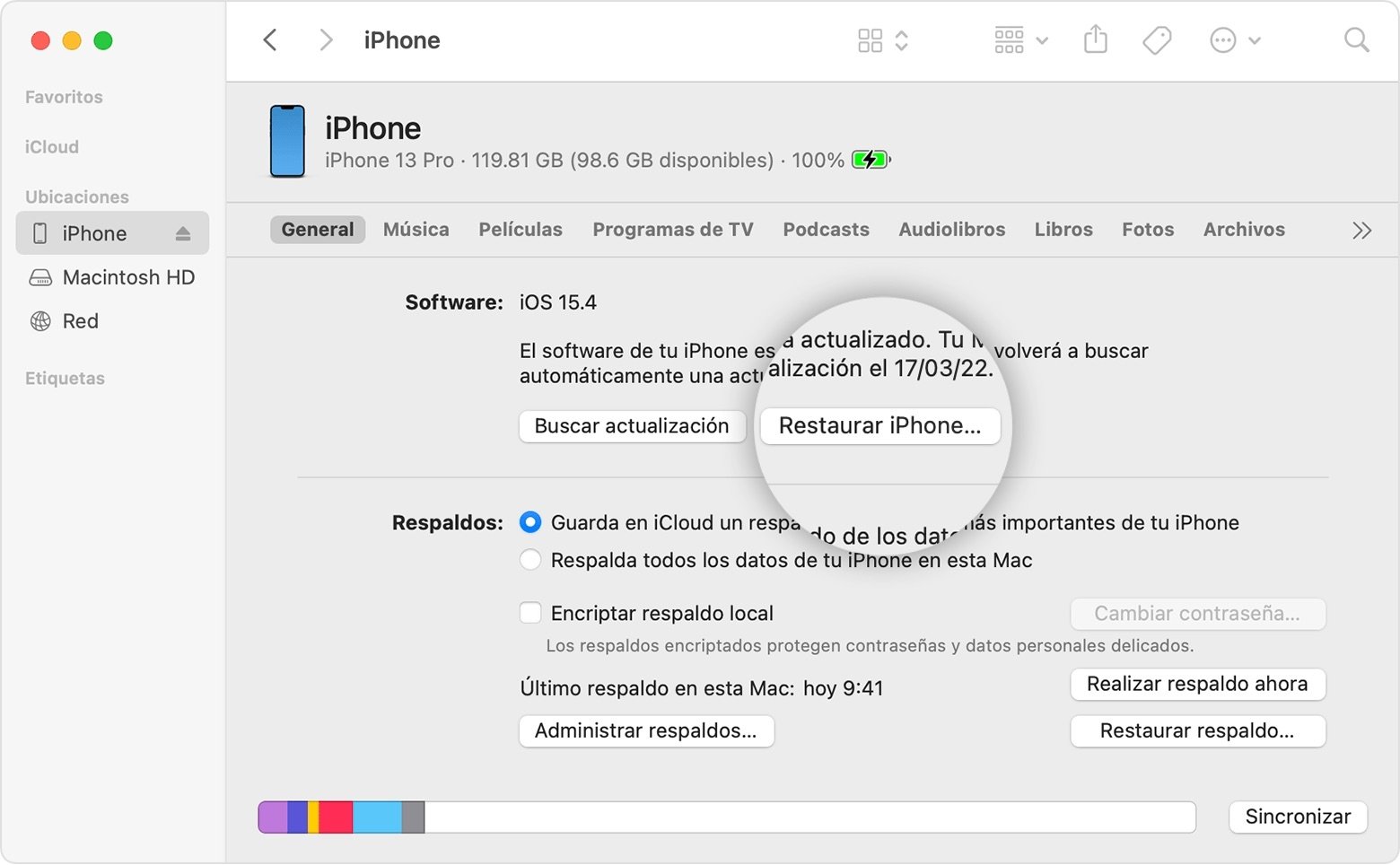
Restaurar iPhone des del Mac
Si ja tens el fitxer ipsw descarregat prem la tecla Majúscules a Windows o Ordre a macOS i prem «Restaurar iPhone». Selecciona el fitxer descarregat, fes clic a obrir i confirma a Restaurar.
En tots dos casos Apple verificarà amb els seus servidors que la versió descarregada (sigui externa o no) sigui la indicada i després iniciarà el procés de restauració. Per finalitzar has de posar el teu Apple ID per activar l'iPhone. El dispositiu estarà com nou.
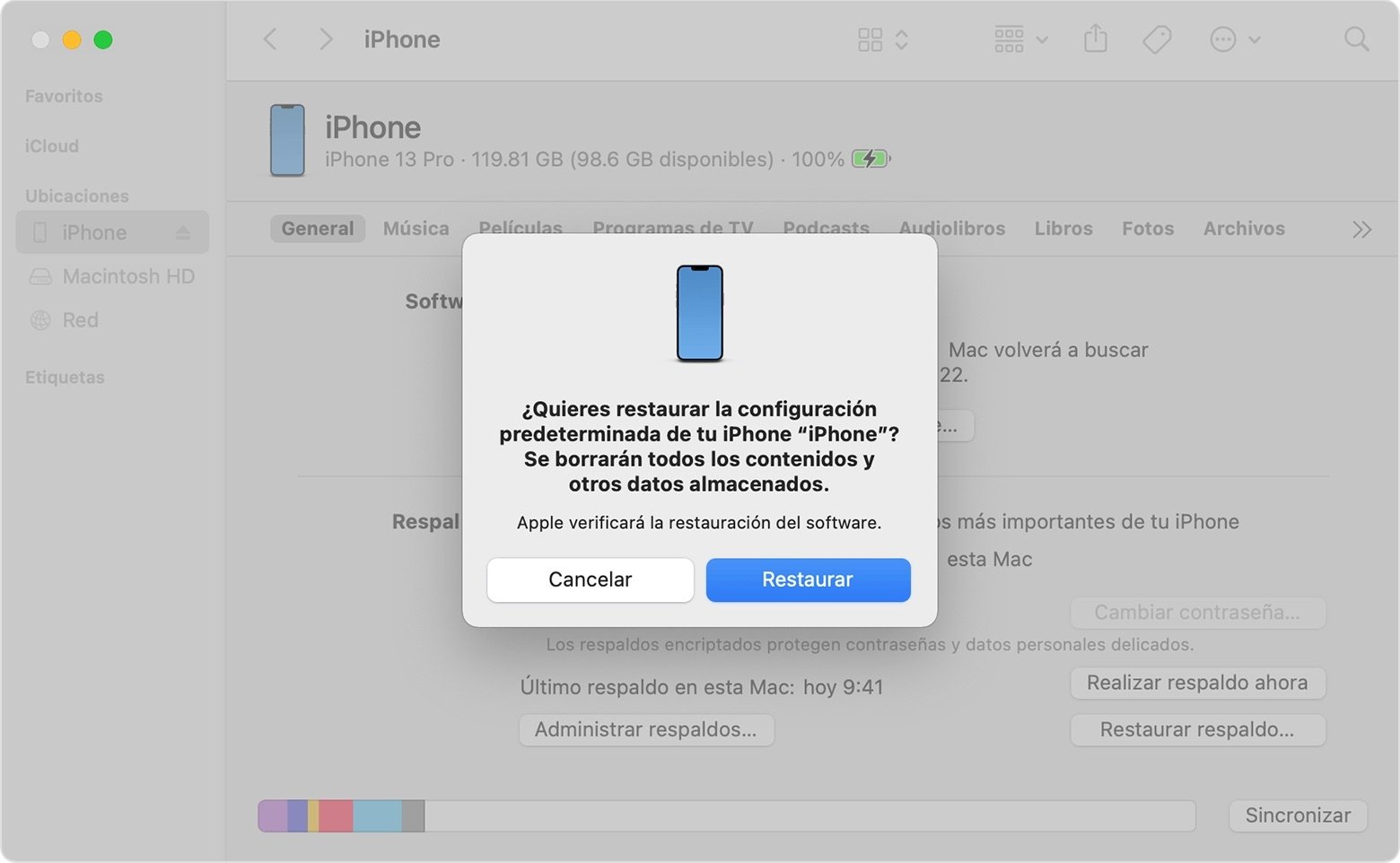
Apple verificarà la restauració de l'iPhone
Últims apunts a tenir en compte en la restauració
El procediment pot ser lent, ja que el fitxer de restauració o ipsw és d'uns 7 GB. Aquesta restauració necessita una connexió a internet, ja que els servidors d'Apple certifiquen el fitxer d'iOS. En el mode de recuperació, en cas d'activar-lo, forçosament necessita la intervenció d'un ordinador, ja sigui Windows o Mac.
Si tens accés al teu iPhone, no tens cap inconvenient en el seu funcionament i comptes amb una còpia de seguretat a l'iCloud o no tens problema en la pèrdua d'informació, aquí t'ensenyem a restaurar un iPhone des de l'iPhone.
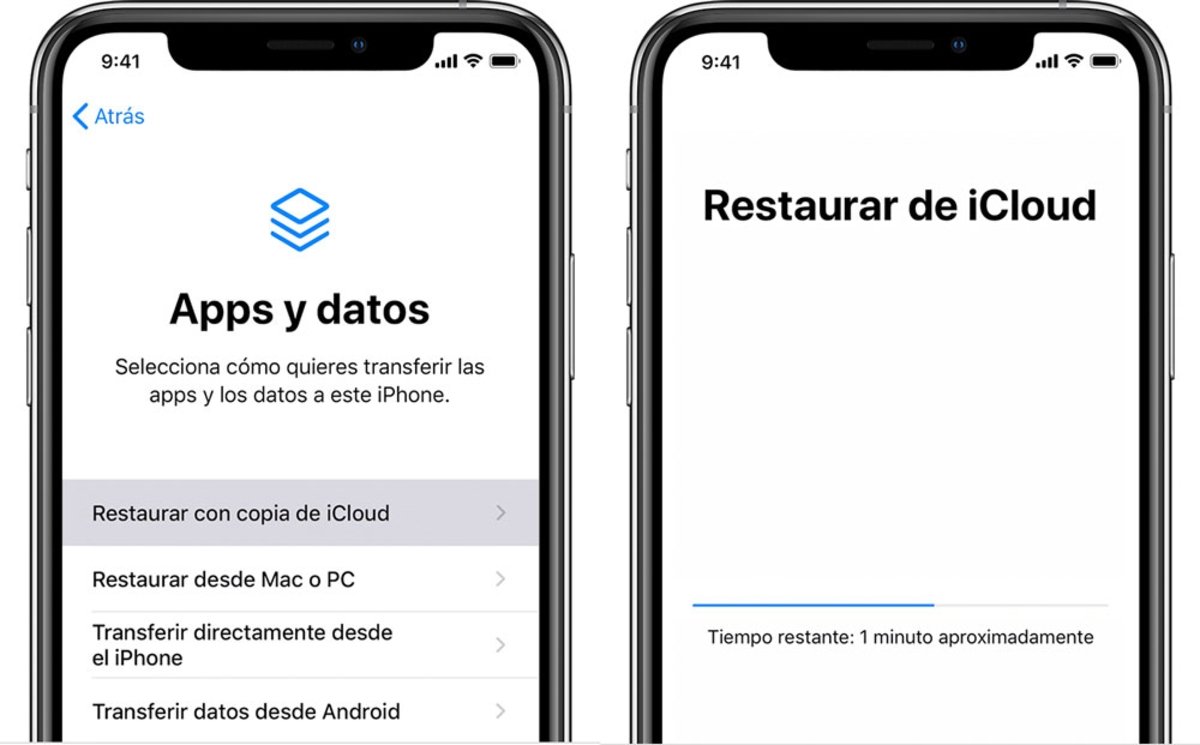
Restaurar còpia de seguretat a l'iPhone
És bo utilitzar la còpia de seguretat? Personalment, per restaurar un iPhone prefereixo fer-ho des de 0. No és gaire positiu a llarg termini arrossegar arxius o fitxers interns que no li faran bé a l'iPhone. El millor és fer una còpia de seguretat manual de fotos, arxius o qualsevol contingut d'interès a l'ordinador o un disc extern en cas que la quantitat d'informació es gestioni en gigues.
Si tens alguna app imprescindible de la qual necessitis assegurar una còpia de seguretat, el crucial és que puguis fer-ho amb iCloud. Per exemple, WhatsApp permet la còpia de xats a través del núvol d'Apple. La millor decisió la prendràs tu mateix.