
Utilitzes iMessage i t'apareix la notificació de lectura? En ocasions, en rebre missatges de contactes no desitgem contestar de seguida però queda com a confirmat quan ja s'ha obert el missatge esmentat. Cada usuari pot decidir si vol ocultar la confirmació de lectura i en aquest article veurem com desactivar-ho en iPhone, iPad i Mac. És important considerar que has de tenir la darrera versió del sistema operatiu depenent del teu dispositiu, iOS, iPadOS o macOS.
Desactiva la notificació de lectura a iMessage de l'iPhone i l'iPad
Són passos molt senzills, tot és a l'app Configuració i serà el mateix per a iPhone i iPad. Aquests passos s'apliquen a tots els contactes de Missatges.
- Obre Configuració i tot seguit a Missatges
- Desplaça't cap avall i toca l'interruptor verd per desactivar Notificar lectura.
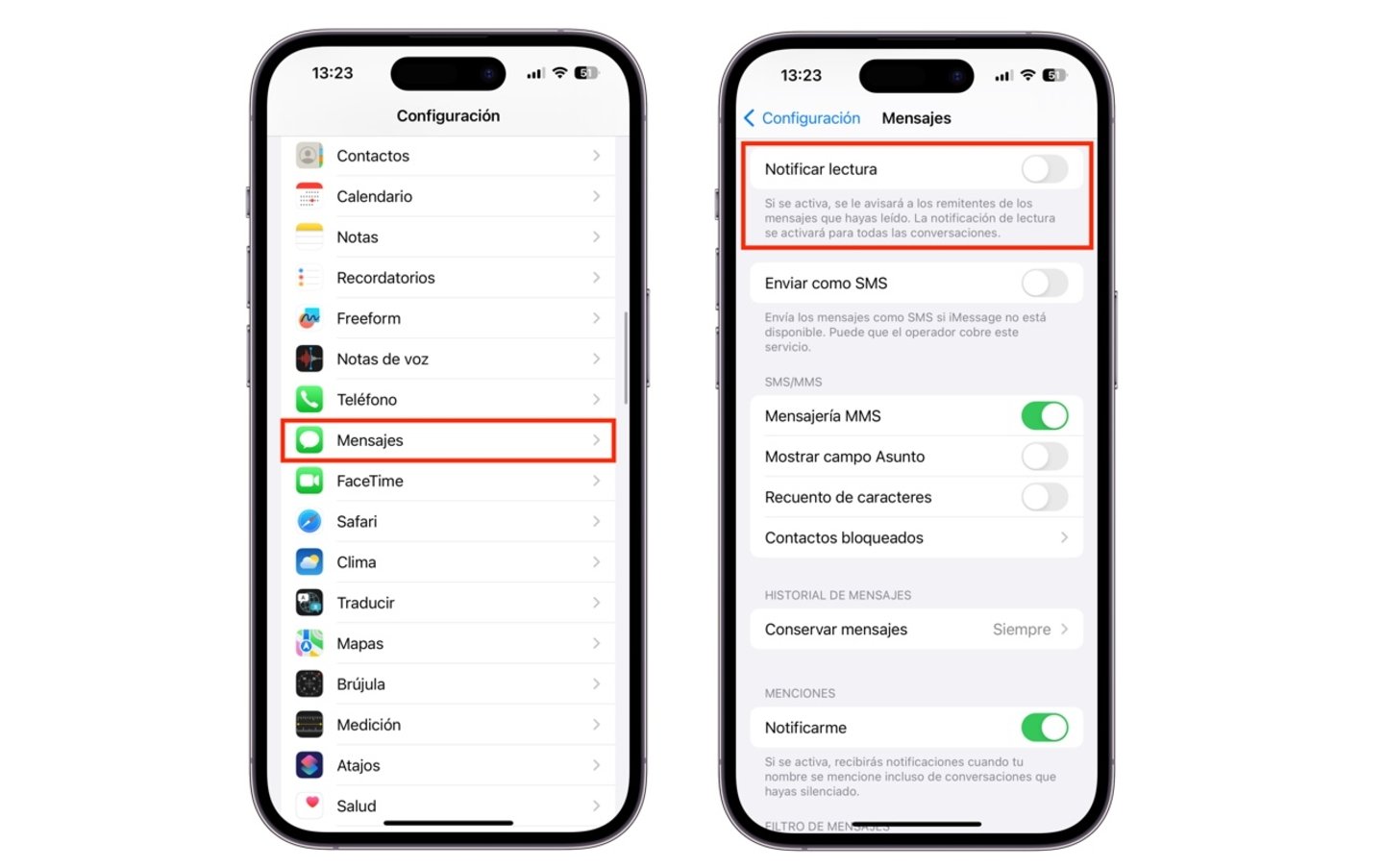
Desactivar notificar lectura a l'iPhone
Cap dels teus contactes serà avisat d'ara endavant si has llegit els seus missatges o no. Per tornar a la normalitat n'hi ha prou amb tornar a activar l'interruptor en verd perquè els teus contactes tornin a saber quan has llegit els seus missatges.
Desactiva la notificació de lectura d'un contacte en específic
Si vols fer aquest procediment a un o més contactes sense afectar a tothom també és possible. Els passos són idèntics en iPhone i iPad, per la qual cosa no tindràs cap problema posterior en activar o desactivar.
- Obre l'app de Missatges i dirigeix-te a la conversa del contacte
- Toca la icona de contacte a la part superior de la pantalla
- Desplaça cap avall i desactiva l'interruptor en verd de Notificar lectura
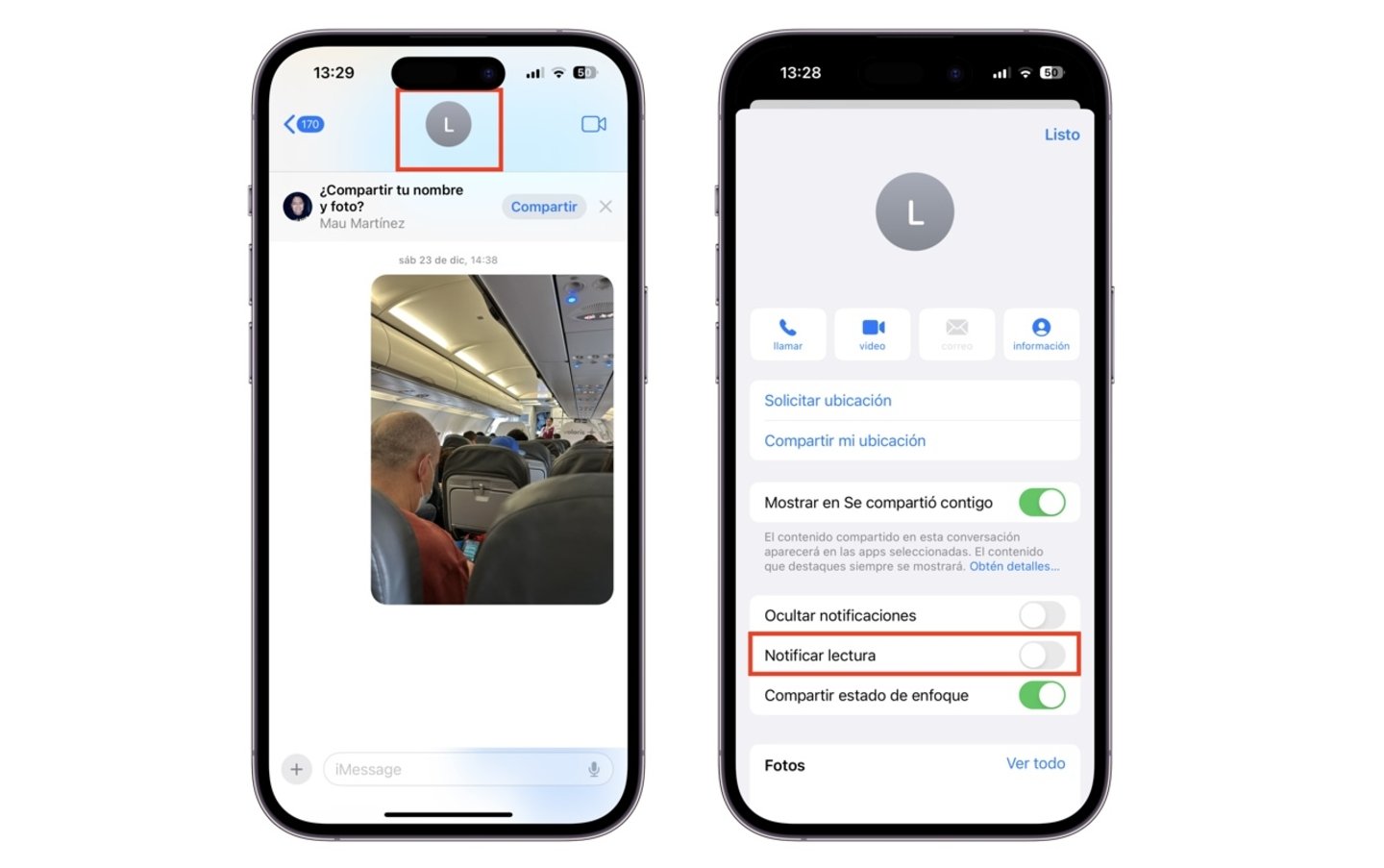
Desactivar notificar lectura per contacte a l'iPhone
Si ja vas seguir els passos anteriors per a desactivar la notificació de la lectura notaràs que en aquell contacte ja està en color gris. Un altre consell important és el següent: si ja tens missatges d'aquell contacte però no desitges que sàpiga que vas obrir aquesta conversa activa el mode avió abans de desactivar la notificació de lectura.
Tinc Mac i m'interessa desactivar la notificació de lectura, ¿com ho faig?
Si tens iPhone molt probablement tens sincronitzats els teus missatges en ambdós sistemes. Les notificacions de lectura en general també han d'estar sincronitzades. En el meu cas així passa ja que el tinc activat per a tots els contactes. Si no és correcte, així pots desactivar-lo.
- Obre l'app Missatges des de Spotlight, Launchpad o el Dock depenent de la seva ubicació
- Fes clic a la paraula Missatges a la cantonada superior esquerra de la teva pantalla i entra a la configuració
- Tot seguit entra a l'apartat iMessage
- A la part de baix desactiva la casella de Notificar lectura
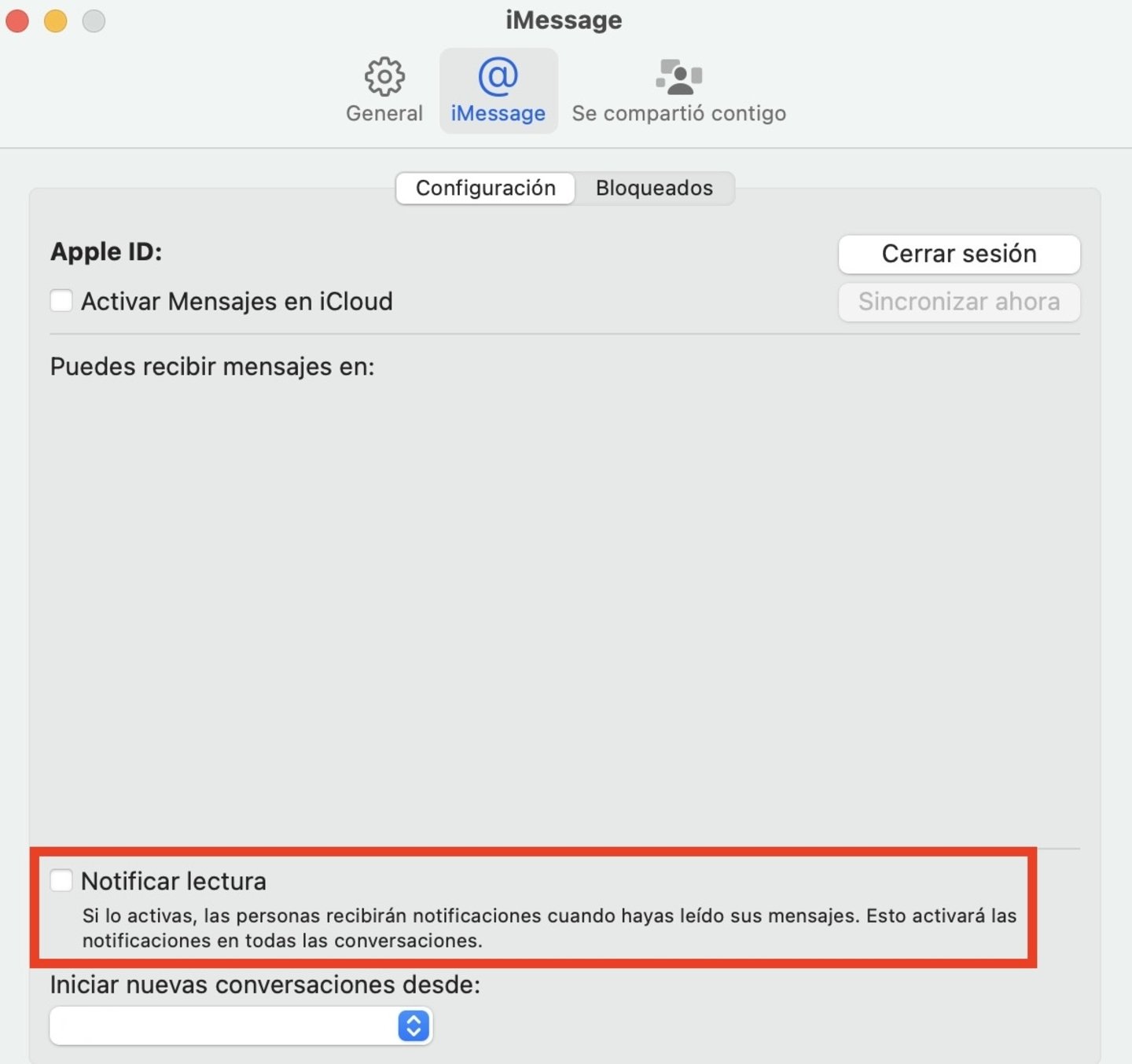
Desactivar notificar lectura a Missatges de macOS
Així com a l'iPhone aquests passos s'aplicaran per a tots els teus contactes. És ideal si tens converses amb missatges no llegits i no desitges obrir-los. També pots configurar-ho per contacte si ho prefereixes.
Desactiva la notificació de lectura per contacte a Missatges de macOS
- Obre l'aplicació de Missatges i obre la conversa del contacte corresponent
- Fes clic a la icona d'informació (i) a la cantonada superior dreta de la finestra
- Desplaça't cap avall a la finestra següent i fes clic per desactivar Notificació de lectura.
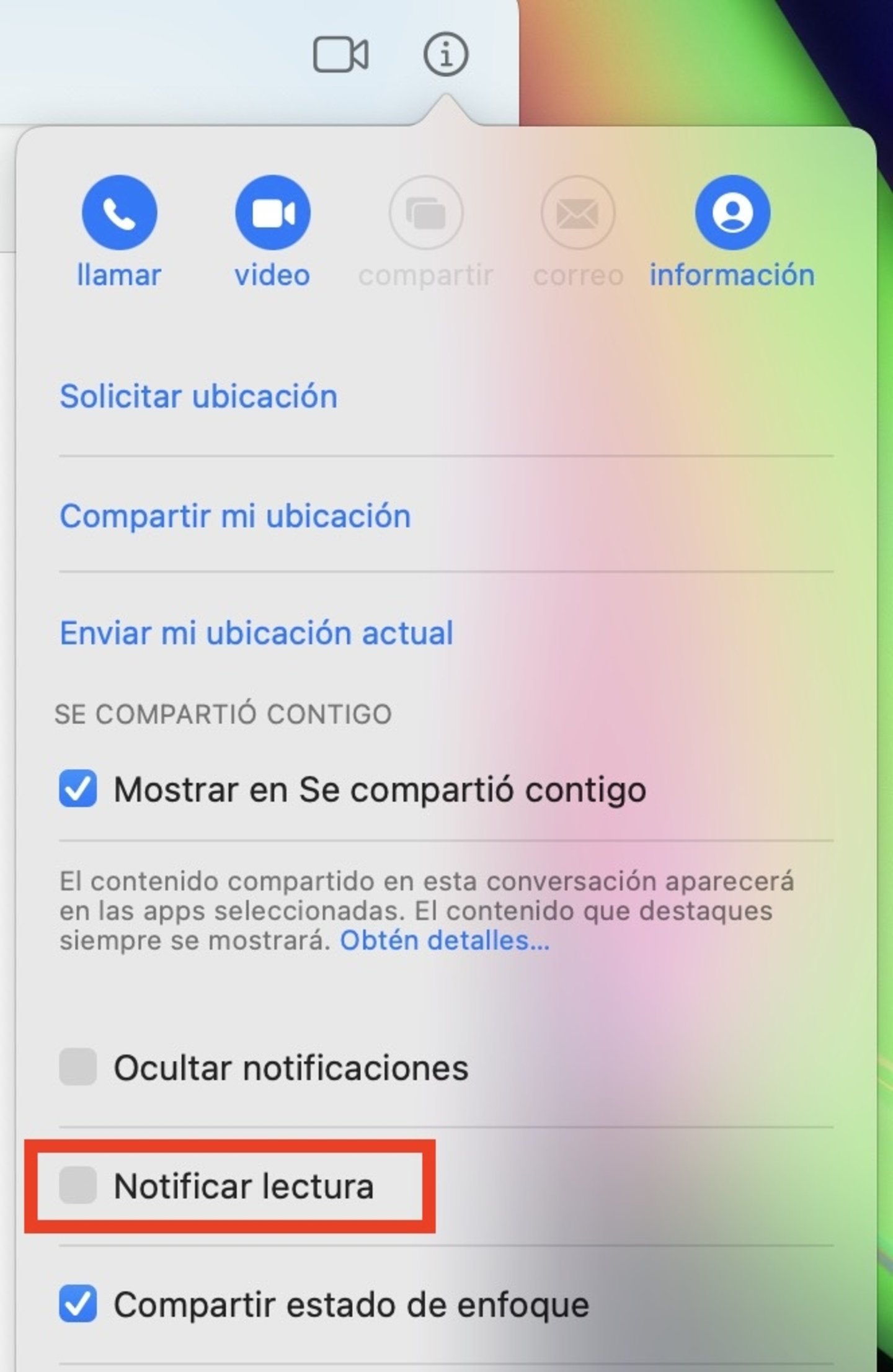
Desactivar notificar lectura per contacte a macOS
Per què desactivar la notificació de lectura?
Ens sembla que és una manera d'alliberar-se pel que fa a la pressió de respondre als missatges. Per qualsevol situació no és possible respondre de seguida, però amb el simple fet d'entrar a la conversa el registre deixa dit quan s'ha llegit el missatge.
En el meu cas sempre llegeixo els missatges des de les notificacions tot i que ja fa molts anys que a Missatges i en aplicacions com WhatsApp he desactivat les notificacions de lectura.
El problema de les notificacions de lectura a l'iMessage és que et diu precisament l'horari en què s'ha produït la lectura el mateix dia. Passats els dies t'indica precisament el dia i després la data. Per això és bo considerar les opcions que Apple ofereix per poder tenir un control adequat de les nostres converses. Si no ets un expert a l'iMessage i t'agradaria aprendre'n més aquí et deixem els 14 millors trucs.
De la mateixa manera, en fer aquests ajustos tampoc no està de més revisar el lloc on s'originen les converses inicials. Els de Cupertino ens donen a triar el número de telèfon registrat o l'Apple ID, també el correu d'iCloud si està associat al nostre compte. Si tens més dubtes sobre com gestionar la seguretat d'iMessage et deixem l'article al suport tècnic d'Apple.
Fins al moment els usuaris d'Android no tenen de què preocupar-se però ja hi ha una app que permet usar iMessage.