
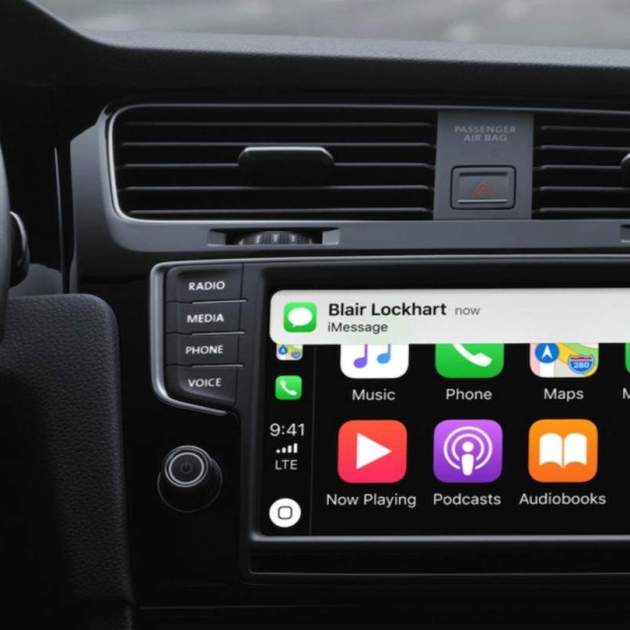
Us hem explicat a iPadizate sobre com desactivar les notificacions de les apps de l'iPhone. Si bé és cert que podem comptar amb més dispositius com l'iPad i el Mac, no hem d'oblidar que hi ha una part d'iOS que s'expandeix i és quan utilitzem CarPlay. És el sistema que està incorporat en algunes marques d'automòbil, a més d'alguns accessoris de tercers, i ens permet accedir a les mateixes apps de l'iPhone però mitjançant una pantalla o Siri. Si no requereixes notificacions sobre missatges o qualsevol altre tipus de notificació mentre condueixes, aquí t'ensenyarem a modificar aquest comportament.
[índex][/índex]
¿Cal desactivar les notificacions de missatges a CarPlay?
Potser quan condueixis el cotxe en solitari pugui resultar sense efecte, tot i que no voldràs que algú més n'estigui pendent si és que arriba un missatge de text o de qualsevol altra aplicació de missatgeria quan vagis amb un acompanyant i més al seient de copilot.
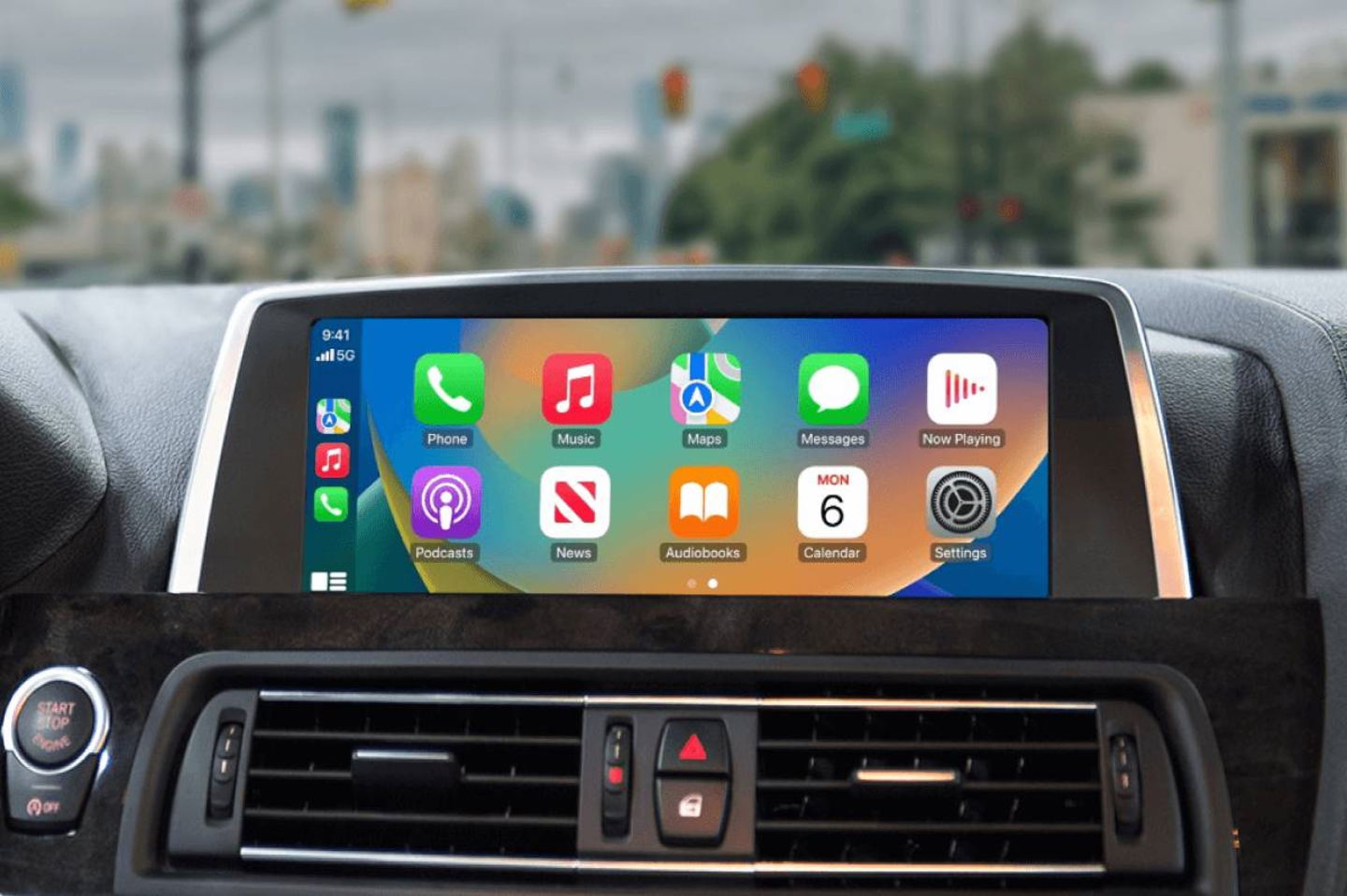
CarPlay actual el 2024 previ a iOS 18
Si tenim en compte l'aspecte primordial en el moment de conduir que és la seguretat, tampoc és bona idea que la pantalla ens distregui quan arribi algun missatge nou. Imaginem un escenari probable mentre vas conduint: algú de la teva feina o un familiar que et requereixi de seguida podria estar enviant missatges seguits. Què succeirà? La pantalla de CarPlay t'estarà aclaparant d'una manera increïble, el que és pitjor és que el to podria estar sonant si el tens actiu.
Per la qual cosa si utilitzes el teu cotxe de manera compartida o prefereixes la seguretat abans que la distracció, és millor desactivar les notificacions de missatges. És millor mantenir la concentració en la conducció per uns minuts o unes quantes hores si és que et desplaces a un lloc més llunyà.
Com treure les notificacions de missatges de CarPlay
Per a això hem d'utilitzar l'iPhone ja que recordem que CarPlay és una extensió d'iOS quan el connectem a un cotxe o accessori compatible.
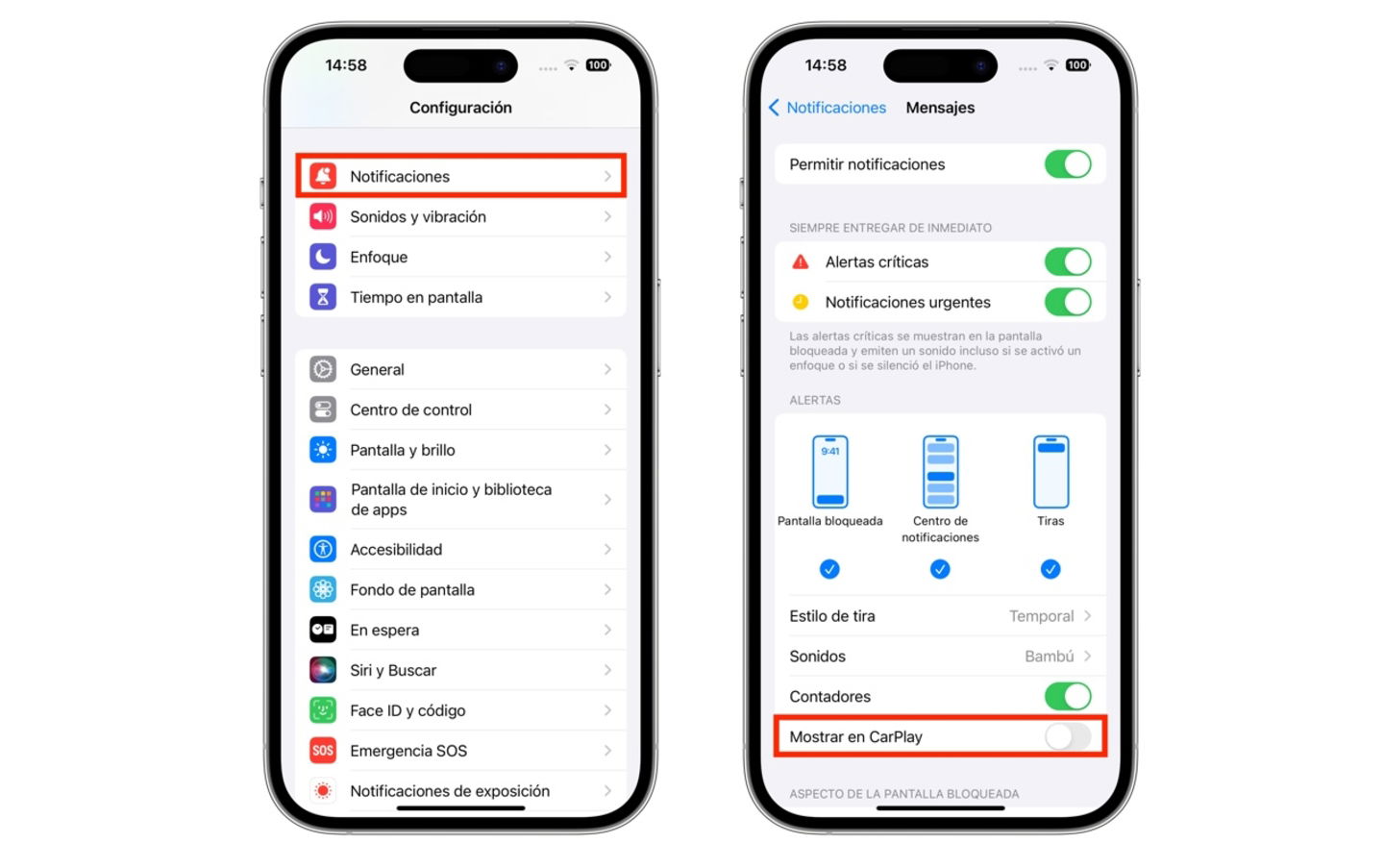
Desactivar notificacions de missatges a CarPlay
- Ves a la app de Configuració i després prem a Notificacions
- Desplaça't cap avall i tria una app de missatgeria com WhatsApp, Missatges, etc.
- Desactiva l'opció que indica Mostrar a CarPlay
- Repeteix aquest procediment amb cada app de missatgeria o les que consideris apropiades.
Personalitza la funció No molestar en conduir
Així com hi ha modes de concentració a iOS per evitar notificacions a l'iPhone, també pots configurar un mode de conducció per concentrar-te mentre condueixes. Si no l'has configurat, aquest és un gran moment per fer-ho. És de les millors maneres de personalitzar el teu iPhone si el connectes a CarPlay.
Aquest mode està disponible a partir d'iOS 15 i els missatges de text, a més d'altres notificacions, quedaran silenciades o limitades.
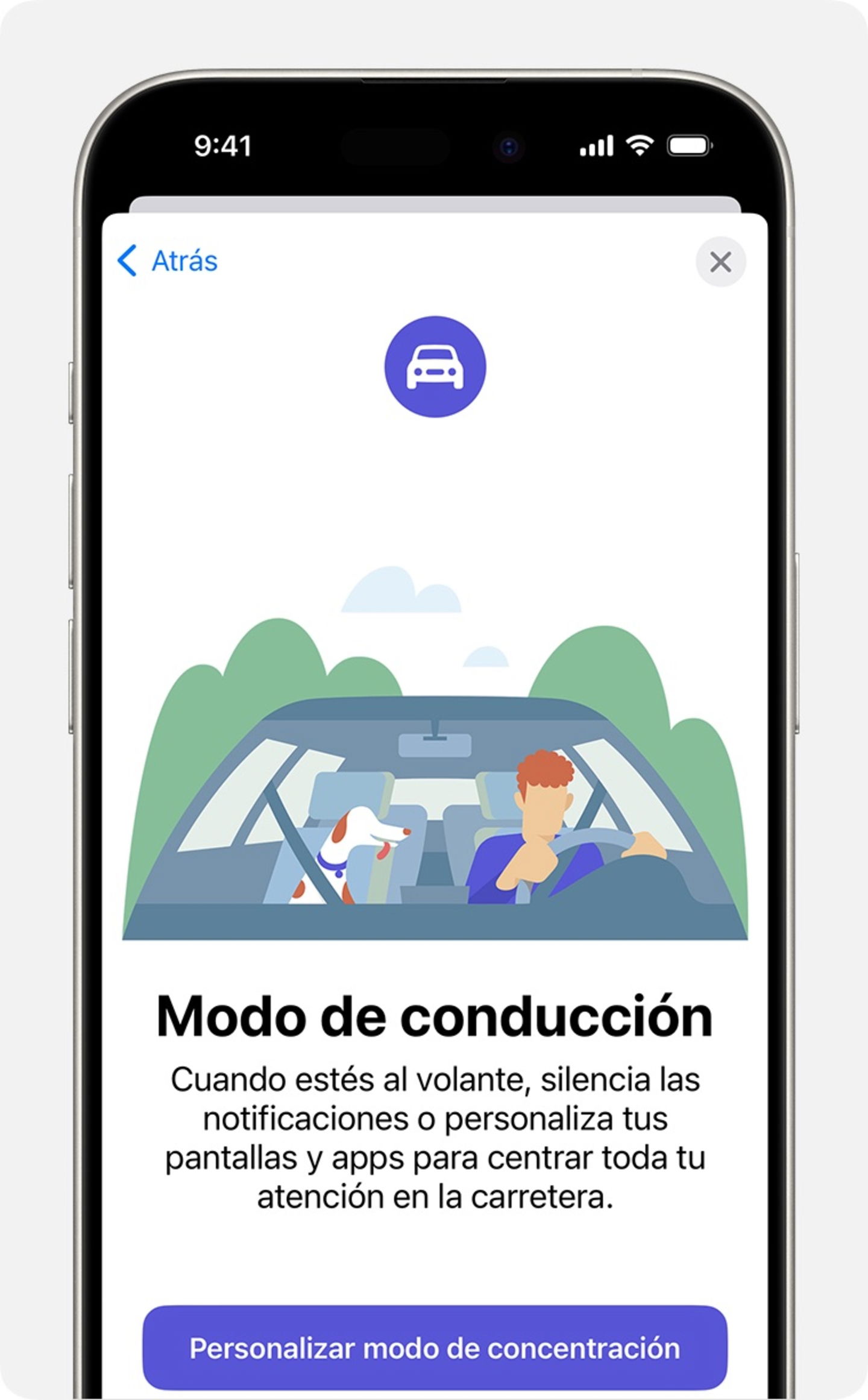
Mode de conducció a l'iPhone
- Obre l'app Configuració i després prem a Modes de concentració
- Prem el botó Afegeix (signe Més) i després a Conducció
- Toca a Personalitzar mode de concentració
- Segueix les instruccions en pantalla per configurar-la i les notificacions que permetràs mentre condueixes
Un cop ja estigui configurat, podràs activar-lo o desactivar-lo al Centre de control. Quan arribi un missatge, aquest usuari sabrà que les notificacions estan silenciades, tot i que podrà notificar-te alguna cosa urgent si és necessari.
Activa el mode de conducció de manera automàtica o manual
Si et funciona el mode de conducció mentre condueixes el teu cotxe pots triar si prefereixes que s'activi de manera automàtica.
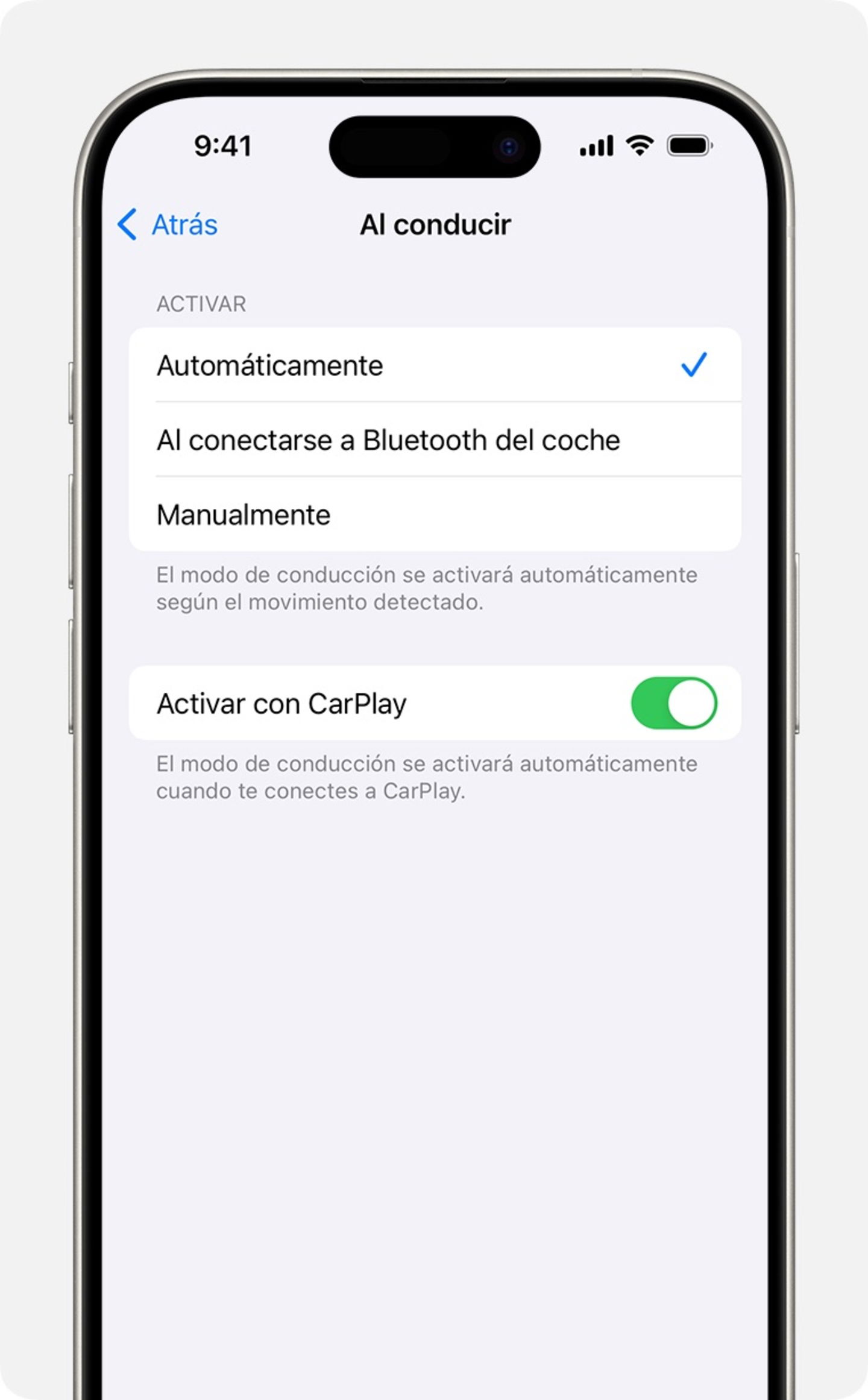
Activar mode de conducció automàticament
- Ves a la configuració dels Modes de concentració i després toca En cotxe
- A continuació prem a En conduir i després tria Activar automàticament
- Tria si vols que sigui quan es detecti el moviment del propi cotxe, en connectar-se al Bluetooth del cotxe o amb CarPlay
- Si per alguna raó vols que s'activi quan tu ho decideixis tria l'opció Manualment
Com qualsevol mode de concentració pots personalitzar les notificacions de les persones que desitgis, a més de permetre certes trucades. Finalment, també pots recolzar-te en Siri per desactivar les notificacions de missatges de text. Només has de demanar-li a través de la comanda Oye Siri; també pots demanar-li que llegeixi els teus missatges de text nous per no distreure't amb la pantalla.
Desitgem que aquest article et sigui d'ajuda per controlar les notificacions de missatges i altres aplicacions quan utilitzes CarPlay. No està de més dir-te que condueixis amb responsabilitat i que no apartis la teva atenció i vista del teu camí.