

Els de Cupertino són uns experts en la branca de serveis. No per res ja s'ha convertit en un model d'èxit de negoci i per tant busquen continuar creixent amb el temps. Mostra d'això és la incursió que han tingut en el món fitness amb el seu servei de subscripció, Apple Fitness+. Es tracta d'una experiència personalitzada, en un primer moment dissenyada per a l'Apple Watch i després sense ser necessari el rellotge intel·ligent. Inclouen diversos programes d'exercicis des de ioga i fins a pilates, una biblioteca de més de 4000 entrenaments i meditacions. Com assegurar-se de complir un entrenament a mida? Avui et mostrem com crear un pla d'entrenament per complir els teus objectius.
Per què és bo crear un pla d'entrenament?
Si bé és cert que existeixen diferents tipus d'exercici i no tots són del nostre grat, seguir una rutina pot ser una cosa tediosa i complicada amb el temps. A més que el temps és un factor molt important, podem deixar-ho de banda i posposar l'objectiu.
L'avantatge de Fitness+ i el pla d'entrenament és que t'ajudarà a planificar-lo al detall prenent com a base la configuració i horari, els dies de la setmana que vols emprar per fer exercici i el temps total per completar-lo. El costat més fort és que es podran combinar diferents tipus d'activitats. Per exemple, pots començar amb l'escalfament previ per a una cursa en cinta de córrer, fer una mica de rem, per relaxar-te començar a concloure amb pilates i prendre una sessió de ioga per calmar-te i concloure el dia.
També podràs especificar ritmes o triar entrenadors favorits si ja els coneixes derivat de l'ús de la plataforma. La finalitat és que puguis complir realment amb el pla però sense deixar el costat divertit i versàtil de la plataforma. Vegem com fer-ho en pocs passos.
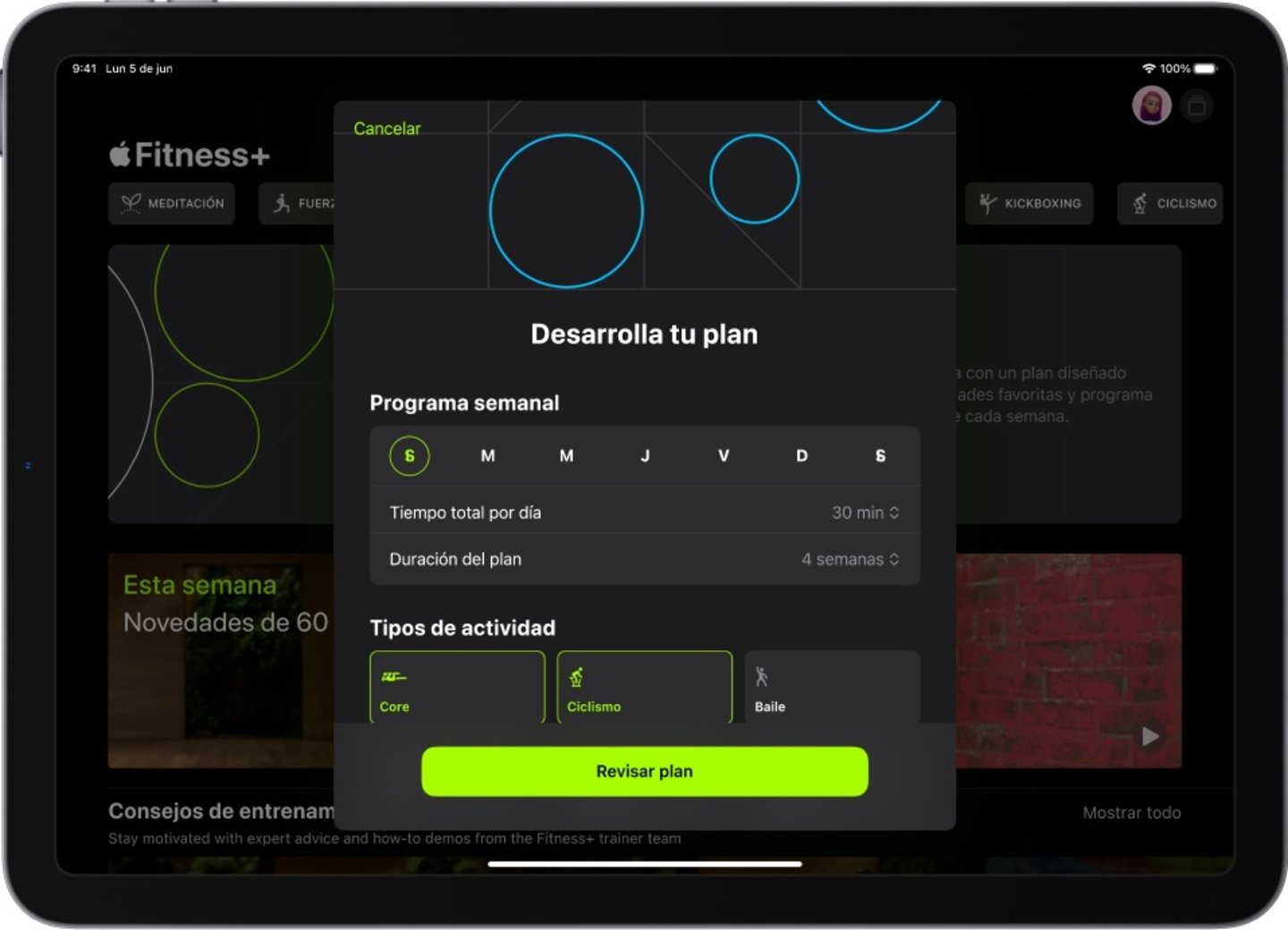
Configurar un pla personalitzat a Apple Fitness+
- Obre l'app Fitness al teu iPhone
- Selecciona el botó Fitness+
- Entre els plans personalitzats selecciona Crear pla
- Tria l'horari setmanal tocant els dies de la setmana en què et dedicaràs a fer exercici i el total del temps que vols emprar al dia. Des de 10 fins a 90 minuts
- Selecciona quant durarà el pla, el temps pot ser des de 2 fins a 8 setmanes
- En els tipus d'activitats seleccionaràs les que vols incloure en aquest pla. Pots incloure'n fins a 5 però com més activitats incloguis més temps hauràs d'augmentar en la durada de l'entrenament així com la quantitat de dies per assolir l'objectiu
- Toca a Revisar pla quan hagis conclòs la configuració prèvia
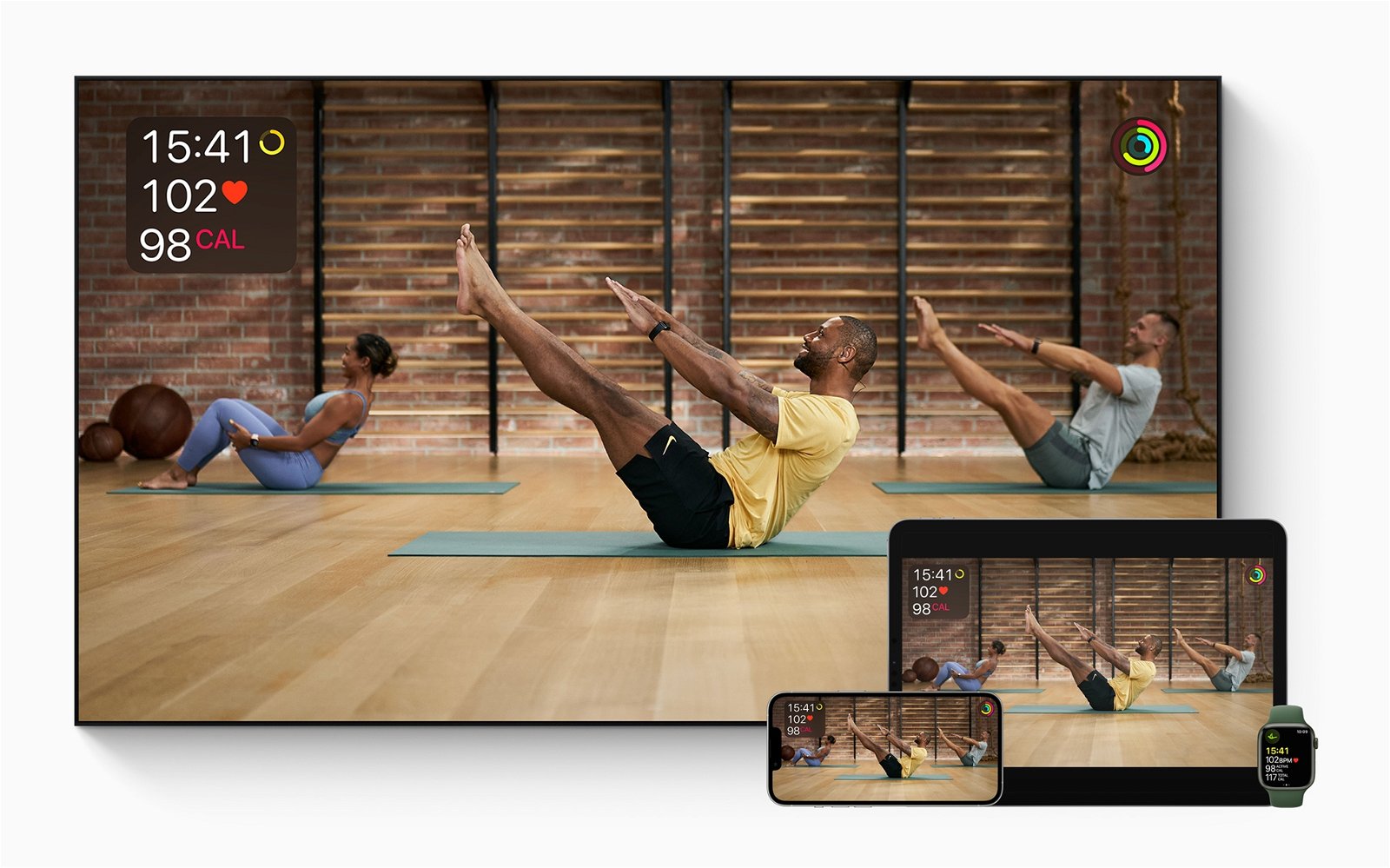
Dispositius on fer servir Apple Fitness+
Ja tens el resum de la configuració del teu nou pla d'exercicis. Pots fer modificacions si t'has equivocat o desitges fer canvis, treure o afegir exercicis o dies/temps.
- Llisca cap a l'esquerra o dreta per veure altres dies. Toca en un entrenament per editar o tria Afegeix si vols fer un altre entrenament aquell dia
- Depenent de l'entrenament pots triar la durada i l'equipament requerit, també paràmetres addicionals que inclouen en quina part del teu cos vols enfocar-te
- Si t'has equivocat en la durada d'un entrenament, toca en la durada per anul·lar la selecció
- Les preferències t'ajudaran a seleccionar entrenadors i gèneres musicals per a cada tipus d'activitat
- Per últim, toca en la data d'inici a la part superior per fixar quan vols iniciar amb el nou pla
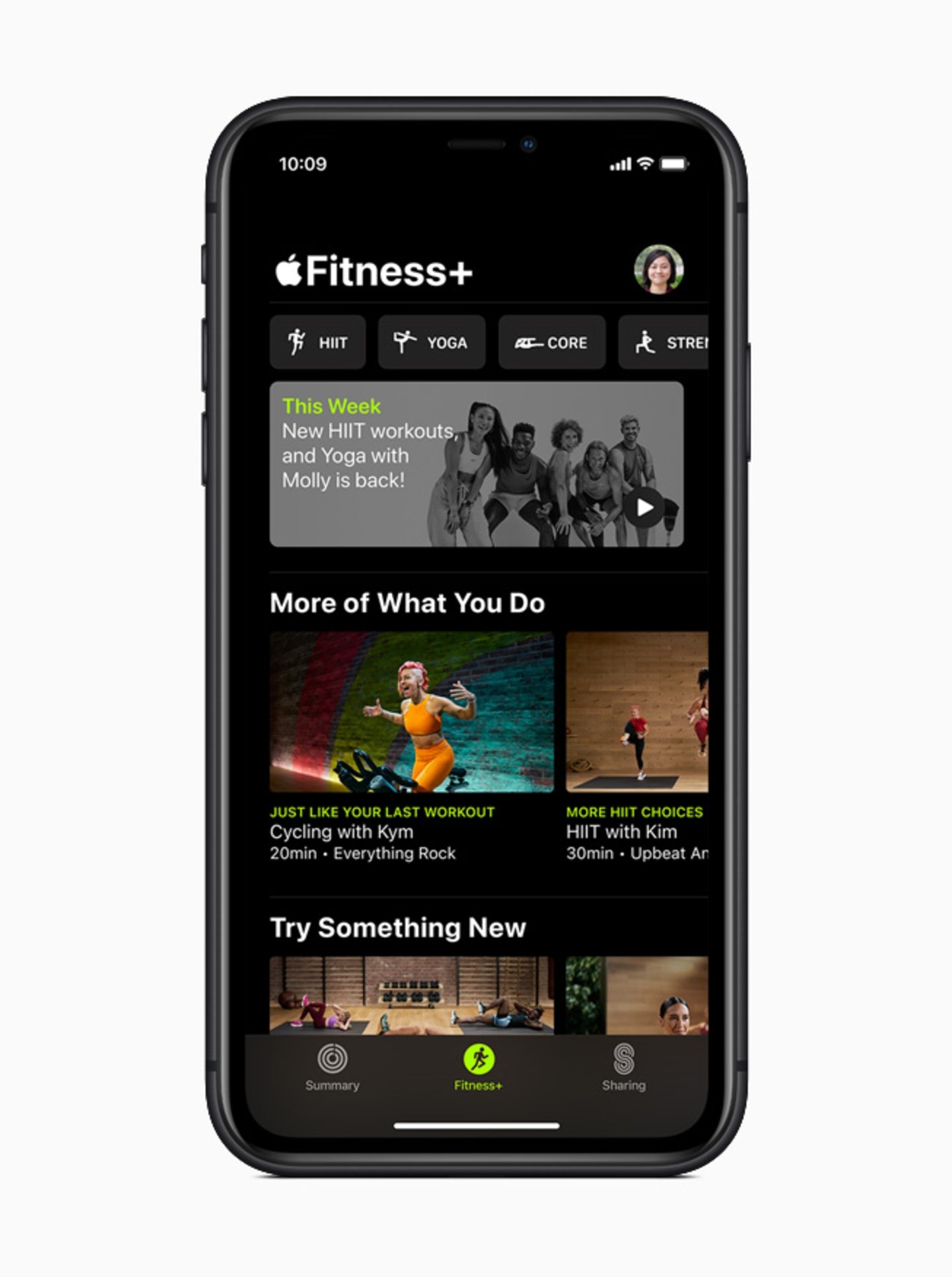
Apple Fitness+ compta amb una gran biblioteca d'exercicis i activitats
Si ja has acabat la configuració del teu nou pla d'exercicis, toca a Crear pla. És important que prèviament hagis atorgat permisos per a notificacions, ja que rebràs avisos periòdics i recordatoris, a més de progressos, per veure que tot vagi d'acord amb el pla.
Porto unes setmanes amb el nou pla però ja no m'agrada, puc modificar-lo?
No és possible editar un pla específic creat per tu com en la seva configuració prèvia. Només es poden realitzar intercanvis d'entrenaments (els dies programats d'activitats) però no es modificarà l'estructura completa. Necessitaràs eliminar-lo i crear-ne un de nou tenint en compte les modificacions que desitges realitzar. Pren nota prèvia del que desitges conservar i aplica-ho de nou. Per eliminar un pla creat segueix els passos següents.
- Obre l'app Fitness i selecciona Fitness+
- En el pla creat selecciona Veure pla
- Toca el botó dels 3 punts a la cantonada superior dreta
- Tria Pla final
- Toca a Finalitzar pla per confirmar que el vols eliminar
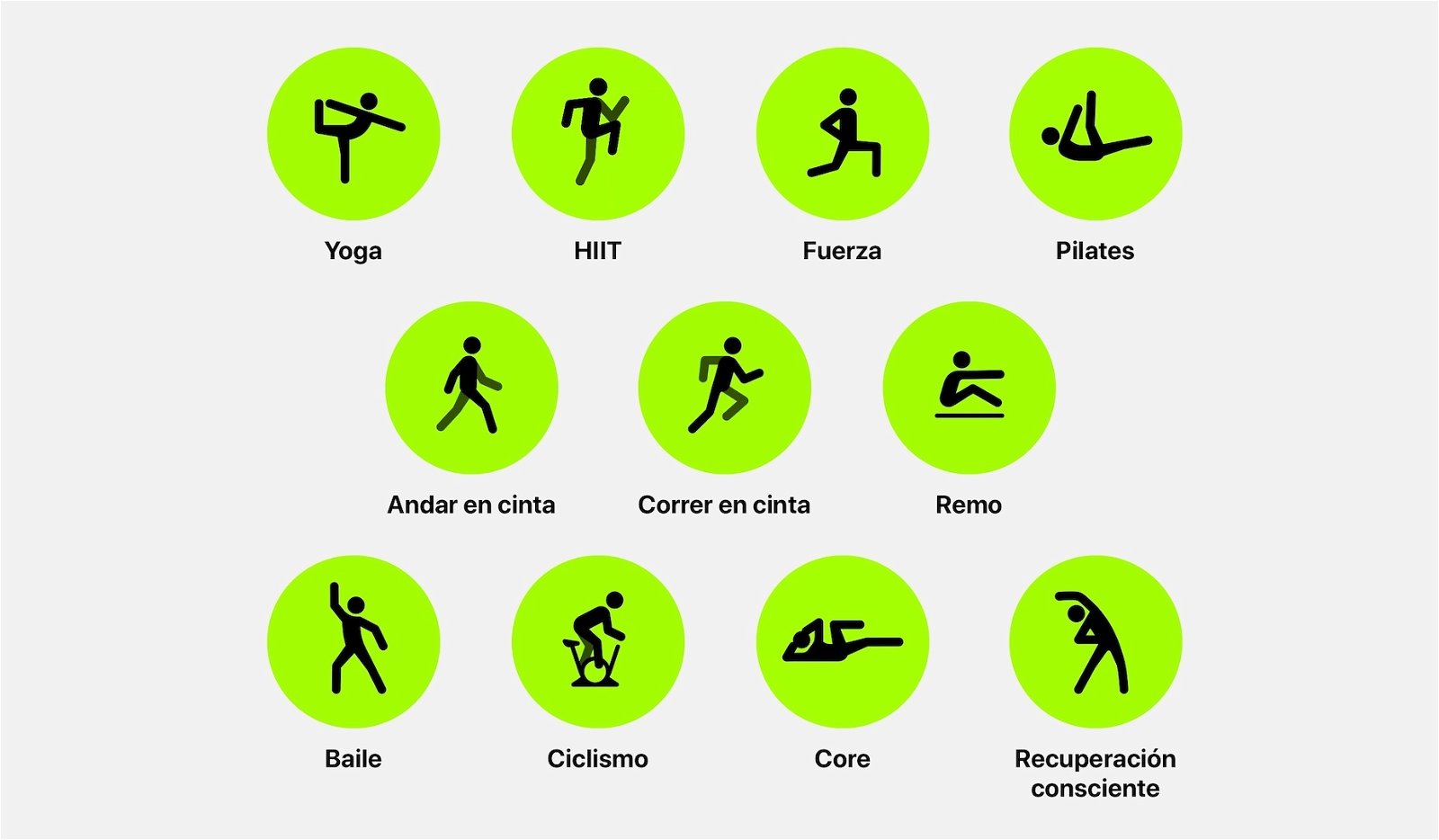
Entrenaments d'Apple Fitness+
El pla quedarà emmagatzemat a la biblioteca mentre que el progrés s'eliminarà. Pots consultar plans cancel·lats o realitzats desplaçant-te a la part inferior de Fitness+ triant Plans personalitzats. Pots eliminar plans cancel·lats de manera definitiva per evitar repetir-los o si vols reiniciar un pla completat. Si vols eliminar qualsevol pla toca al botó dels tres punts i confirma a Eliminar.
Apple Fitness+ ofereix un mes gratuït de prova en subscriure't, després hauràs de pagar 9,99 euros al mes o 79,99 euros a l'any. Està disponible sota esquema de subscripció amb Apple One Premium de 34,95 euros al mes amb la facilitat de poder compartir-lo amb fins a 5 persones.