
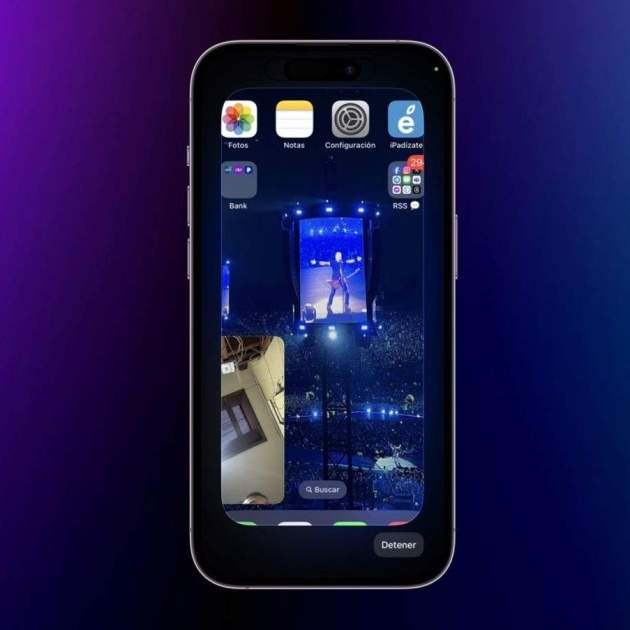
Gràcies a iOS 18 i iPadOS 18 ara els usuaris d'iPhone i iPad comptem amb una gran funció que ens ajudarà bàsicament a prendre el control del dispositiu d'un amic o familiar. Quantes vegades no els has pogut ajudar a distància per algun problema o detall en què l'explicació no és suficient? La funció que s'ha estrenat la podràs fer servir a FaceTime i es diu Control remot. Controla la pantalla d'un iPhone o iPad d'un altre usuari o permet que aquest últim controli el teu iPhone o iPad.
[index][/index]
El que has de saber sobre el nou Control remot a FaceTime
Aquesta funció és exclusiva per utilitzar-se d'iPhone a iPhone o d'iPad a iPad. No és possible utilitzar-se d'iPhone a iPad o viceversa. Perquè puguis controlar la pantalla d'un usuari ha de tenir la teva fitxa de contacte guardada. I el més important, ambdós dispositius hauran de tenir iOS 18 o iPadOS 18.
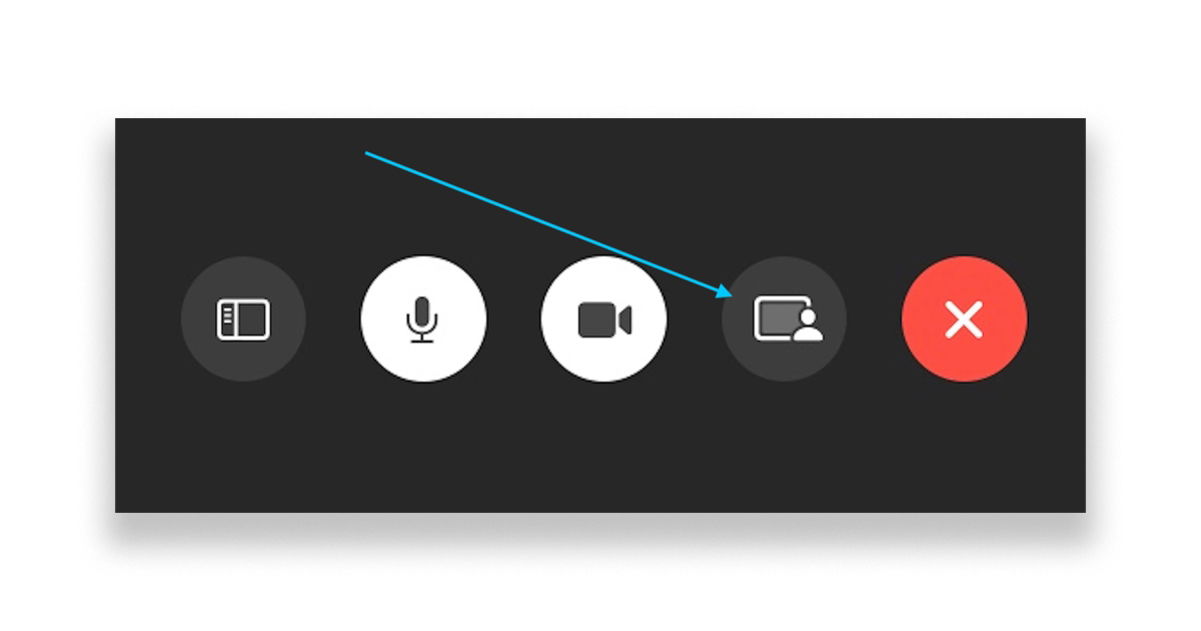
Prement aquest botó podrem compartir la nostra pantalla des de FaceTime
L'usuari que controla la pantalla pot realitzar tasques o accions a l'iPhone o iPad. Obrir apps, canviar ajustos, eliminar qualsevol contingut, etc. L'únic que no es pot canviar de forma remota és fer ajustos del teu compte d'Apple, de Face ID, realitzar pagaments o esborrar el teu dispositiu.
Per precaució, Face ID o Touch ID es desactiven mentre ets en una sessió de Control remot. Permetre aquesta acció no evita que tu puguis utilitzar el dispositiu en qüestió, les teves accions sempre tindran prioritat per damunt del Control remot.
Com sol·licitar el control remot d'un usuari
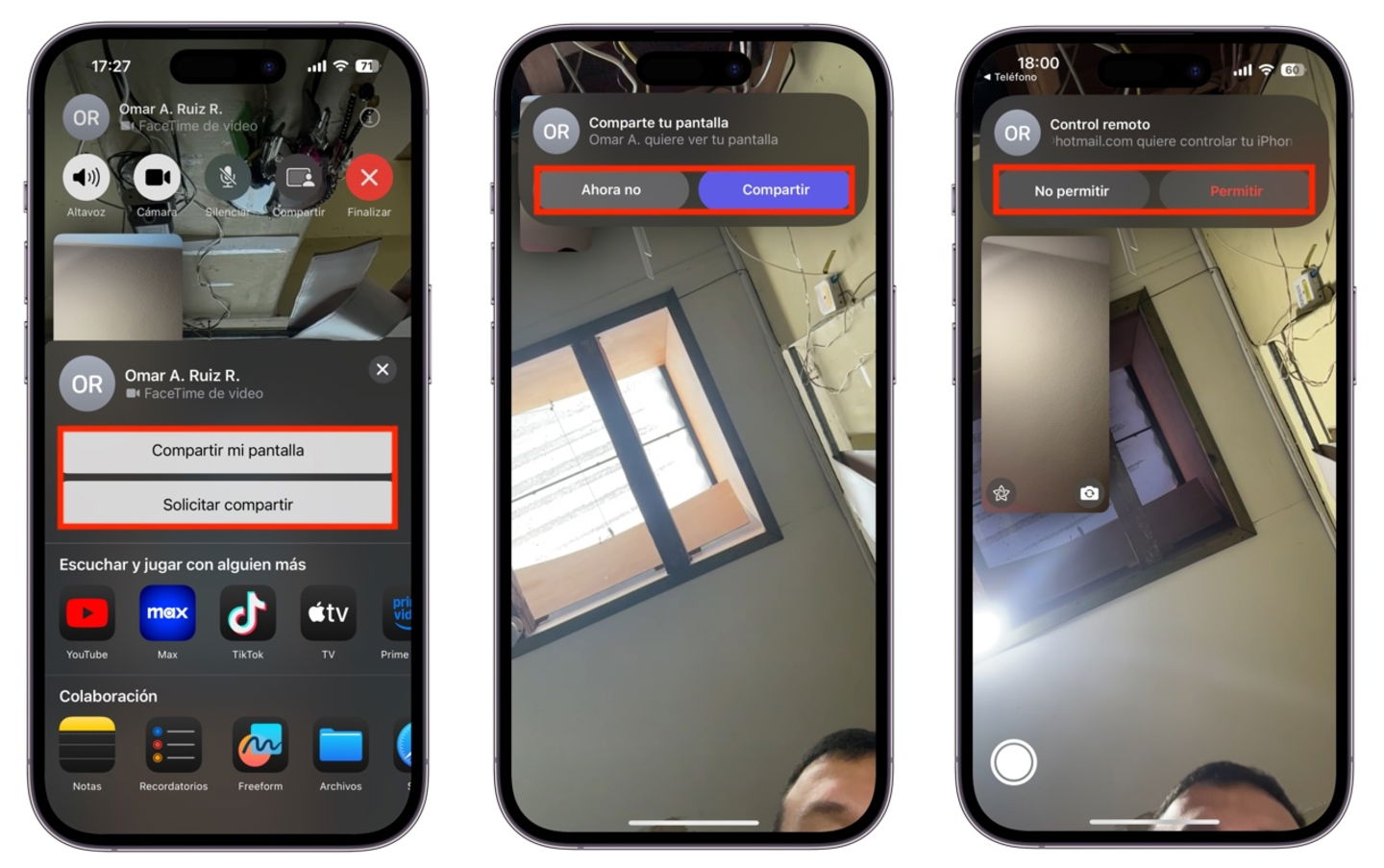
Compartir pantalla i autoritzar l'ús de Control remot a FaceTime
- Inicia una videotrucada de FaceTime amb el contacte que vulguis
- Sol·licita Compartir pantalla de l'usuari amb qui ets a FaceTime, al que de seguida haurà d'acceptar la sol·licitud
- Després toca a la pantalla compartida, la pantalla que apareix desenfocada just a sota o a sobre teu
- A la pantalla compartida prem el botó d'una mà fent una pulsació.
- L'altre usuari rebrà una notificació de sol·licitud de Control remot, haurà de prémer a Permetre per activar el compte enrere i iniciar l'activitat remota.
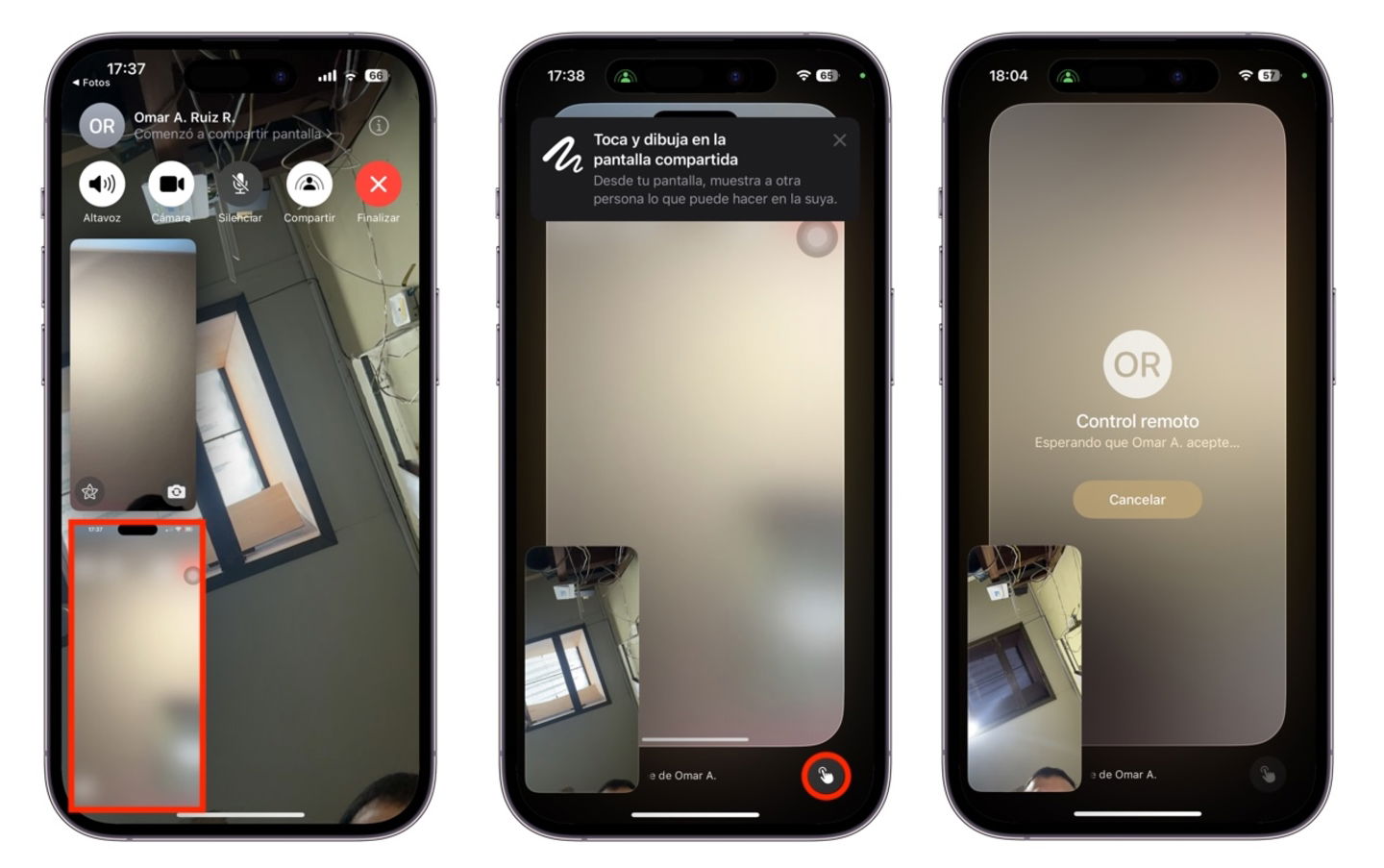
Sol·licitar Control remot a un altre usuari a FaceTime
En aquest sentit l'altre usuari també pot seleccionar No permetre encara que seria en casos en què no pugui fer-ho per algun altre motiu. De la mateixa manera pots rebre una sol·licitud de Control remot, acceptar-la o rebutjar-la.
Una vegada que tinguis el control, l'altre usuari podrà veure el que estàs realitzant a l'iPhone o iPad. Les pulsacions en pantalla o els traços es poden realitzar únicament quan no s'està controlant la pantalla de l'altre usuari. Per acabar la sessió de Control remot l'altre usuari haurà de prémer a Aturar a la part inferior de la pantalla compartida o finalitzar directament la trucada de FaceTime. Com el posseïdor de la sessió de Control remot també pots seleccionar el botó de la mà fent una pulsació per finalitzar.
Aspectes finals i usos potencials del Control remot
Si bé és cert que des d'iOS 15 és possible compartir la pantalla, la integració per poder manejar el dispositiu d'un altre usuari no és possible sinó fins a iOS 18. Prèviament a iOS 17 hi va haver millores per a FaceTime i el Telèfon. El que millora amb el Control remot, a més de poder utilitzar un dispositiu a distància, és que podràs realitzar accions que puguin resultar desconegudes per a l'altre usuari amb facilitat. Per a professors o usuaris que donin instruccions a una altra persona resultarà una meravella poder oferir una atenció més profunda.
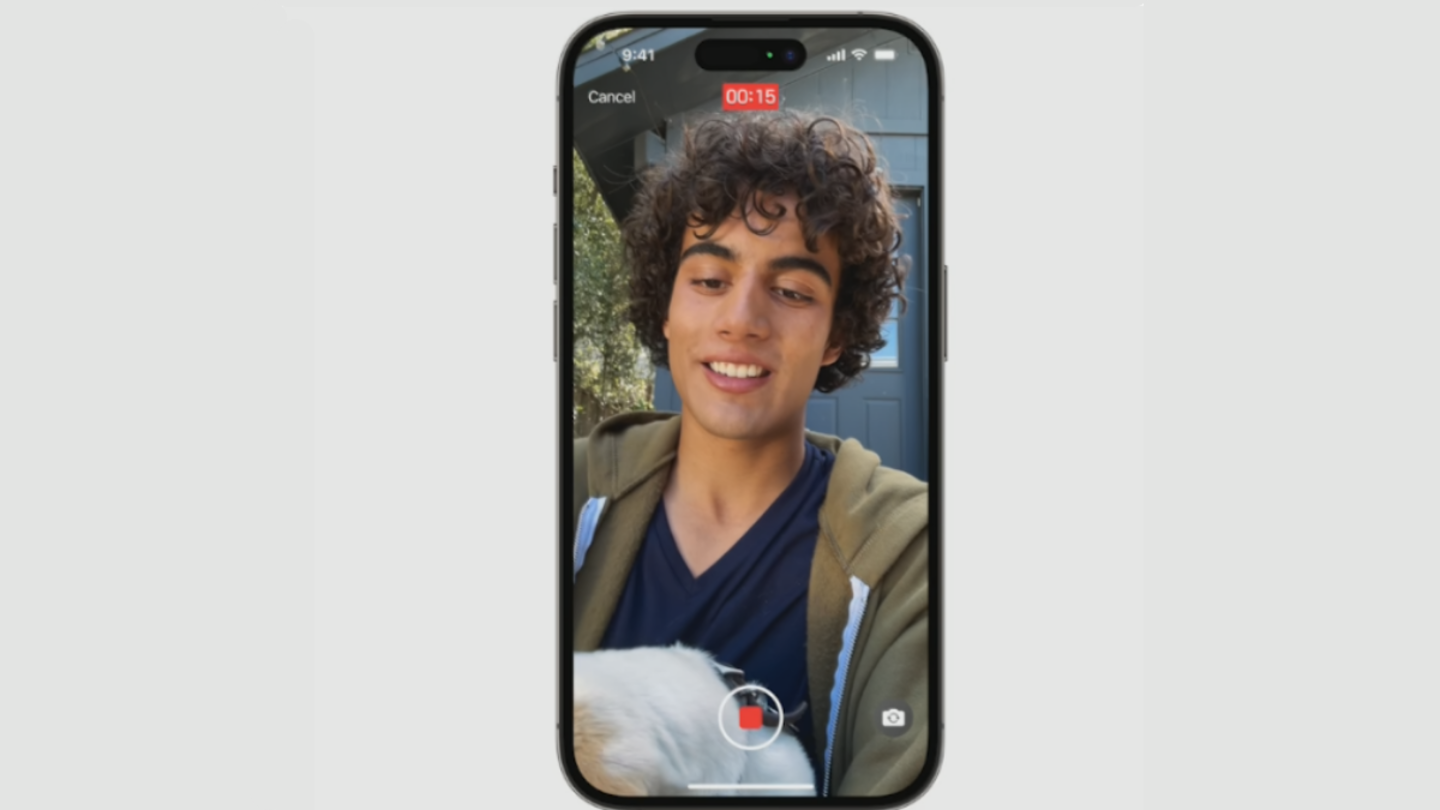
Missatges de vídeo a FaceTime
Sol passar que alguns usuaris no troben una funció de l'iPhone o iPad, que desitgen aprendre a utilitzar una nova app o simplement desitgen que algú els ajudi a realitzar una tasca bàsica o complexa depenent del grau de dificultat. Per assegurar que aquesta experiència de Control remot sigui una experiència ideal i no un mal de cap assegura't de revisar abans la fitxa de contacte de la persona amb qui tindràs la trucada de FaceTime i viceversa, la persona ha de tenir les teves dades de contacte correctes (número de telèfon i correu electrònic amb què estan registrats a Apple).
Una de les poques experiències que he tingut amb aquesta funció se'm va complicar a causa que un dels intents es va fer amb el correu electrònic i no amb el número de telèfon com a identificador de trucada. L'altre usuari no tenia el meu correu electrònic, per això el Control remot no va funcionar d'inici. Assegura't de tenir tot el necessari per evitar errors en el desenvolupament.