

Si tens un ordinador Mac i un Apple Watch, t'expliquem que la teva experiència en gestionar la reproducció de la teva música preferida està a punt de canviar. Digues adéu als intents fallits que Siri baixi el volum o canviï de cançó quan ets en una altra habitació.
Encara que sembli irreal, existeix la possibilitat de controlar la música del teu Mac des de l'Apple Watch d'una manera molt senzilla. Canviar de cançó, pausar la reproducció, pujar o baixar el volum són algunes de les accions que pots fer des del teu rellotge intel·ligent.

Com controlar la música del teu Mac des de l'Apple Watch
Per a això, evidentment necessitaràs tres coses: un Apple Watch, un ordinador Mac (Mac mini, Macbook, Mac Pro o iMac) i que ambdós estiguin connectats a la mateixa xarxa WiFi. Dit això, només resta explicar-te pas a pas com configurar-los.
Com configurar el teu Apple Watch i el teu Mac
Per realitzar aquest pas, simplement segueix aquestes instruccions:
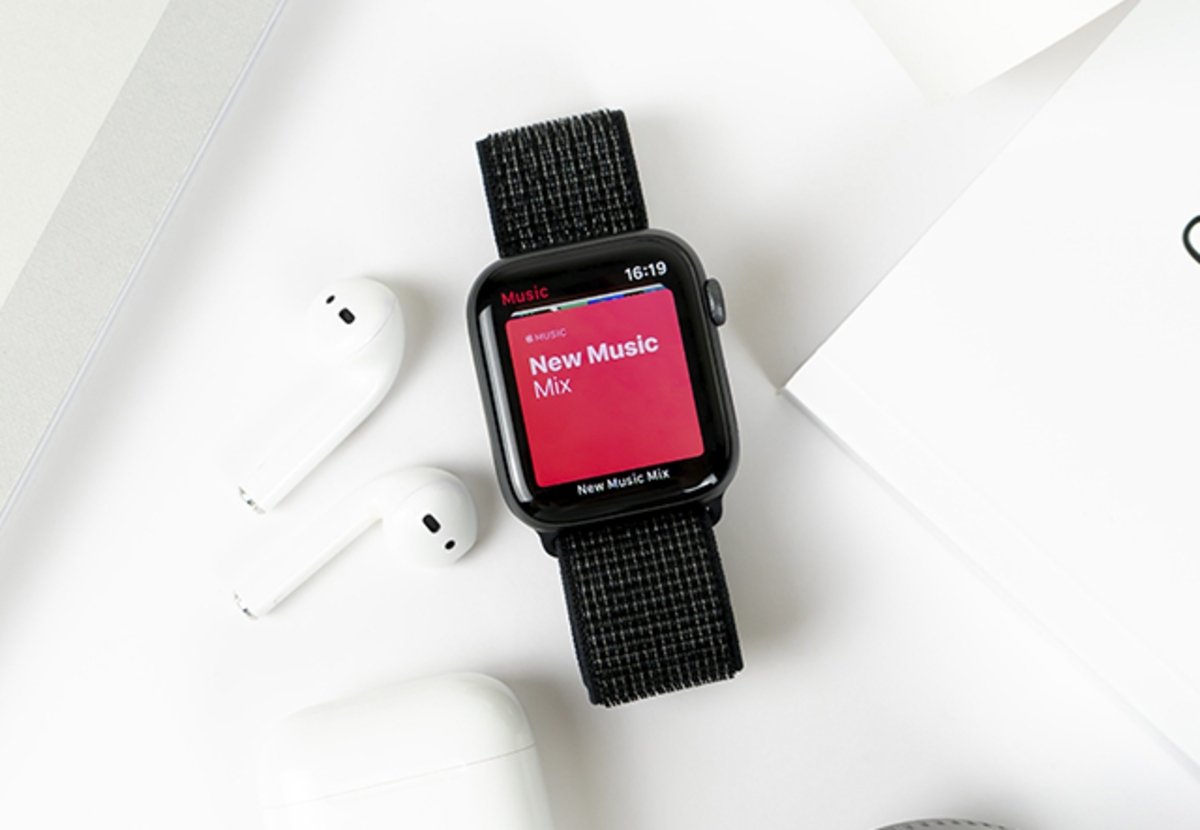
Així pots activar la configuració al Mac i Apple Watch per a la sincronització
- Assegura't de tenir la darrera versió d'iOS i watchOS.
- Al teu Mac, ves a l'app "Música" i igualment, al teu Apple Watch ves a "Remote".
- Ara, selecciona l'opció "Afegir dispositiu" en tots dos equips. En aquest punt, veuràs com l'Apple Watch mostra un codi de 4 dígits.
- Eventualment, és a dir, no sempre l'app "Música" del teu Mac et sol·licitarà aquest codi per efectuar la sincronització.
- Un cop hagis posat el codi, podràs controlar la música del teu ordinador des del teu rellotge intel·ligent Apple Watch.
Segur que t'estaràs preguntant, per què "eventualment"? ¿Acàs pot no funcionar? Moltes vegades, l'app "Música" reconeix parcialment l'Apple Watch i per tant, no se sincronitzen com haurien de fer-ho.
Però tranquil, això no és res greu. A la barra dreta de la teva aplicació "Música", veuràs l'apartat "Dispositius", on apareixeran segurament el teu iPhone i eventualment el teu Apple Watch, un cop que el reconegui.
Tingues en consideració que molt probablement hagis de repetir aquesta acció un parell de vegades, bé sigui perquè l'app "Música" indica que el "codi és incorrecte" o que "el codi s'ha esgotat". No et preocupis, continua intentant-ho.
A més, pots fer el següent, a la secció "Dispositius", situa el teu Apple Watch i prem el botó que apareix al seu costat per a "Expulsar el dispositiu". D'aquesta manera, podràs reiniciar el procés.
Una vegada que tots dos dispositius s'hagin sincronitzat correctament, rebràs un missatge indicant que "El teu control remot ara pot controlar la música" dins de l'app "Música".
Així pots controlar la música del teu Mac des de l'Apple Watch
Una vegada finalitzat el procés de vinculació, l'aplicació responsable per a aquesta tasca serà "Remote" des del teu Apple Watch, la qual compta amb la mateixa interfície (controls) de música. En ella, trobaràs els botons de reproducció, pausa i canviar cançó.
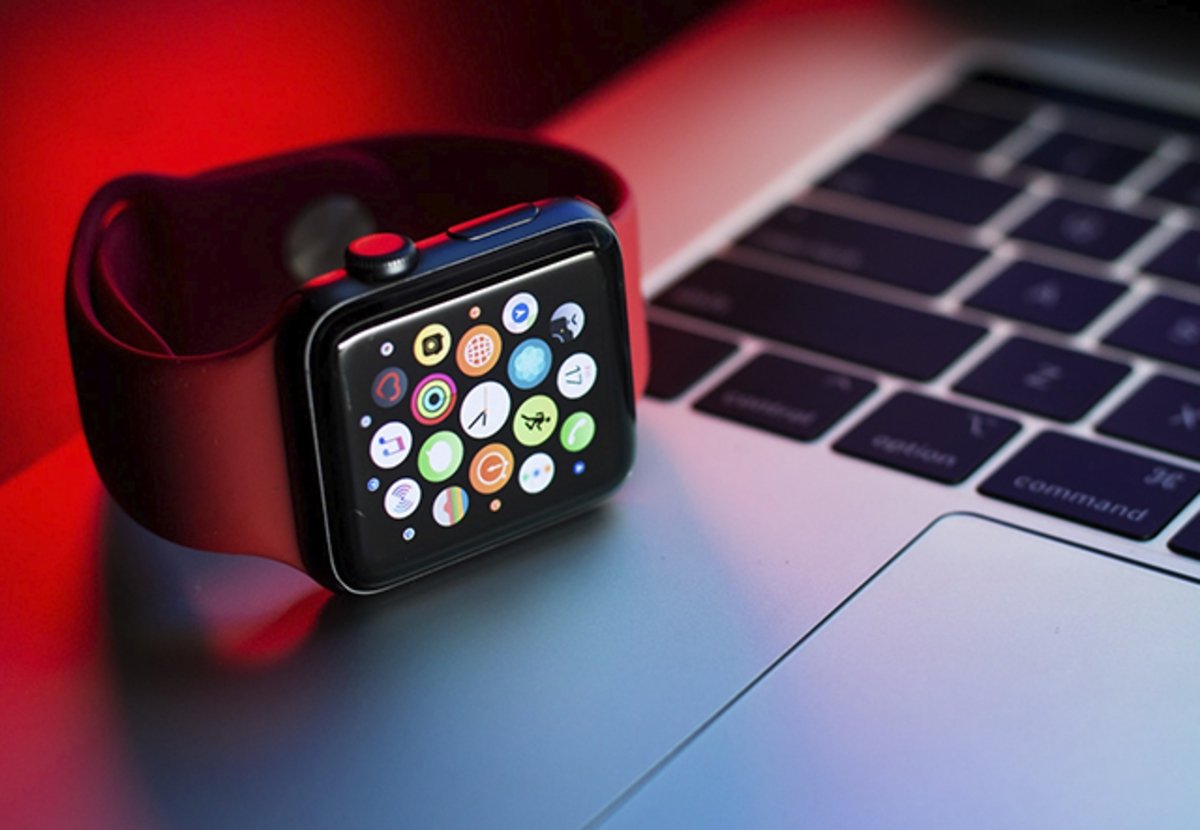
Segueix aquests passos i comença a controlar la teva biblioteca de música des del teu rellotge intel·ligent
És possible controlar el volum del teu Mac a través de Digital Crown a l'Apple Watch i existeix un botó AirPlay a la pantalla del rellotge que et permetrà accedir a una llista de dispositius AirPlay a la teva xarxa WiFi, com el teu Mac o fins i tot HomePod o HomePod mini.
En qualsevol cas, per controlar la música del teu Mac des de l'Apple Watch, simplement:
- Obre l'app "Música" al teu Mac.
- Vés al teu Apple Watch i inicia l'app "Remote".
- Troba l'opció amb el teu nom i "Biblioteca".
- Prem la icona "Reproduir" perquè comenci la música.
D'aquesta manera, podràs gestionar el reproductor de música del teu Mac des del teu Apple Watch, per la qual cosa ja no hauràs d'acostar-te fins al teu ordinador per canviar la cançó, pausar-la o pujar el volum.
Més informació | Suport Apple