
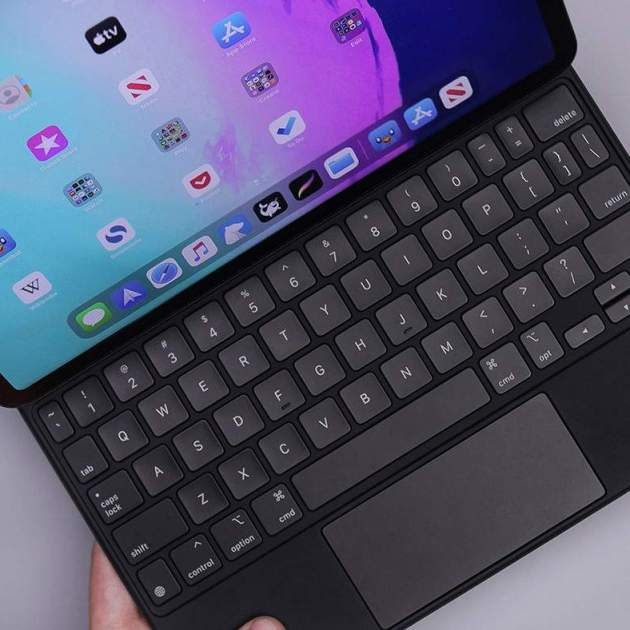
L'iPad s'ha anat transformat amb el pas dels anys i les actualitzacions de programari en un dispositiu cada cop més professional. I la compatibilitat amb teclats i ratolins externs és una funció essencial per transformar l'iPad en un complet ordinador. Per això, si vols utilitzar-lo d'una forma professional, t'explicarem com connectar un teclat i un ratolí al teu iPad.
Quins models d'iPad són compatibles amb ratolins i teclats Bluetooth
L’iPad és des de, pràcticament la seva concepció, un dispositiu compatible amb teclats sense fils per Bluetooth. I des d’iPadOS 13.4, tots els models tenen plena compatibilitat amb un ratolí o trackpad. En poques paraules, el més normal és que tinguis un iPad compatible.
Per tant, qualsevol iPad es pot connectar a un teclat Bluetooth, i qualsevol d'aquests models és compatible amb un ratolí en ser compatible amb almenys iPadOS 13.4:
- iPad Pro (tots els models)
- iPad Air 2 o models posteriors
- iPad (5a generació) o models posteriors
- iPad mini 4 o models posteriors
Pots localitzar el model d'iPad des de Configuració > General > Informació. Allà veuràs tots els detalls del teu model.
Connectar un ratolí i un teclat a l'iPad per Bluetooth
La forma més senzilla de connectar aquest tipus d'accessoris a l'iPad és de forma sense fils, per a la qual cosa necessitaràs un teclat i un ratolí amb connexió Bluetooth. Des de fa diverses generacions d'iPadOS, el sistema operatiu de l'iPad és plenament compatible amb teclats i ratolins sense fils.
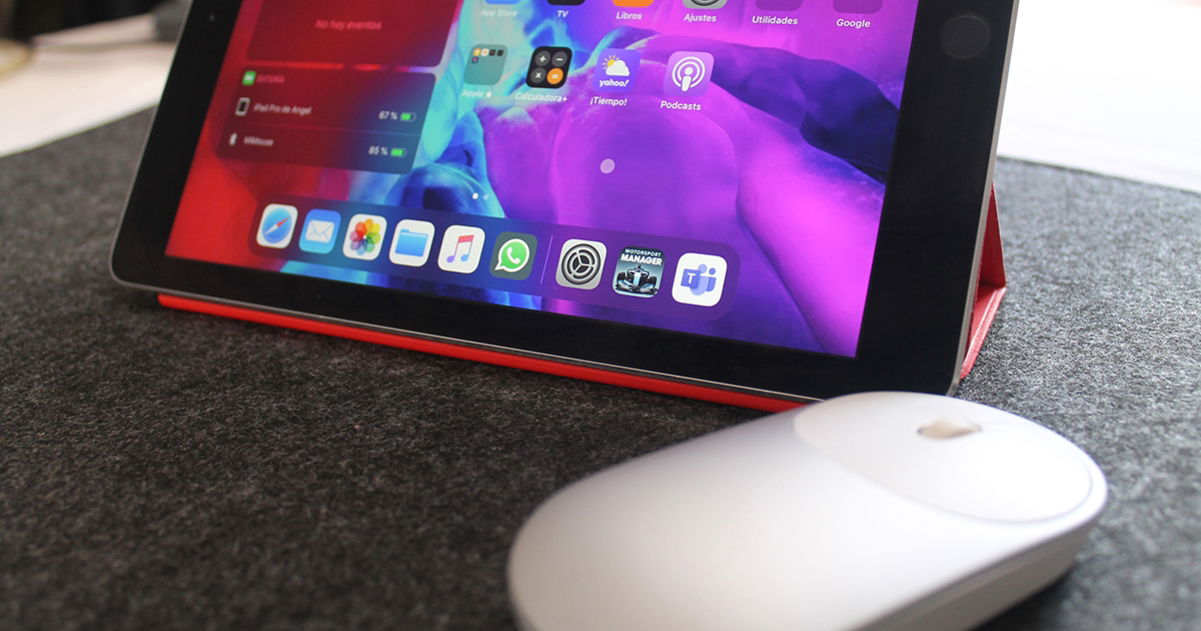
Ratolí a l’iPad
Per poder connectar un ratolí i un teclat a l'iPad per Bluetooth, l'únic que has de fer és seguir aquests passos:
- Encén el ratolí o teclat Bluetooth.
- Activa l'opció d'aparellar a nou dispositiu, a les instruccions de cada marca apareixerà com fer-ho.
- Al teu iPad, entra a Configuració > Bluetooth i activa l'interruptor.
- Localitza a la llista "Altres dispositius" el ratolí o teclat i prem per aparellar-lo amb l'iPad.
Millors ratolins i teclats Bluetooth per a l'iPad
Tenim moltíssimes opcions compatibles amb l'iPad, et deixem amb les nostres preferides, però qualsevol teclat o ratolí amb Bluetooth serà compatible sense problemes.
Ratolins i trackpads Bluetooth per a l'iPad
Ratolí Logitech Trust Puck
Teclats Bluetooth per a l'iPad
Logitech Keys-To-GO
Logitech K380
Connectar un ratolí i un teclat a l'iPad per cable
Una altra opció interessant és la de connectar un teclat i un ratolí a l'iPad mitjançant cable USB. Això és una cosa plenament compatible amb l'iPad, sempre que tinguis un teclat o un ratolí que puguis connectar a l'iPad mitjançant USB-C. Això pot no ser massa habitual, però amb un accessori que permeti connectar cables USB, podràs fer servir qualsevol ratolí o teclat que tinguis a casa. Els iPad compatibles són els següents:
- iPad Pro (models del 2018 o en endavant)
- iPad Air (4a generació)
- iPad mini (6a generació)
El procés en aquest cas és encara més simple. Només has de connectar el teclat, trackpad o ratolí a l'iPad mitjançant el cable, i automàticament podràs començar a fer-lo servir amb normalitat.
Accessoris per connectar un USB a l'iPad
L'únic que necessites, com hem dit abans, és un accessori que permeti connectar qualsevol ratolí o teclat USB a l'iPad, i en tenim molts disponibles per molt poc diners.
Si busques una solució ràpida i assequible, aquest adaptador d'USB-A a USB-C és per a tu, a penes costa 10 euros i en venen dues unitats.
Si busques alguna cosa amb més funcions, com poder connectar diversos USB, targetes o HDMI, aquest HUB és genial i compatible amb els iPad amb USB-C.
Ajustos especials de l'iPad per a un ratolí o trackpad
Tens diversos ajustos per al ratolí a l'iPad que pots editar per canviar el comportament de l'accessori. Només has d'entrar a Ajustos > General > Trackpad i ratolí. Aquests són els ajustos que pots modificar:
- Ajustar la velocitat del punter.
- Desplaçament natural perquè el contingut detecti el moviment dels dits en desplaçar-te.
- Tocar per fer clic per fer clic en tocar el trackpad.
- Clic secundari amb dos dits.
A més, des de Ajustos > Accessibilitat > Control del punter tenim altres ajustos especials que permeten canviar el color del punter o la seva mida.
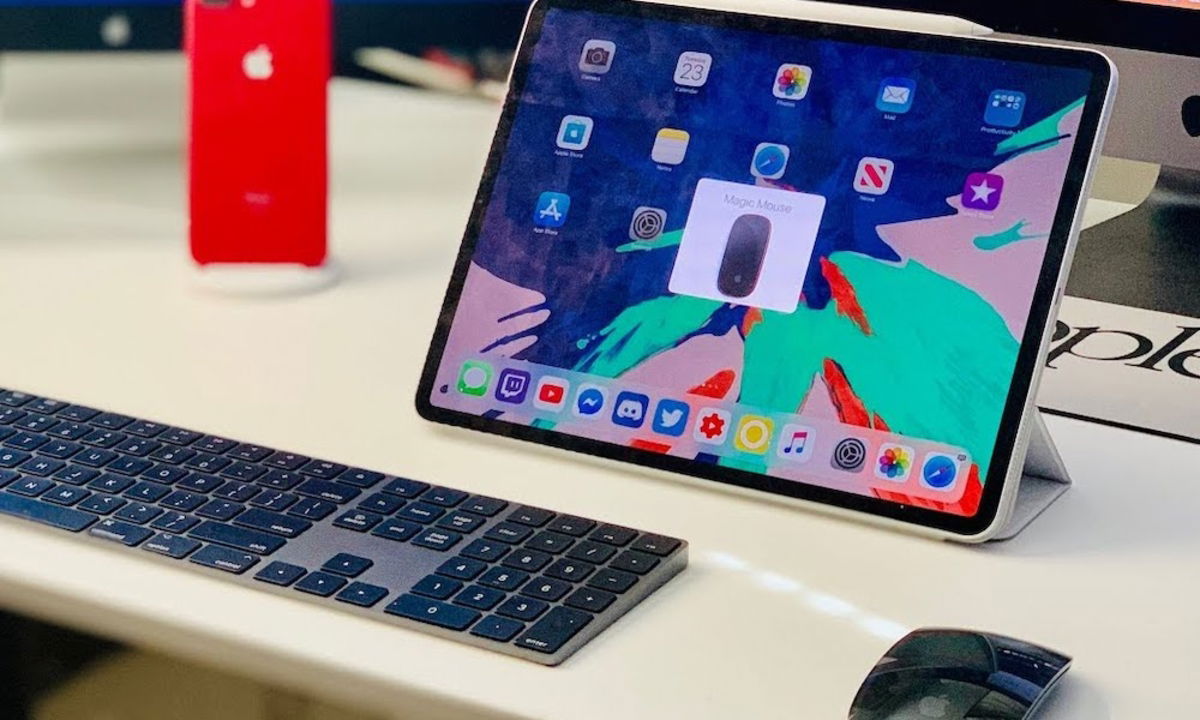
iPad amb teclat i ratolí
Ajustos especials de l'iPad per a un teclat extern
Qualsevol teclat que connectis a l'iPad, ofereix unes funcions ràpides de teclat que pots fer servir per arribar a certs llocs del sistema d'una forma ràpida, aquestes són les que has de conèixer:
- Comanda-H: anar a la pantalla d'inici.
- Comanda-Barra espaiadora: mostrar o ocultar el camp de cerca.
- Comanda-Tabulador: canviar a la següent app utilitzada més recentment entre les apps que tinguis obertes.
- Comanda-Majúscules-3: fer una captura de pantalla.
- Comanda-Majúscules-4: fer una captura de pantalla i obrir Marcatge per veure-la o editar-la al moment.
- Comanda-Opció-D: mostrar o ocultar el Dock.
Pots personalitzar aquestes funcions des de Ajustos > Accessibilitat > Teclats seguint aquests passos:
- Toca a Accés total mitjançant teclat i activa'l.
- Prem Comandes.
- Ara toca una comanda i després prem una combinació de tecles personalitzada per assignar-la.
- Prem OK.
Això és tot el que has de saber per connectar i fer servir correctament un ratolí o un teclat al teu iPad. És una forma increïble de millorar l'experiència, especialment amb determinades aplicacions professionals.