
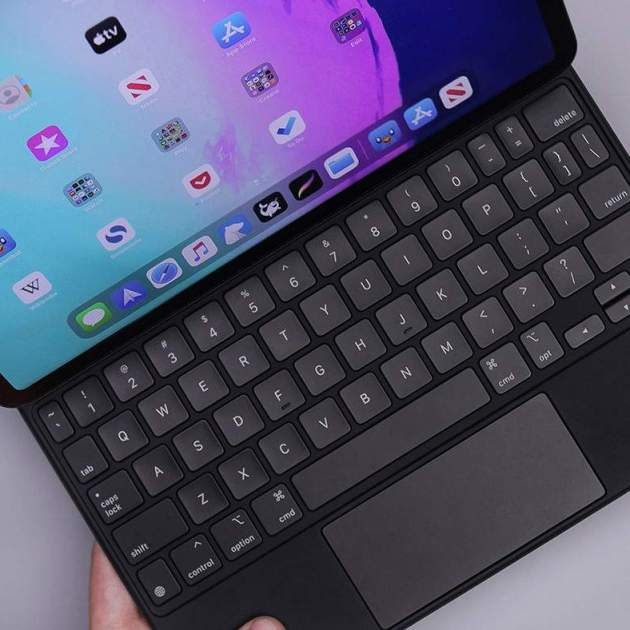
El iPad se ha ido transformado con el paso de los años y las actualizaciones de software en un dispositivo cada vez más profesional. Y la compatibilidad con teclados y ratones externos es una función esencial para transformar el iPad en un completo ordenador. Por lo que, si quieres usarlo de una forma profesional, vamos a contarte cómo conectar un teclado y un ratón a tu iPad .
Qué modelos de iPad son compatibles con ratones y teclados Bluetooth
El iPad es desde, prácticamente su concepción, un dispositivo compatible con teclados inalámbricos por Bluetooth. Y desde iPadOS 13.4, todos los modelos tienen plena compatibilidad con un ratón o trackpad. En pocas palabras, lo más normal es que tengas un iPad compatible.
Por lo tanto, cualquier iPad puede conectarse a un teclado Bluetooth, y cualquiera de estos modelos es compatible con un ratón al ser compatible con al menos iPadOS 13.4:
- iPad Pro (todos los modelos)
- iPad Air 2 o modelos posteriores
- iPad (5.ª generación) o modelos posteriores
- iPad mini 4 o modelos posteriores
Puedes localizar el modelo de iPad desde Ajustes > General > Información. Ahí verás todos los detalles de tu modelo.
Conectar un ratón y un teclado al iPad por Bluetooth
La forma más sencilla de conectar este tipo de accesorios al iPad es de forma inalámbrica, para lo cual necesitarás un teclado y un ratón con conexión Bluetooth. Desde hace varias generaciones de iPadOS, el sistema operativo del iPad es plenamente compatible con teclados y ratones inalámbricos.
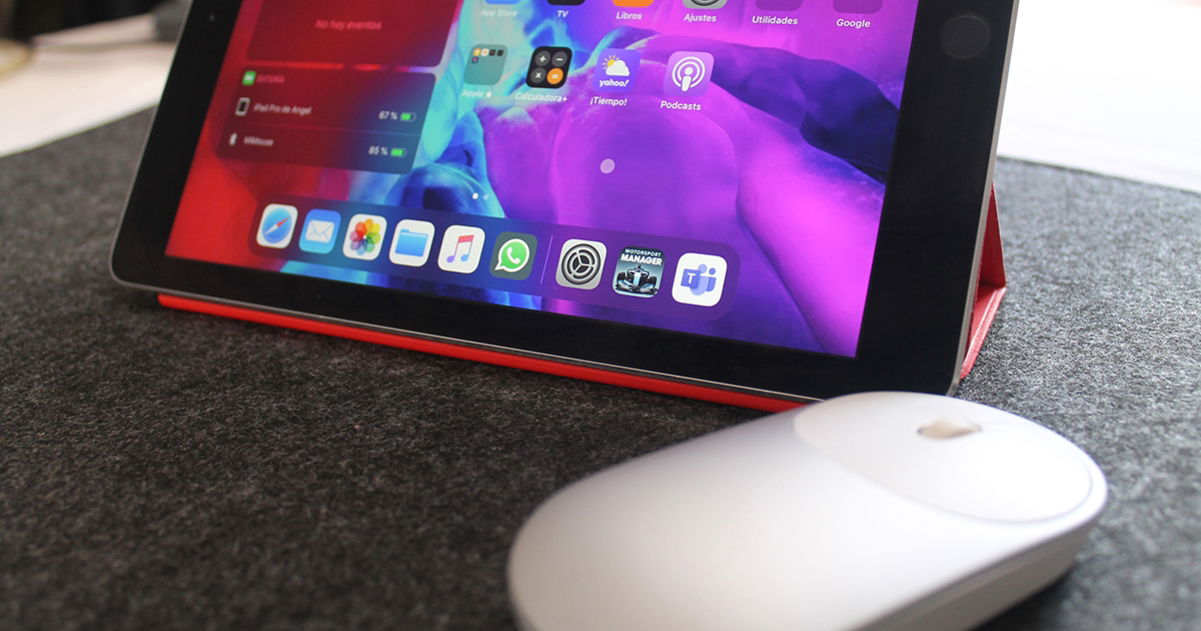
Raton en el iPad
Para poder conectar un ratón y un teclado al iPad por Bluetooth, lo único que debes hacer es seguir estos pasos:
- Enciende tu ratón o teclado Bluetooth.
- Activa la opción de emparejar a nuevo dispositivo, en las instrucciones de cada marca aparecerá cómo hacerlo.
- En tu iPad, entra en Ajustes > Bluetooth y activa el interruptor.
- Localiza en la lista "Otros dispositivos" el ratón o teclado y pulsa para emparejarlo con el iPad.
Mejores ratones y un teclados Bluetooth para el iPad
Tenemos muchísimas opciones compatibles con el iPad, te dejamos con nuestras favoritas, pero cualquier teclado o ratón con Bluetooth será compatible sin problemas.
Ratones y trackpads Bluetooth para el iPad
Ratón Logitech Trust Puck
Apple Magic Trackpad
Teclados Bluetooth para el iPad
Logitech Keys-To-GO
Logitech K380
Conectar un ratón y un teclado al iPad por cable
Otra opción interesante es la de conectar un teclado y un ratón al iPad mediante cable USB. Esto es algo plenamente compatible con el iPad, siempre que tengas un teclado o un ratón que puedas conectar al iPad mediante USB-C. Esto puede no ser demasiado habitual, pero con un accesorio que permita conectar cables USB, podrás usar cualquier ratón o teclado que tengas en casa. Los iPad compatibles son los siguientes:
- iPad Pro (modelos de 2018 o en adelante)
- iPad Air (4ª generación)
- iPad mini (6ª generación)
El proceso en este caso es todavía más simple. Solo debes conectar el teclado, trackpad o ratón al iPad mediante el cable, y automáticamente podrás comenzar a usarlo con normalidad.
Accesorios para conectar un USB al iPad
Lo único que necesitas, como hemos dicho antes, es un accesorio que permita conectar cualquier ratón o teclado USB al iPad, y tenemos muchos disponibles por muy poco dinero.
Si buscas una solución rápida y asequible, este adaptador de USB-A a USB-C es para ti, apenas cuesta 10 euros y vienen dos unidades.
Si buscas algo con más funciones, como poder conectar varios USB, tarjetas o HDMI, este HUB es genial y compatible con los iPad con USB-C.
Ajustes especiales del iPad para un ratón o trackpad
Tienes varios ajustes para el ratón en el iPad que puedes editar para cambiar el comportamiento del accesorio. Solo debes entrar en Ajustes > General > Trackpad y ratón. Estos son los ajustes que puedes modificar:
- Ajustar la velocidad del puntero.
- Desplazamiento natural para que el contenido detecte el movimiento de los dedos al desplazarte.
- Tocar para hacer clic para hacer clic al tocar el trackpad.
- Clic secundario con dos dedos.
Además, desde Ajustes > Accesibilidad > Control del puntero tenemos otros ajustes especiales que permiten cambiar el color del puntero o su tamaño.
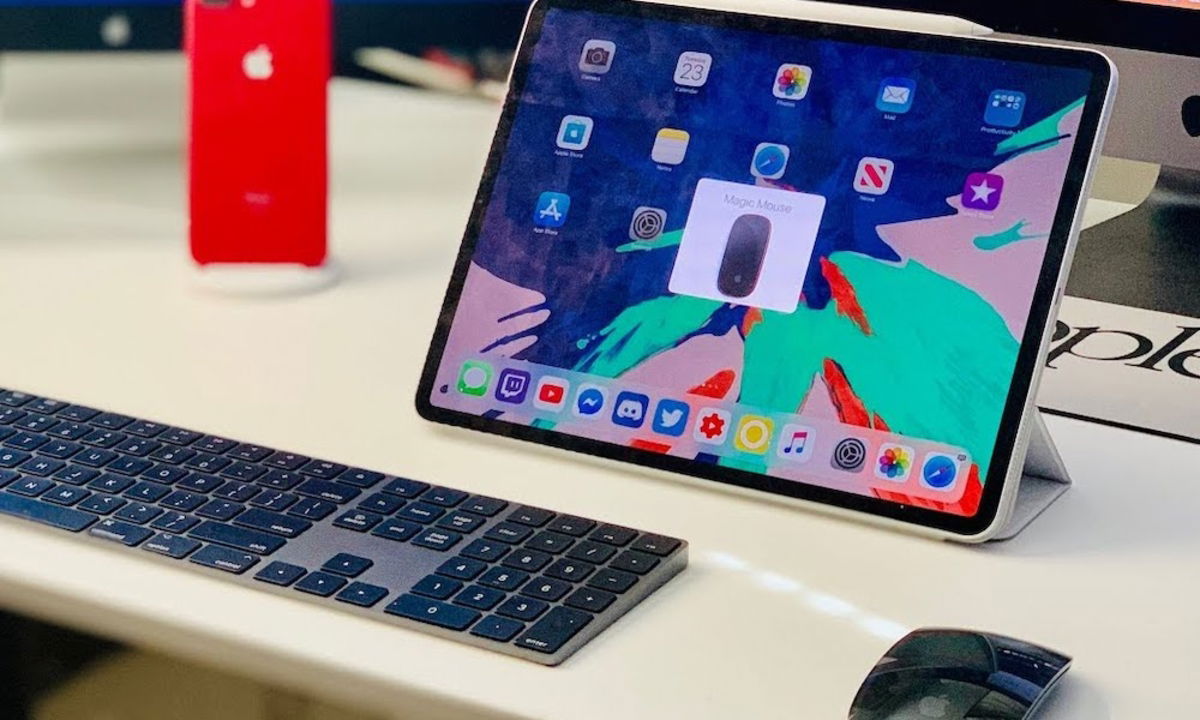
iPad con teclado y raton
Ajustes especiales del iPad para un teclado externo
Cualquier teclado que conectes al iPad, ofrece unas funciones rápidas de teclado que puedes usar para llegar a ciertos lugares del sistema de una forma rápida, estas son las que debes conocer:
- Comando-H: ir a la pantalla de inicio.
- Comando-Barra espaciadora: mostrar u ocultar el campo de búsqueda.
- Comando-Tabulador: cambiar a la siguiente app utilizada más recientemente entre las apps que tengas abiertas.
- Comando-Mayús-3: hacer una captura de pantalla.
- Comando-Mayús-4: hacer una captura de pantalla y abrir Marcación para verla o editarla al momento.
- Comando-Opción-D: mostrar u ocultar el Dock.
Puedes personalizar estas funciones desde Ajustes > Accesibilidad > Teclados siguiendo estos pasos:
- Toca en Acceso total mediante teclado y actívalo.
- Pulsa Comandos.
- Ahora toca un comando y después pulsa una combinación de teclas personalizada para asignarla.
- Pulsa OK.
Esto es todo lo que tienes que saber para conectar y usar correctamente un ratón o un teclado en tu iPad. Es una forma increíble de mejorar la experiencia, especialmente con determinadas aplicaciones profesionales.