
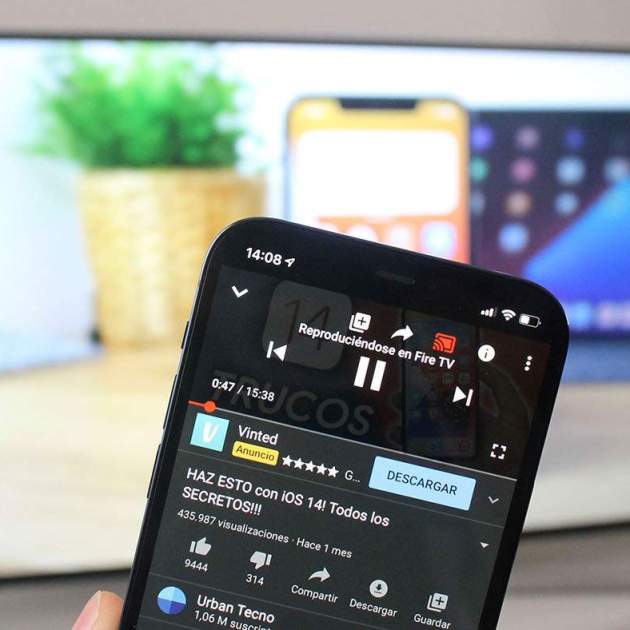
Chromecast és un dels millors invents que existeixen i ens permet enviar contingut a la nostra televisió des del nostre iPhone de forma ràpida. I us ensenyarem tot el que heu de saber.
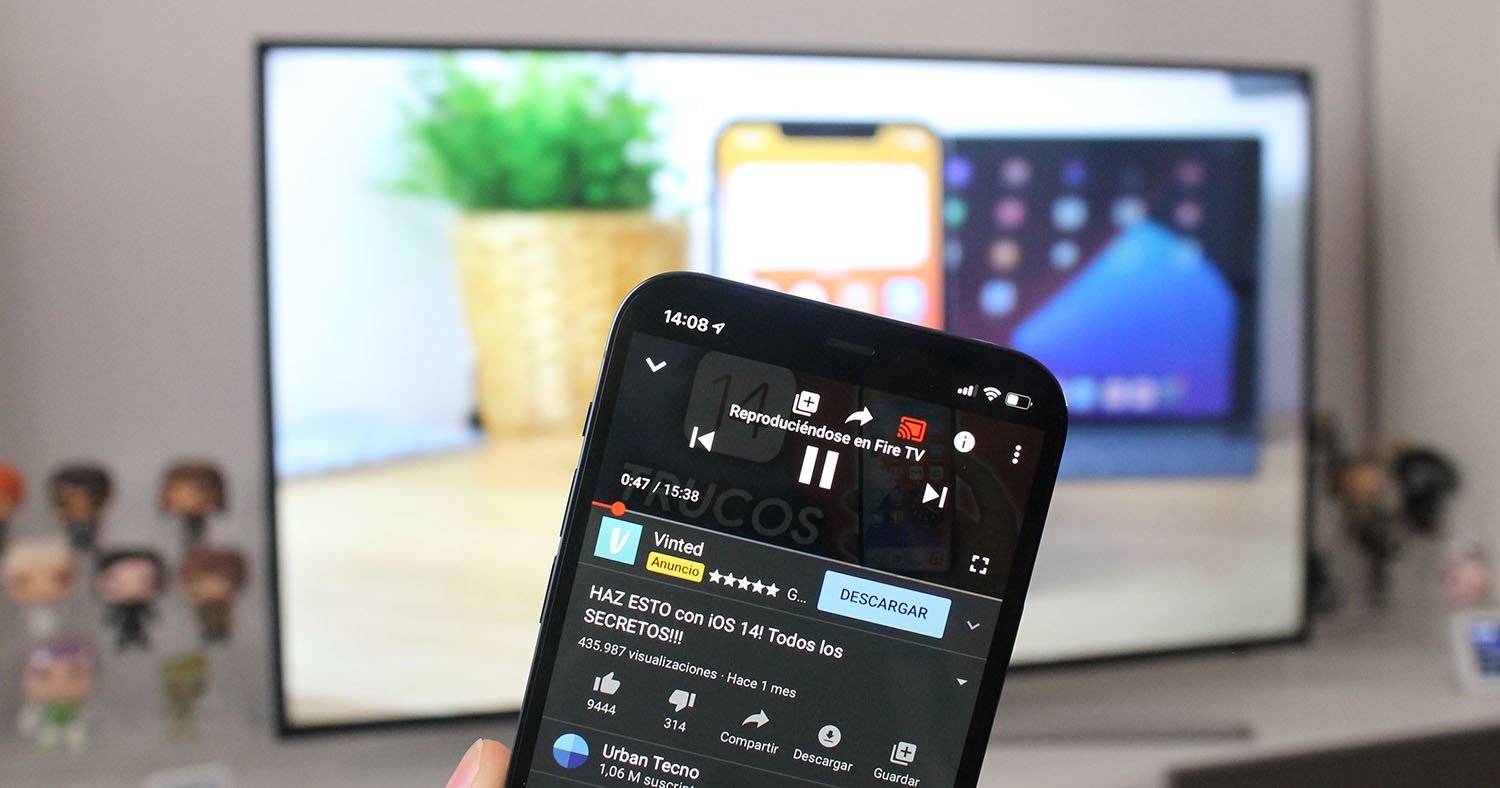
iPhone enviant un vídeo de YouTube per Chromecast
Veuràs com connectar el Chromecast al teu iPhone, enviar contingut d'aplicacions com YouTube o Netflix, duplicar la pantalla del teu iPhone a la televisió i molt més.
Connectar l'iPhone a un Chromecast
El primer pas és el de la configuració inicial. El teu iPhone i el teu Chromecast s'han d'entendre i per fer-ho has de seguir aquests simples passos:
- Connecta el Chromecast a la teva televisió i a la corrent.
- Instal·la l'app de Google Home al teu iPhone.
- Assegura't d'utilitzar la mateixa xarxa Wi-Fi per connectar el teu iPhone i el Chromecast.
- Activa el Bluetooth al teu iPhone.
- Entra a Configuració > Wi-Fi i connecta't a la xarxa Wi-Fi amb un nom similar a ChromecastXXXX.b.
- Un cop connectat obre l'app de Google Home.
- Segueix els passos que apareixen.
- Si no veus els passos per configurar el Chromecast, a la part superior esquerra de la pantalla principal, prem Afegeix + > Configura dispositiu > Configura nous dispositius i segueix els passos
Com transmetre des d'un iPhone a Chromecast?
Chromecast és compatible amb centenars d'aplicacions i serveis com YouTube, Netflix, Orange TV, Disney+ o HBO. Aquí tens un llistat amb totes elles.
Les aplicacions que són compatibles tenen una petita icona que apareix a prop dels controls de reproducció, en cada app aquesta icona pot estar en un lloc diferent.

Aquest és la icona de Chromecast que apareixerà a les aplicacions compatibles
Per enviar vídeo a Chromecast des del teu iPhone segueix aquests passos:
- Assegura't que el teu iPhone i el teu Chromecast estiguin connectats a la mateixa xarxa Wi-Fi.
- Obre l'app compatible amb Chromecast.
- Inicia la reproducció d'un vídeo.
- Prem el botó per transmetre a Chromecast.
- Tria el teu Chromecast de la llista.
- La reproducció començarà a la teva televisió.
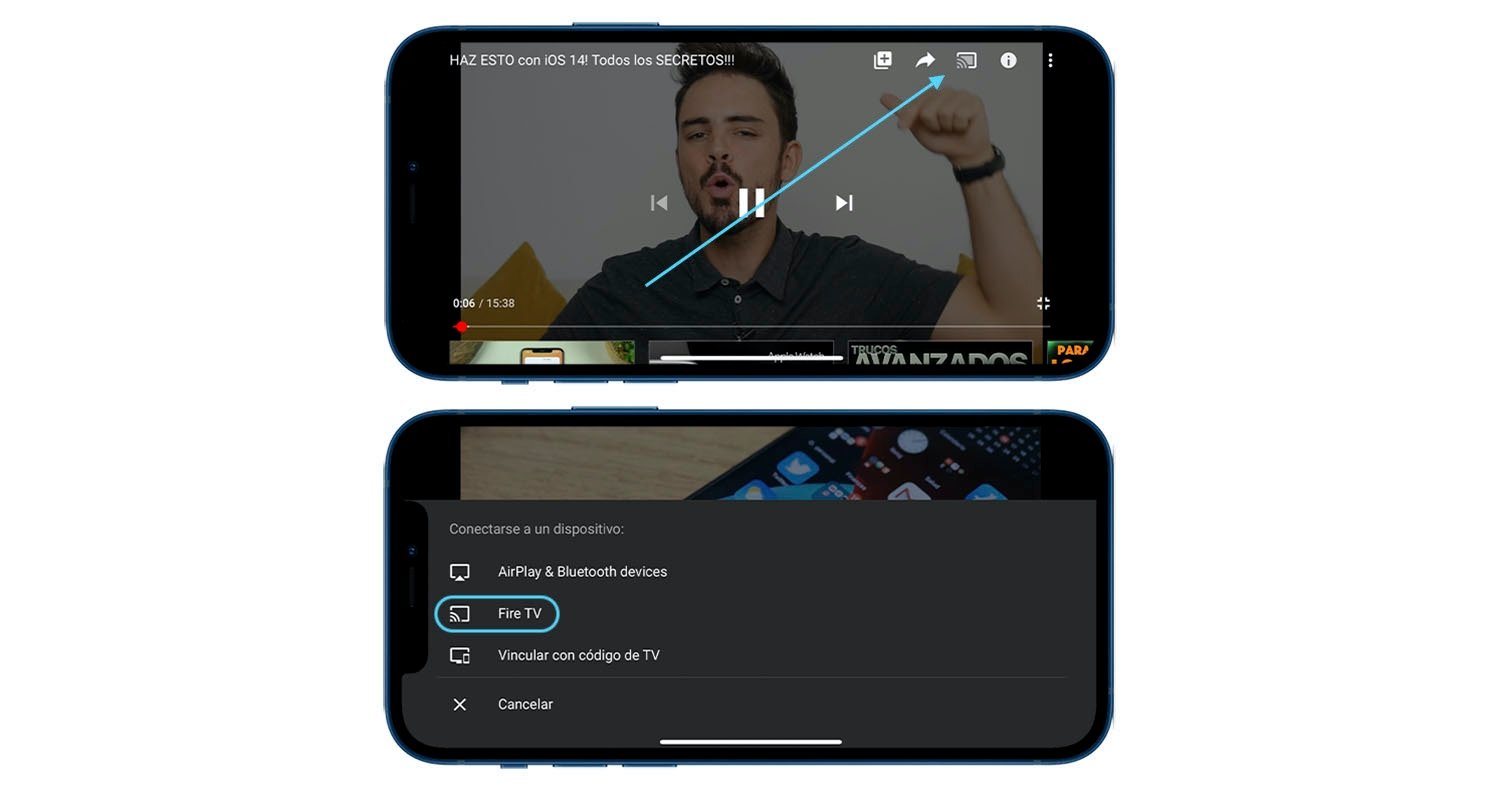
Enviar vídeos de YouTube a Chromecast
Un exemple pràctic: com utilitzar l'iPhone per veure Netflix a la teva TV
Si el que vols és utilitzar Netflix al Chromecast enviant-lo des de l'iPhone, aquests són els passos que has de seguir, similars als d'altres aplicacions.
- Recorda que el teu Chromecast i l’iPhone han d’estar connectats a la mateixa Wi-Fi.
- Encén la teva televisió i posa l’HDMI on es vegi el Chromecast.
- Entra a Netflix a l’iPhone.
- A dalt a la dreta veuràs la icona de transmetre, prem-la i selecciona el teu Chromecast.
- Ara només busca la sèrie o pel·lícula de Netflix que vols reproduir a la teva TV gràcies a Chromecast.
- Una vegada hagis començat a transmetre pots usar el teu iPhone amb normalitat o bloquejar-lo si vols.
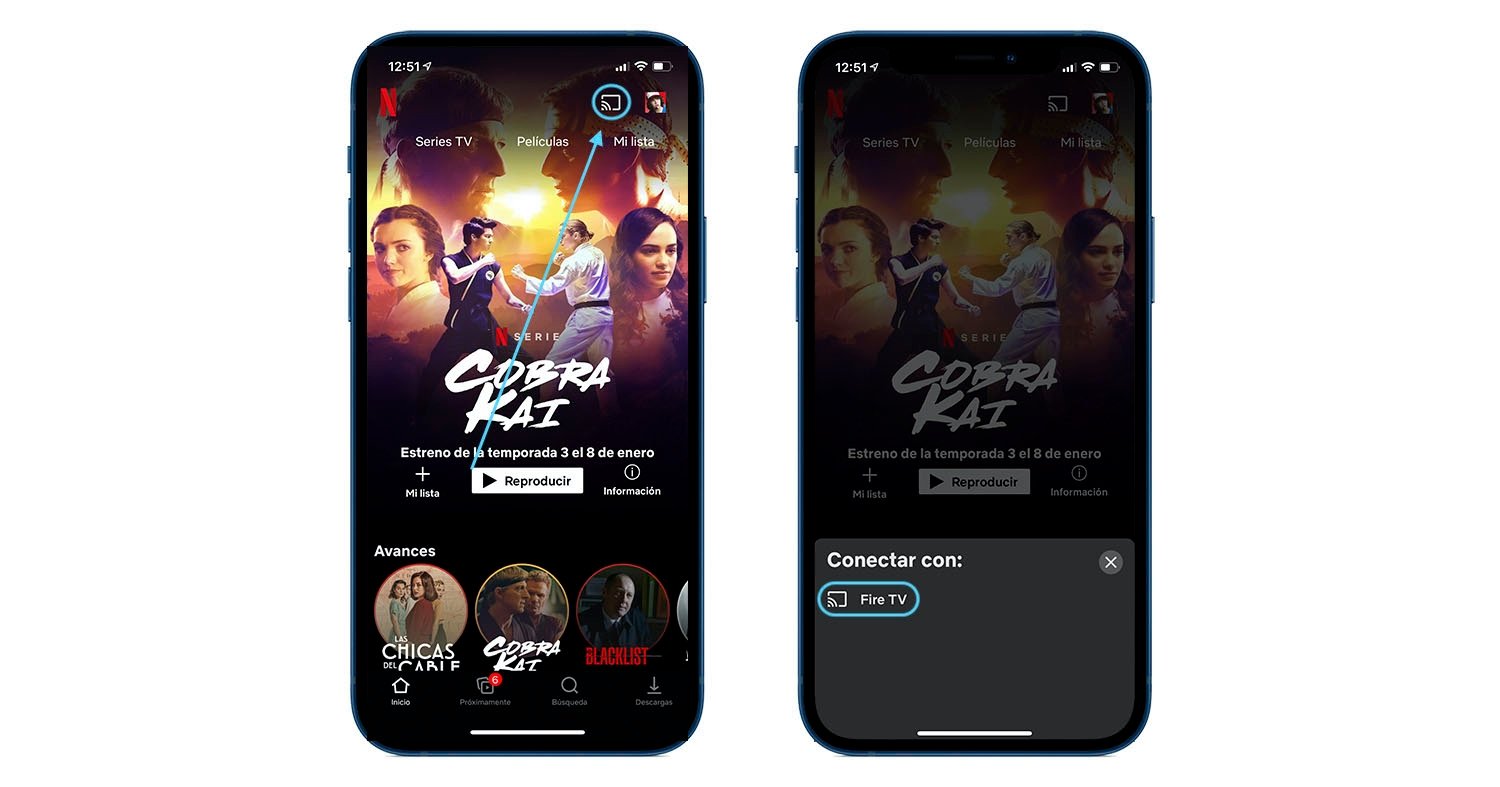
Enviar Netflix de l'iPhone a Chromecast
Com duplicar la pantalla de l'iPhone per veure-la a Chromecast?
Una altra opció força interessant és la de fer mirroring de l'iPhone al Chromecast. No és una opció nativa d'iOS, però tenim aplicacions estupendes que ens permeten duplicar la pantalla de l'iPhone a la TV amb Chromecast.
Descarrega l’app Duplica Pantalla Cast Smart TV al teu iPhone o iPad i després segueix aquests passos per duplicar el contingut a la televisió:
- Entra a l'app i segueix els passos que es mostren.
- Veureu una pantalla en la qual apareixerà el dispositiu Chromecast, recorda que l'iPhone i el Chromecast han d'estar connectats a la mateixa xarxa WiFi.
- Prem al dispositiu i apareixerà una nova finestra.
- En aquesta finestra has de prémer a Començar i apareixerà una nova finestra emergent.
- Ara prem a Iniciar transmissió.
- A partir d'ara tot el que es vegi a la pantalla del teu iPhone o iPad es duplicarà a la teva TV.
- Quan vulguis finalitzar la transmissió, entra a l'app i prem a Aturar transmissió, o bé prem al botó vermell superior i a Aturar.
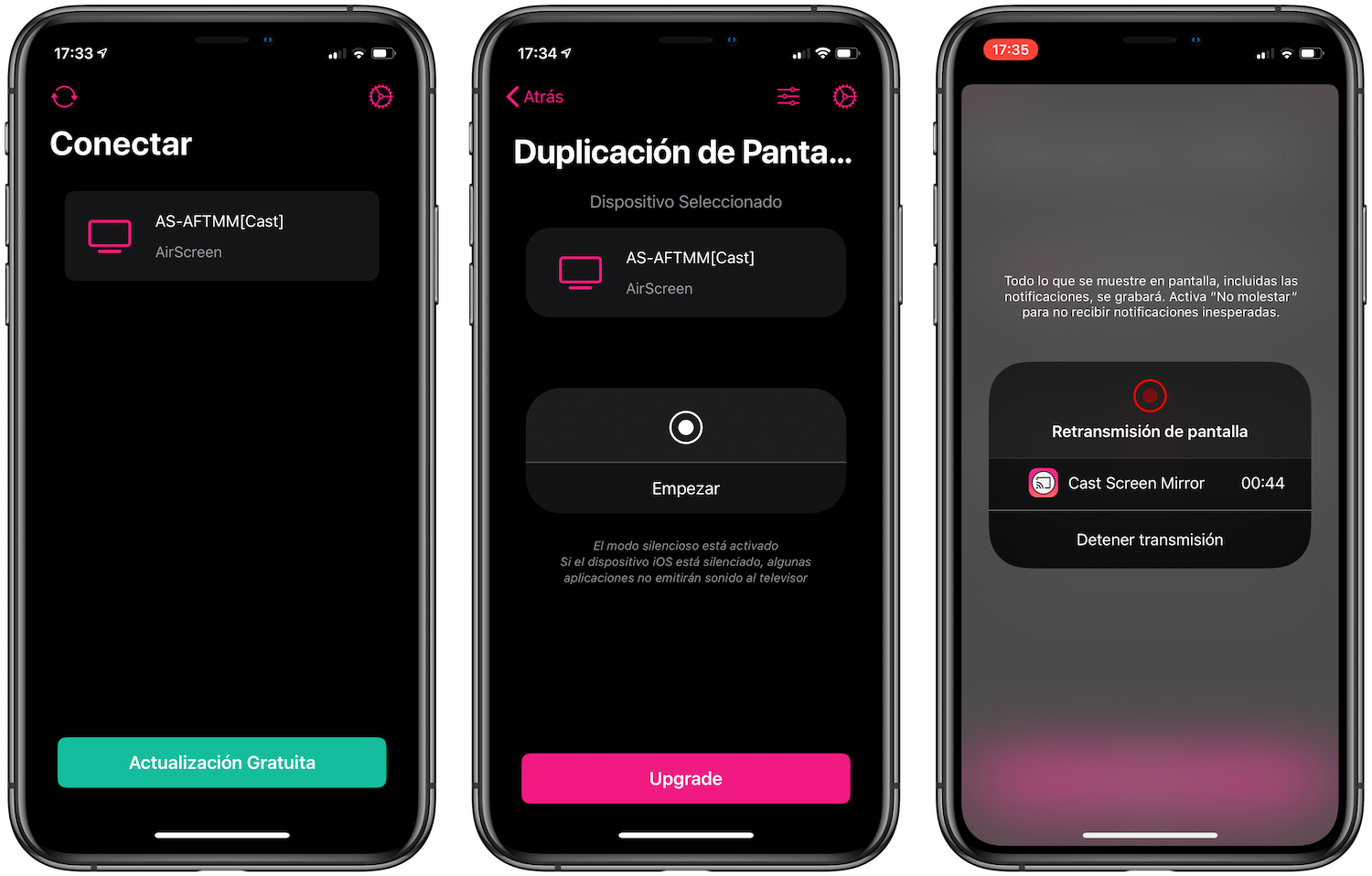
Passos per duplicar la pantalla de l'iPhone a Chromecast
L’iPhone no detecta el Chromecast, què puc fer?
Si el teu iPhone no detecta el Chromecast pot deure's a diversos factors i hi ha una sèrie de consells i trucs que pots realitzar per intentar solucionar-ho. Aquests són els principals:
- Verifica que tant el teu iPhone com el teu Chromecast estiguin connectats a la mateixa xarxa Wi-Fi; si el teu router té dues bandes (2GHz i 5GHz), han d'estar a la mateixa.
- Reinicia el teu router i verifica que tens connexió a internet.
- Apaga i encén de nou el teu iPhone i desconnecta el Chromecast i torna a connectar-lo.
- Reinicia el teu Chromecast de fàbrica prement el botó de la part posterior del dispositiu durant almenys 25 segons i torna a configurar-lo.
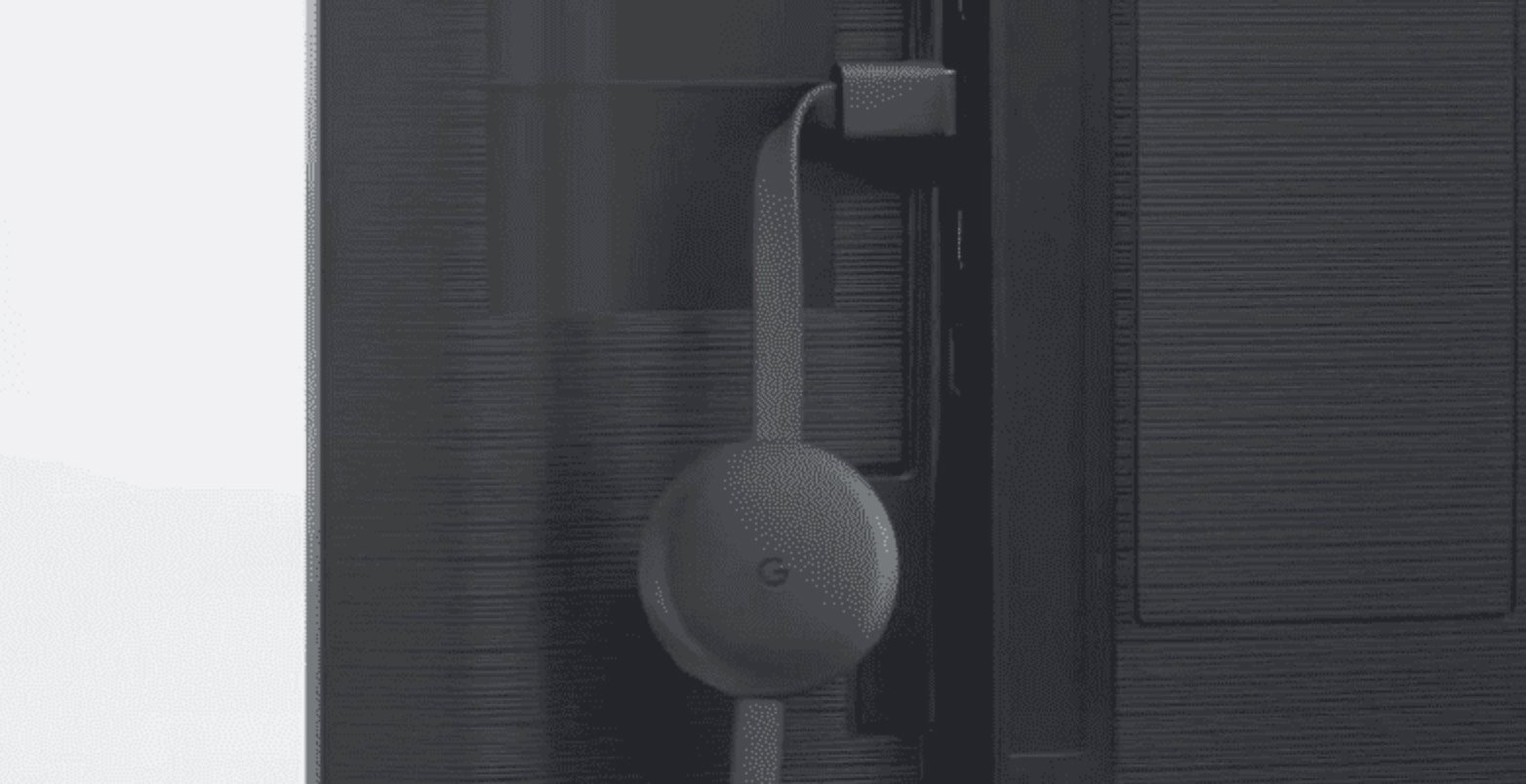
Chromecast connectat a la televisió
Utilitzar Chromecast sense Wi-Fi amb l'iPhone
Una de les preguntes més comunes respecte al Chromecast és si es pot usar sense Wi-Fi. La resposta és que més o menys, no és necessari un router, però sí connexió a internet.
Afortunadament el nostre iPhone es pot configurar per compartir internet amb el Chromecast i així poder gaudir de qualsevol contingut. Això sí, per enviar-lo necessitaràs que un altre dispositiu estigui connectat també a la xarxa del teu iPhone.
- Entra en els Ajustes del teu iPhone.
- Entra en Dades mòbils.
- Ara toca a Punt d’accés personal.
- Has de configurar el Chromecast perquè es connecti a la nova xarxa creada pel teu iPhone.
Existeix un truc perquè això sigui automàtic. Només has de canviar el nom del teu iPhone pel de la teva xarxa Wi-Fi, es fa des de Configuració > General > Informació > Nom.
I en Punt d'accés personal canviar la contrasenya per la mateixa que té el teu Wi-Fi. El Chromecast pensarà que està connectat a la mateixa xarxa que tens a casa.
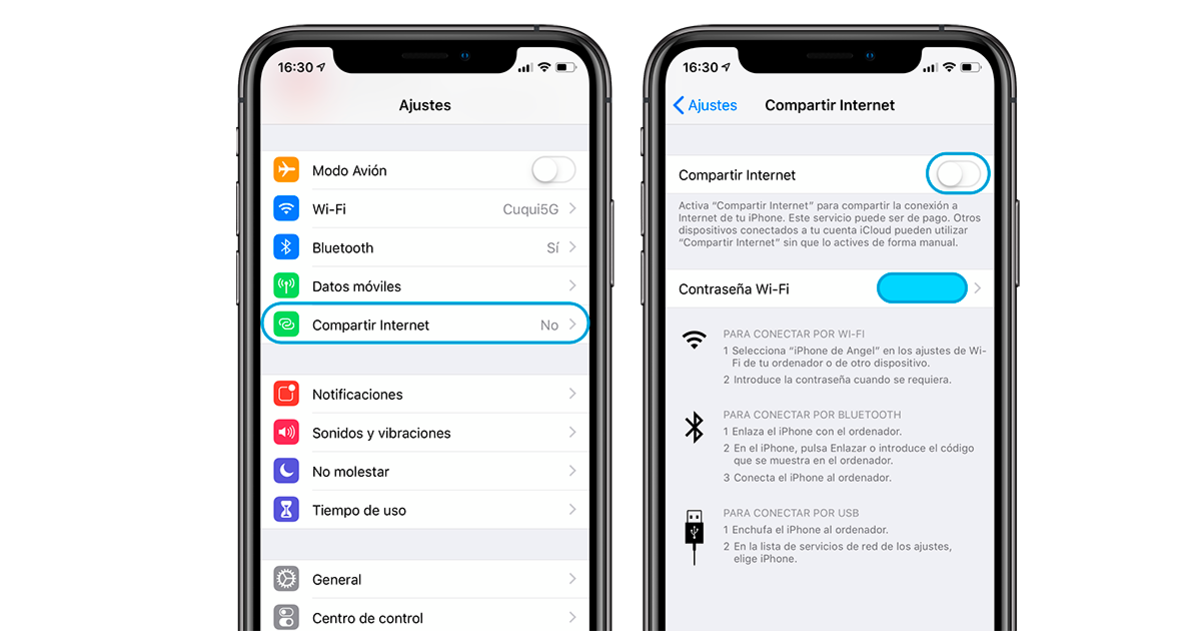
Compartir internet des de l’iPhone
Així és com pots treure-li tot el partit al teu Chromecast amb el teu iPhone, reproduir contingut, duplicar la teva pantalla i veure Netflix en qualsevol televisió és molt senzill.