
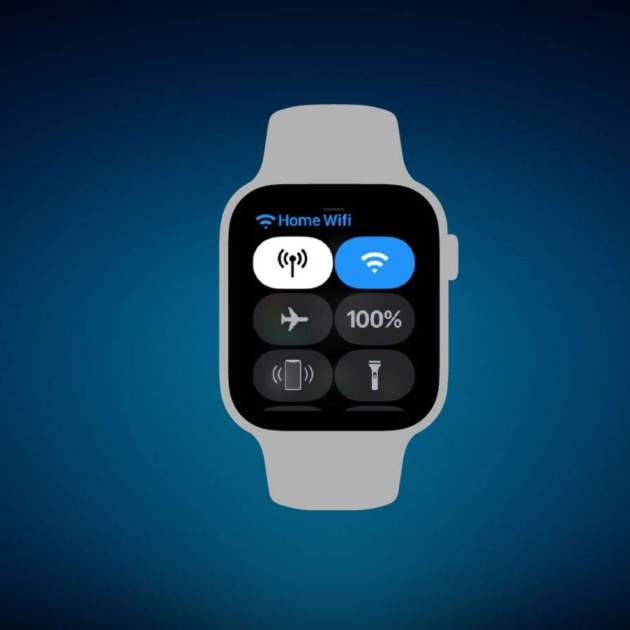
L'Apple Watch és el rellotge intel·ligent que és el complement ideal per a l'iPhone. Existeixen altres rellotges o polseres intel·ligents que es poden connectar al dispositiu insígnia d'Apple però la realitat és que l'experiència estarà lluny del que pot oferir l'Apple Watch. El millor de tot és que no només com a complement és ideal, com a solitari és un dispositiu increïble i pren més rellevància quan es pot connectar a una xarxa de dades mòbils. Quan l'iPhone no és a prop, l'Apple Watch pot rebre notificacions o pots utilitzar aplicacions que requereixen connexió a internet si et connectes al Wi-Fi. Això és possible des de watchOS 5, vegem com fer-ho.
[index][/index]
Explora l'Apple Watch lluny de l'iPhone
Encara que no tinguis un Apple Watch de model "Cel·lular", el rellotge intel·ligent és increïble i pots realitzar les mateixes funcions si estàs connectat a una xarxa Wi-Fi. Pot ser que sempre tinguis el teu iPhone amb tu però no comprovaràs el poder del rellotge intel·ligent si no et desenganxes del teu mòbil. Intenta fer alguna activitat lluny de l'iPhone i dins d'una xarxa Wi-Fi compatible. Veuràs que les notificacions habituals continuaran arribant.
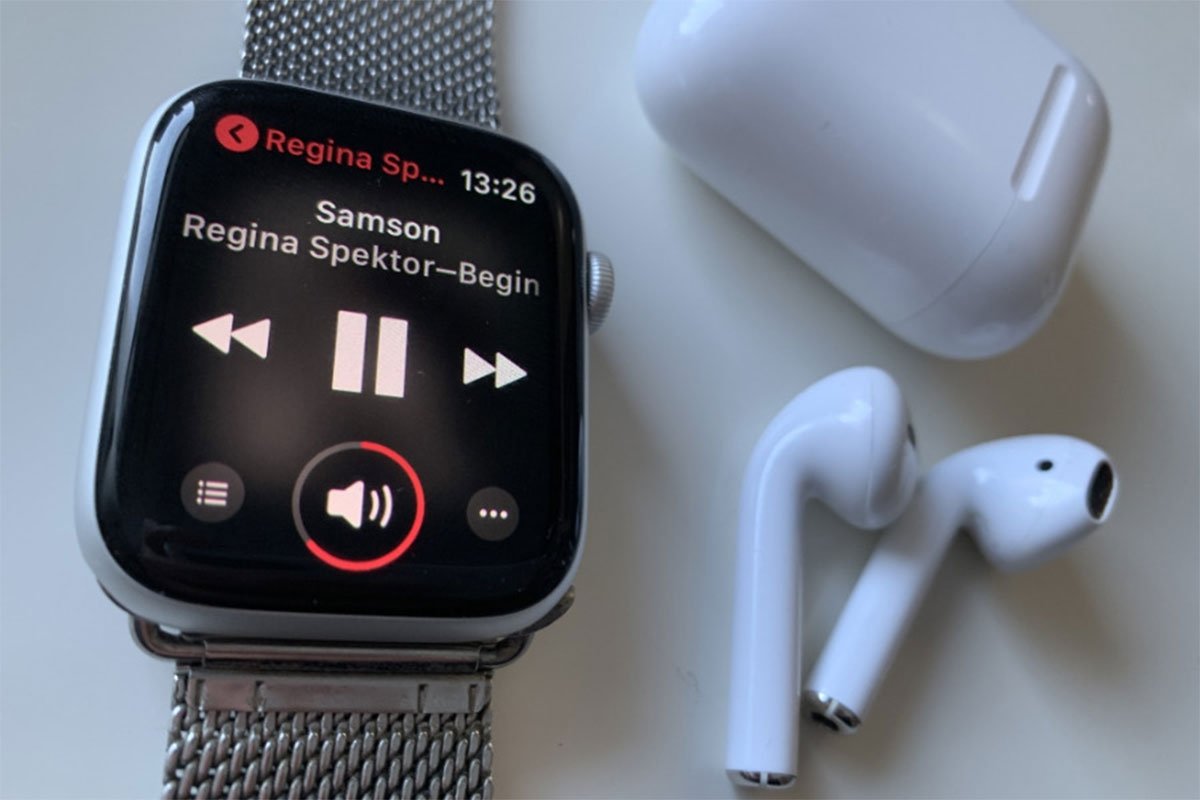
Música a l'Apple Watch amb Apple Music
Intenta obrir Missatges, fer una trucada, parlar amb algun amic o familiar amb l'Apple Watch mitjançant l'app de Walkie-Talkie, etc. Veuràs que és possible no dependre de l'iPhone durant uns minuts o hores. El mateix rellotge compta amb l'app Ajustos (Configuració) amb la qual serà possible manipular algunes qüestions interessants. En aquest cas concret, veurem com connectar-nos a un Wi-Fi. Quan et connectes, des de l'iPhone, a una nova xarxa aquesta mateixa es connecta a l'Apple Watch en tenir el mateix compte d'Apple i en estar vinculat a l'iPhone. Però pot ser que vulguis canviar de xarxa per alguna raó.
Cerca una nova xarxa Wi-Fi per al teu Apple Watch
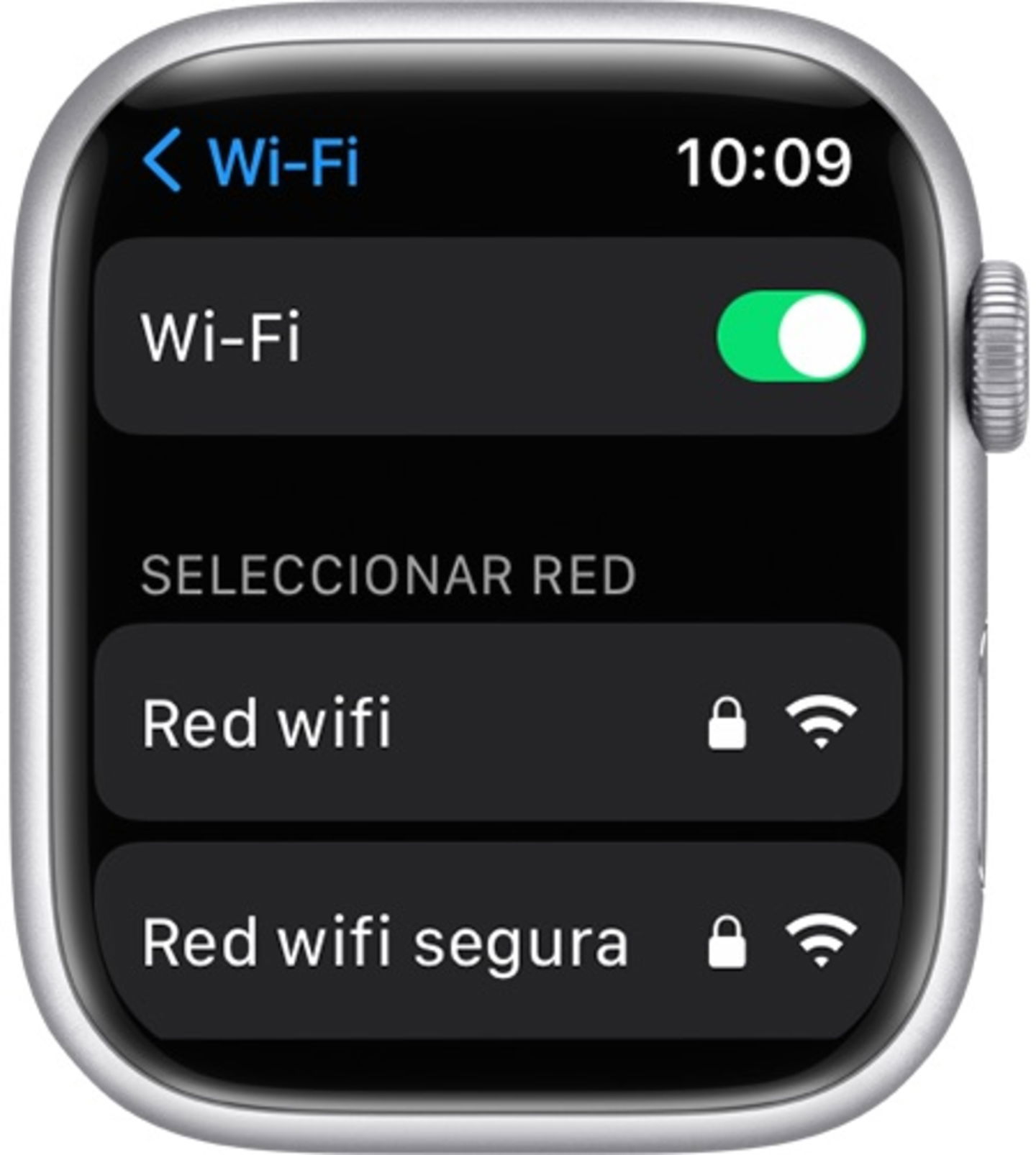
Wi-Fi a l'Apple Watch
- Obre l'app Ajustos (Configuració) a l'Apple Watch. Prem la corona digital fins que et llanci la pantalla d'inici amb les apps instal·lades
- Toca a Wi-Fi
- El menú carregarà les xarxes automàticament
- Toca la xarxa a la qual et vulguis connectar
- Introdueix la contrasenya mitjançant el teclat del rellotge o amb la funció Escriure a mà
- Confirma a Accedir
Has de tenir en compte que l'Apple Watch Series 5 i anteriors, a més de l'Apple Watch SE de primera generació, només es poden connectar a xarxes 2,4 GHz. L'Apple Watch Series 6 en endavant es pot connectar a xarxes 5 GHz.
Omet una xarxa a la qual has accedit
Si ja estàs connectat a una xarxa Wi-Fi desitjada però vols que oblidi l'anterior a la qual ja no desitges connectar-te automàticament, segueix aquests passos.
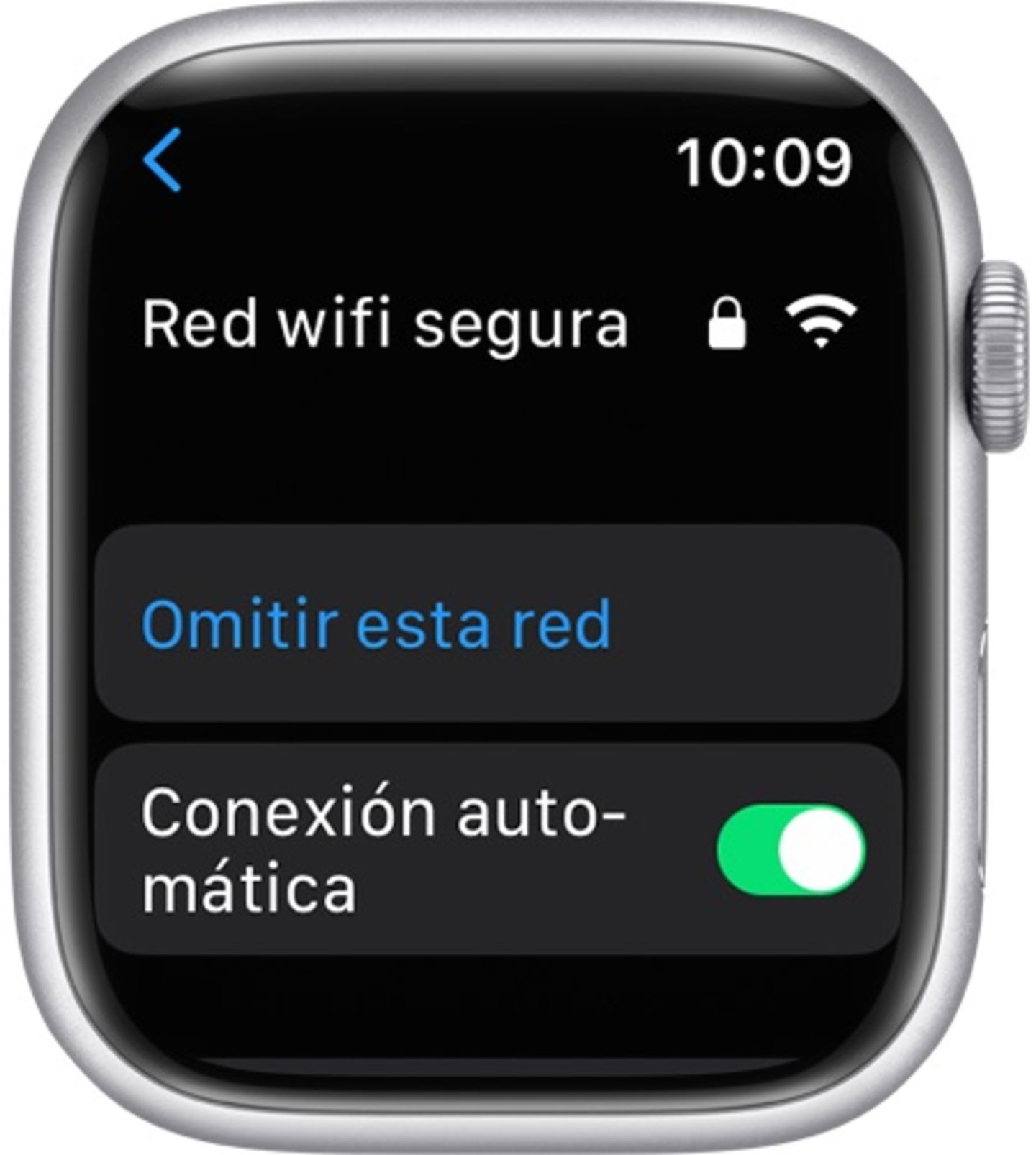
Ometre xarxa Wi-Fi a l'Apple Watch
- Obre l'app Ajustos (Configuració)
- Toca a Wi-Fi i després a la xarxa que vols ometre o oblidar
- Toca a Ometre aquesta xarxa
- Confirma a Ometre
L'Apple Watch dependrà de l'iPhone en el moment de connectar-se a noves xarxes
L'iPhone té la prioritat en el moment de connectar-se a una xarxa Wi-Fi. Si l'Apple Watch està connectat a l'iPhone per Bluetooth rebrà automàticament la informació de la nova xarxa. Existeixen algunes excepcions, la majoria podria radicar en el tipus de xarxa si és 2,4 o 5 GHz. Si és un Apple Watch Series 5 o inferior, l'iPhone potser podria connectar-se a la xarxa 5 GHz i el rellotge a la xarxa 2,4 GHz.
En el cas de xarxes públiques, si l'iPhone es connecta per decisió de l'usuari aquesta xarxa no es connectarà al rellotge si requereix un inici de sessió posterior, un perfil dedicat o una subscripció. Per saber si l'Apple Watch està connectat a una xarxa Wi-Fi n'hi ha prou amb veure el Centre de control de watchOS i veure si la icona de Wi-Fi està activada.
Pots localitzar el teu iPhone des de l'Apple Watch
Convé connectar-se a una xarxa Wi-Fi diferent de la de l'iPhone?
No ho creiem necessari més quan sabem que existeix una connexió especial entre dispositius. L'única diferència podria radicar quan no es connecten a la mateixa banda (2,4 o 5 GHz) però això no farà la diferència quant a l'experiència. Si és una xarxa diferent (tens dues xarxes Wi-Fi independents) el rellotge es connectarà a la que tingui millor abast de connexió. En cas donat que et trobis sense l'iPhone, és bo veure a quina xarxa t'has connectat si és que necessites realitzar una activitat en específic i no desitges talls ni intermitències.
Recorda explorar els ajustos del teu Apple Watch per respondre a totes les curiositats que tinguis. Si encara no l'has explorat prou, aquí et deixem 42 coses que pots fer amb el teu rellotge intel·ligent.