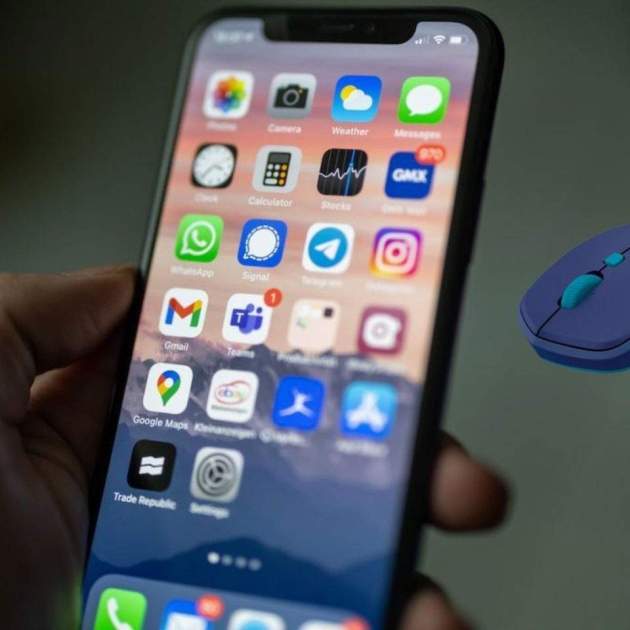
Si penses que per ser sistemes operatius similars connectar un ratolí a un iPhone és igual que en un iPad és tot el contrari. Pots tenir una o més necessitats per connectar-lo al teu dispositiu que utilitzes dia a dia. Per exemple, si edites alguna fotografia o vídeo però necessites fer-ho amb precisió o si no pots utilitzar la pantalla per alguna discapacitat. Ho veurem a detall en el següent tutorial.
Quin tipus de ratolí es pot connectar?
Hi ha una curiositat que és una mica difícil de creure. No es pot utilitzar el Magic Mouse ja que no apareixerà en el llistat de configuració de Bluetooth. Per contra, pots utilitzar qualsevol altre que no sigui d'Apple o, si no, algun ratolí amb cable.
Si tens un iPhone 15 serà més senzill connectar-lo al port USB-C però en cas que tinguis un iPhone anterior hauràs d'aconseguir un adaptador. Sigui un USB-C a USB normal o un adaptador Lightning a USB.
El ratolí Magic Mouse d'Apple és un dels accessoris preferits dels usuaris del Mac i l'iPad
Per què no es pot fer servir un Magic Mouse? Per defecte, un ratolí no es pot utilitzar en un iPhone per navegar. S'assumeix que és un sistema operatiu mòbil amb la suficient capacitat d'operar amb les nostres mans però realment s'oblida que pot ser un dispositiu que necessiti alguna connexió especial pels casos que citem anteriorment.
Dit això, t'explicarem en 3 senzills passos com enllaçar un ratolí sense fil (que és el cas més comú) o amb fil per utilitzar-lo al teu iPhone
1. Connecta a través de Bluetooth
Si és de cable connecta'l directament o a través de l'adaptador corresponent. En el cas de l'inalàmbric, posa'l en mode d'aparellament i després ves al menú Bluetooth de l'iPhone. Toca el model del ratolí sota Altres dispositius. Si no es veu al moment, oblida el ratolí del dispositiu connectat anteriorment o prova de reiniciar-lo.
2. AssistiveTouch, clau per al funcionament
Has sentit a parlar d'AssistiveTouch o l'has utilitzat? Bé, *aquesta funció de l'iPhone és clau per poder utilitzar el ratolí. L'has d'activar a Configuració --> Accessibilitat --> Tocar --> AssistiveTouch.
Activar AssitiveTouch per connectar un ratolí a l'iPhone
Si ja has enllaçat el ratolí Bluetooth o connectat amb un adaptador ja hauries d'apreciar el punter petit per utilitzar l'iPhone.
3. Si els botons no funcionen pots personalitzar-los
Tornem de nou a les opcions d'AssistiveTouch. Toca Dispositius i toca al mateix ratolí i finalitzant a Personalitzar botons addicionals. A continuació sortirà una finestra emergent en la qual t'indica que personalitzis el botó. Si el teu ratolí té més botons dels tradicionals n'hi ha prou amb tocar-lo per triar l'acció corresponent. Pots fer una pulsació llarga (que és el toc i mantenir premut) o el toc senzill.
Si arribat a aquest punt no has aconseguit connectar el ratolí al teu iPhone, hi ha un petit canvi en el procediment. En lloc d'intentar connectar-lo al menú de Bluetooth, fes-ho directament a AssistiveTouch --> Dispositius --> Dispositius Bluetooth. Aquí és on podràs enllaçar finalment el ratolí. En el meu cas ho vaig fer amb un Logitech M535.
Connectar ratolí des de dispositius a AssistiveTouch
Ja he connectat el ratolí, què segueix?
Pots fer els moviments tal com els faries en un iPad o ordinador. Si vas configurar altres botons del ratolí, pots provar-los de tal manera que t'asseguris si són els adequats o desitges fer modificacions per millorar la teva experiència.
Per anar a la pantalla d'inici és tan simple com situar el punt a la part inferior i deixar premut el botó esquerre del teu ratolí i arrossegar-lo cap amunt. De la mateixa manera, per accedir al Centre de Notificacions o el Centre de Control; mantén premut des de la part superior central o superior dreta de l'iPhone amb el botó esquerre del ratolí i arrossega-la cap avall.
Si utilitzes l'Spotlight, des de la pantalla d'inici pots lliscar la roda de desplaçament per obrir-lo. En cas contrari, mantén premuda la tecla esquerra del ratolí a la pantalla d'inici i llisca cap avall.
Les accions que normalment faries amb un dels teus dits es poden realitzar amb el botó esquerre del ratolí. És molt millor si personalitzes les accions que voldries fer amb el teu propi ratolí. Per exemple, tinc un botó just a sota de la roda de desplaçament, podria personalitzar-lo perquè em porti al menú d'Inici o per obrir alguna drecera prèviament configurada.
Què et sembla? L'iPhone realment és un dispositiu versàtil al qual podem treure-li tot el partit aprofitant l'ús d'altres accessoris. Desitgem que aquest article t'ajudi a utilitzar el teu dispositiu d'una altra manera i millorar-ne l'ús si és que l'utilitzes com un ordinador molt compacte. Si no tens un ratolí i t'agradaria adquirir-ne algun per utilitzar-lo en el teu entorn Apple, aquí et recomanem els millors ratolins per a Mac o iPhone.