
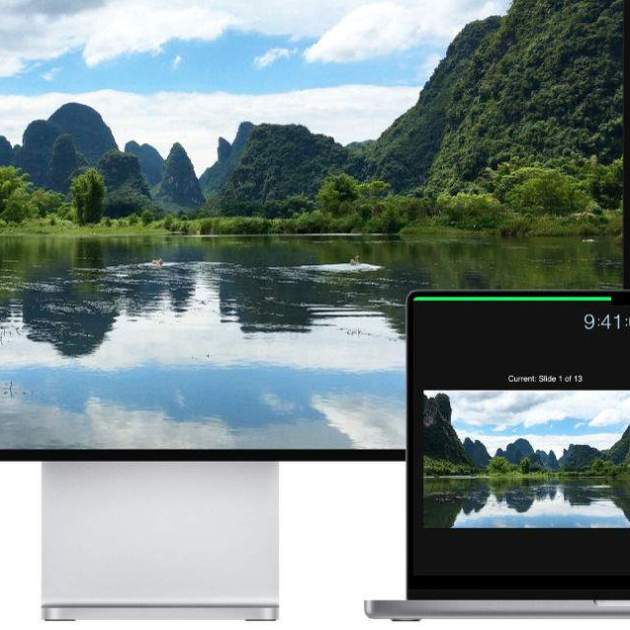
Una de les novetats que s'havia presentat amb els Chips M1 era que l'usuari podria instal·lar dues o més pantalles externes als Mac, cosa que funcionaria molt bé per a la productivitat i per a diversos treballs com l'edició de música o de vídeo. Però, la funció potser no era el que esperaven els clients.
El problema està en que els ordinadors amb el primer M1, com el Mac Mini, el MacBook Air i el MacBook Pro de 13 polzades no considera, almenys de manera nativa, l'addició de més pantalles. De fet, en les especificacions tècniques d'aquests dispositius es menciona que només es pot afegir una pantalla externa amb una resolució de fins a 6K o 60Hz.
Això va fer que els decebuts usuaris li demanessin a Apple una solució, a la qual cosa l'empresa havia promès una actualització 'com més aviat millor'. El problema és que ja es van presentar les noves versions de l'M1 (Ultra i Max) i per descomptat està a prop de sortir el nou M2, que ja porten aquesta funció de manera nativa.
En haver d'esperar més del degut per a una solució nativa d'Apple, els usuaris s'han preguntat com connectar dues o més pantalles externes als Mac Apple Silicon, per la qual cosa hi ha 2 solucions actualment.
Com connectar dues o més pantalles externes en Mac M1
Per a aquells posseïdors d'un Macbook amb xip M1, hi ha dues solucions que t'ajudaran a connectar 2 o més pantalles externes, i tot depèn de quina professionalitat tinguis o quantes pantalles necessitis.
Solució 1: adaptador HDMI dual especial
Els adaptadors d'aquest tipus no són desconeguts per als usuaris veterans de Mac, ja que si s'ha migrat de Windows, ens trobem amb el problema de tenir alguns dispositius que encara usen USB-A o que necessitem alguna entrada per a Micro SD. Però, en aquesta ocasió, l'adaptador necessitarà tenir HDMI, i et deixem algunes opcions:
Aquesta és la solució més barata i més ràpida que actualment hi ha per a tots els usuaris amb Mac M1, ja que no necessita d'instal·ladors o controladors externs per poder utilitzar-lo. A més, hi ha algunes opcions amb 2 o 3 ports HDMI per connectar més d'una pantalla.
Això sí, aquesta solució és bàsica i només funcionarà en cas de voler veure imatges o treballar en programari essencial. Per a aquells que requereixin realitzar streaming, capturar vídeo o realitzar edicions de vídeo. Si aquest és el teu cas, la segona solució serà l'adequada per a tu.
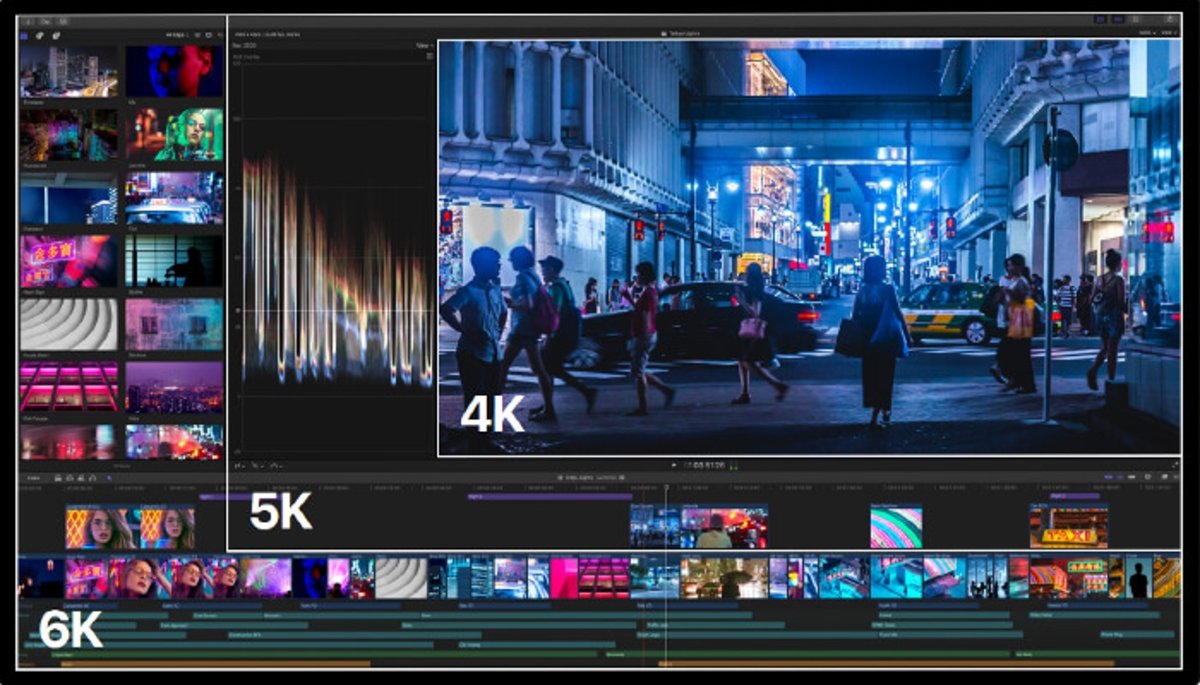
Pots connectar dues o més pantalles en Mac, i els passos per fer-ho són fàcils.
Solució 2: una estació d'acoblament 4K
Una estació d'acoblament és el dispositiu professional que les persones fan servir per poder connectar pantalles, panells i monitors, sense el desavantatge de la pèrdua de qualitat, frames o capacitat de treball.
Encara que en essència una estació treballa de manera similar a l'adaptador HDMI, aquí tenim el desavantatge que cal instal·lar un controlador extern perquè tot funcioni de manera correcta.
Abans que res et recomanem triar una estació d'acoblament. Hi ha diverses opcions de tots els preus, només tingues en compte les funcions que necessites (4K, 60 fps, més de 5 pantalles, etc.) Després d'això, cal seguir aquests passos:
- Necessites descarregar el controlador que podrà fer treballar el dispositiu, i un dels més recomanables és Mac DisplayLink, que treballa amb la majoria de monitors i pantalles del mercat.
- Connecta el teu Mac a la base que hagis comprat a través de qualsevol port USB-C.
- Si només necessites connectar una pantalla, la pots connectar sense problema, gràcies a les possibilitats natives del dispositiu.
- Si connectaràs més de 2 pantalles, necessitaràs executar i instal·lar el controlador Display Link, i no tindràs problemes per fer-ho, només segueix les instruccions del teu fabricant.
Descarregar i instal·lar Mac DisplayLink
Això sí, tingues en compte els usos que li donaràs a aquest tipus de dispositius, ja que alguns (els més barats) potser només t'oferiran la possibilitat de fer mirall al display original. Per tal motiu, recomanem sempre comparar preus.
Esperem que molt aviat Apple tregui l'actualització amb aquesta funció per evitar que descarreguem un altre tipus de programari al nostre sistema. Però mentre tant, aquestes 2 funcions et permetran connectar dues o més pantalles externes als Mac Apple Silicon. Recorda que amb els Mac M2, la solució serà interna i només necessitaràs d'un dispositiu.