
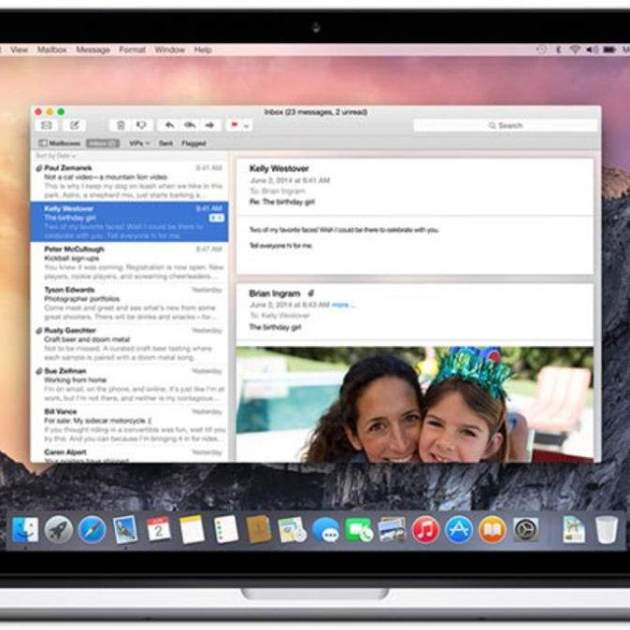
L'aplicació Mail inclosa de forma nativa en OS X és molt útil, ja que permet gestionar els teus comptes de correu electrònic de forma molt senzilla. Avui t'explicarem com es pot configurar un compte de Gmail a l'app Mail d'OS X Yosemite en uns senzills passos.
OS X Yosemite, la versió més recent del sistema operatiu d'Apple, va portar amb si nombroses novetats i en altres ocasions ja t'hem explicat com treure-li més partit, per exemple, com crear una nova biblioteca en l'aplicació Fotos per a Mac. Però l'aplicació que ens porta avui aquí és Mail per veure com es configura un compte de Gmail en OS X Yosemite.
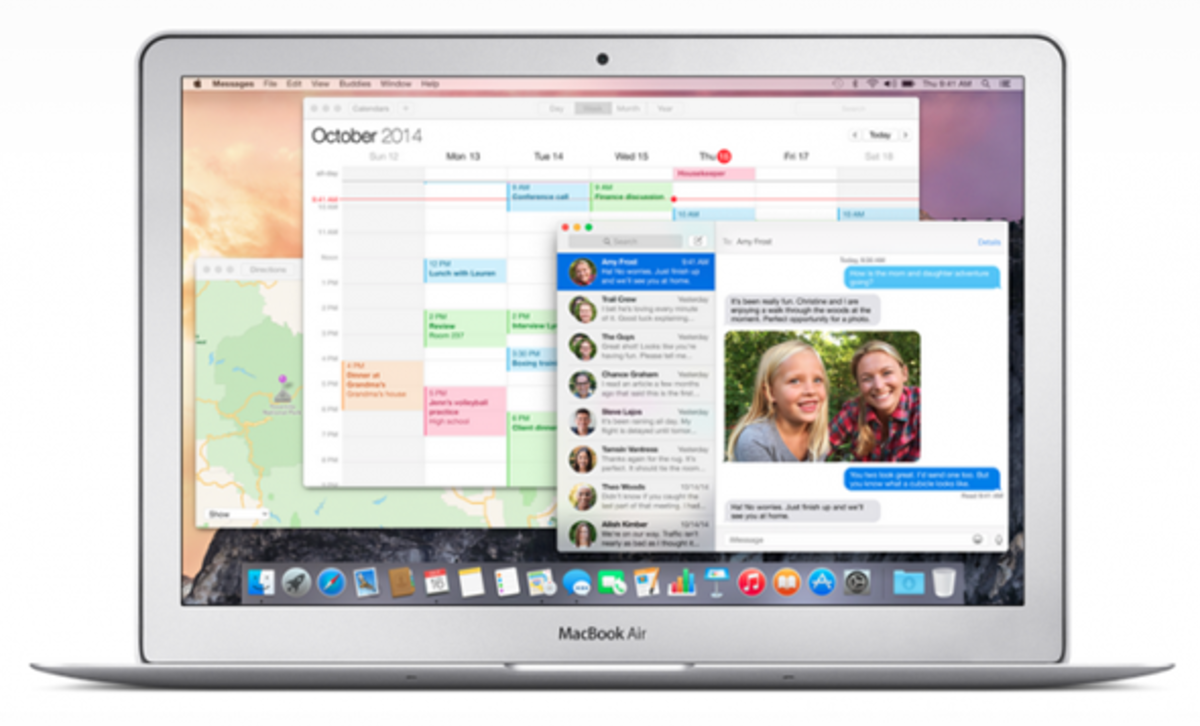
Cal reconèixer que en versions anteriors Gmail no es porta molt bé amb l'app Mail, però en OS X Yosemite la cosa ha millorat força i formen una parella molt bona. Mail compta amb una sèrie de funcions i característiques de les més interessants que es complementen a la perfecció amb els comptes de correu de Gmail o qualsevol altre tipus de compte, però no ens entretinguem més i anem a veure com es configura. Comencem!
Configura el teu compte Gmail a l'app Mail d'OS X Yosemite
Per afegir un compte de Gmail al gestor de correu d'OS X Yosemite el primer que has de fer és obrir l'aplicació Mail. Si és el primer cop que obres Mail és possible que et aparegui una finestra emergent demanant que afegeixis un compte de correu electrònic (si no ho has fet anteriorment). En aquesta finestra el que has de fer és seleccionar l'opció "Google" i a continuació introduir la informació del teu compte Gmail.
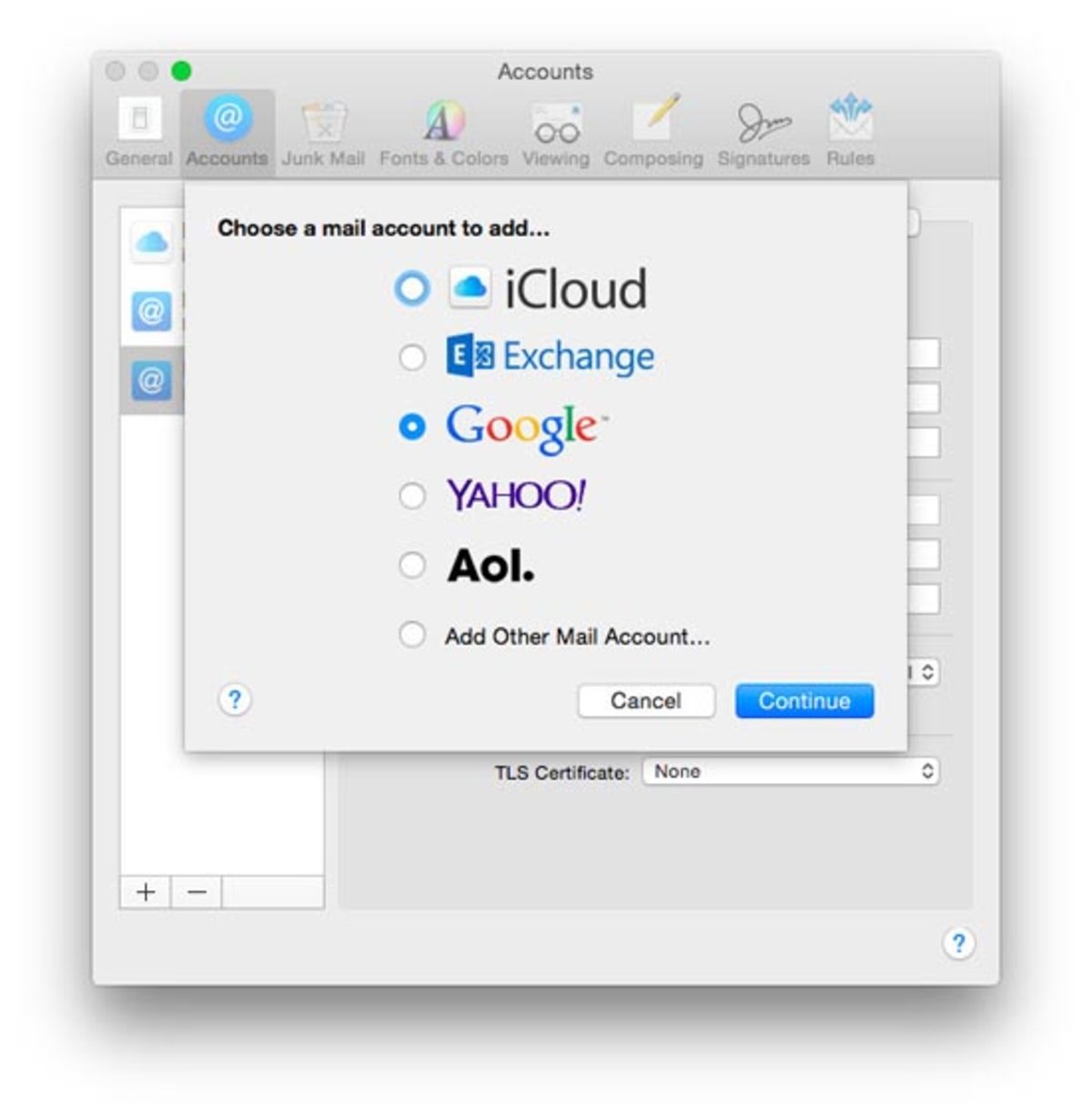
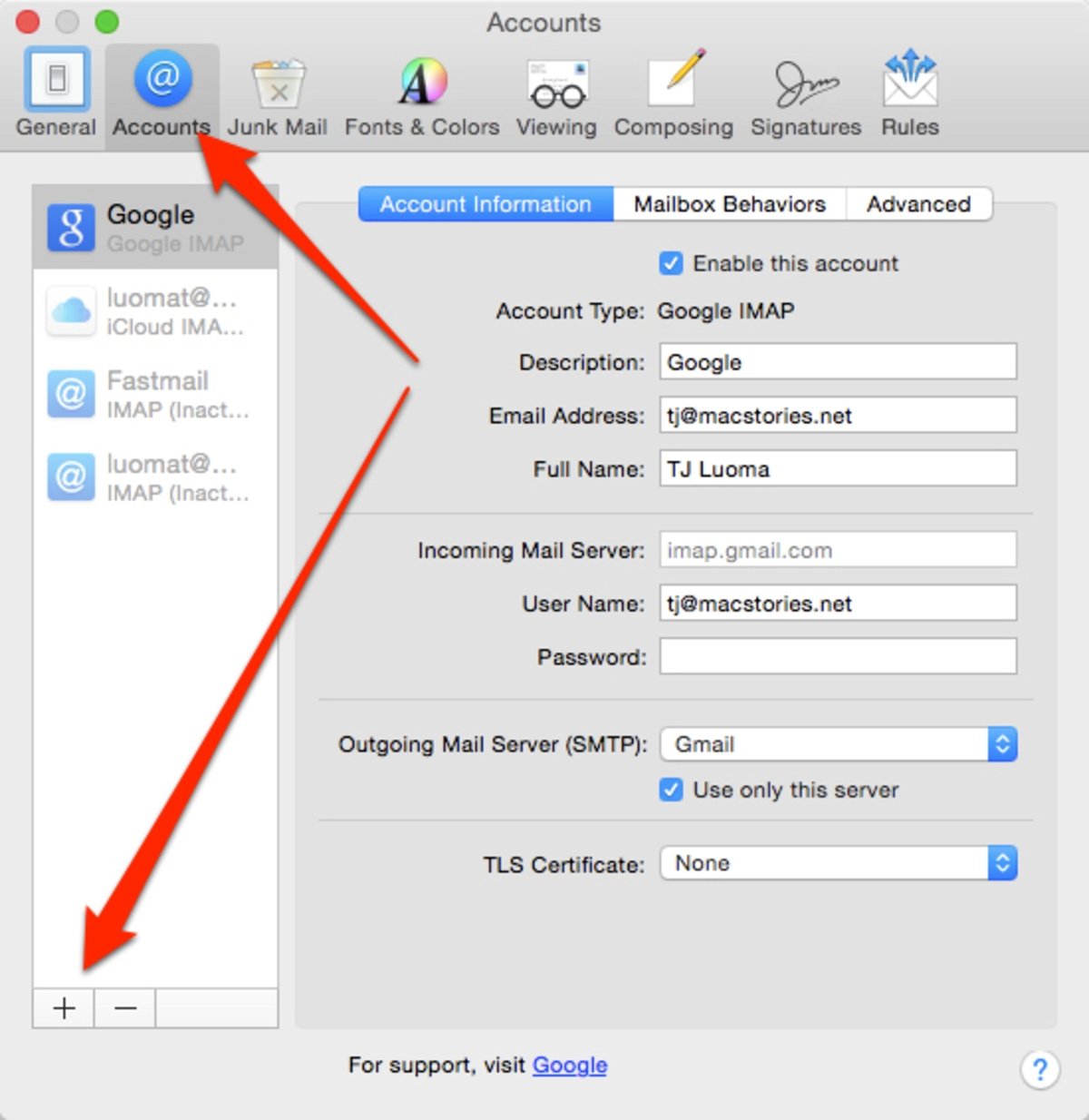
Si per contra ja utilitzes l'aplicació Mail d'OS X Yosemite però vols afegir un compte nou només has d'anar al menú Mail situat a la cantonada superior esquerra de la pantalla, premer a l'opció "Preferències" i un cop allà hauràs d'anar a "Comptes" i prémer sobre el signe "+" que hi ha a baix a l'esquerra. A partir d'aquí els passos a seguir per configurar el compte de Gmail són iguals que abans: selecciona l'opció "Google" i segueix els passos.
Un cop has seleccionat l'opció "Google" fes clic a "Continuar". En aquest moment Mail et demanarà que iniciïs sessió amb el teu compte de Gmail introduint el correu i la contrasenya.
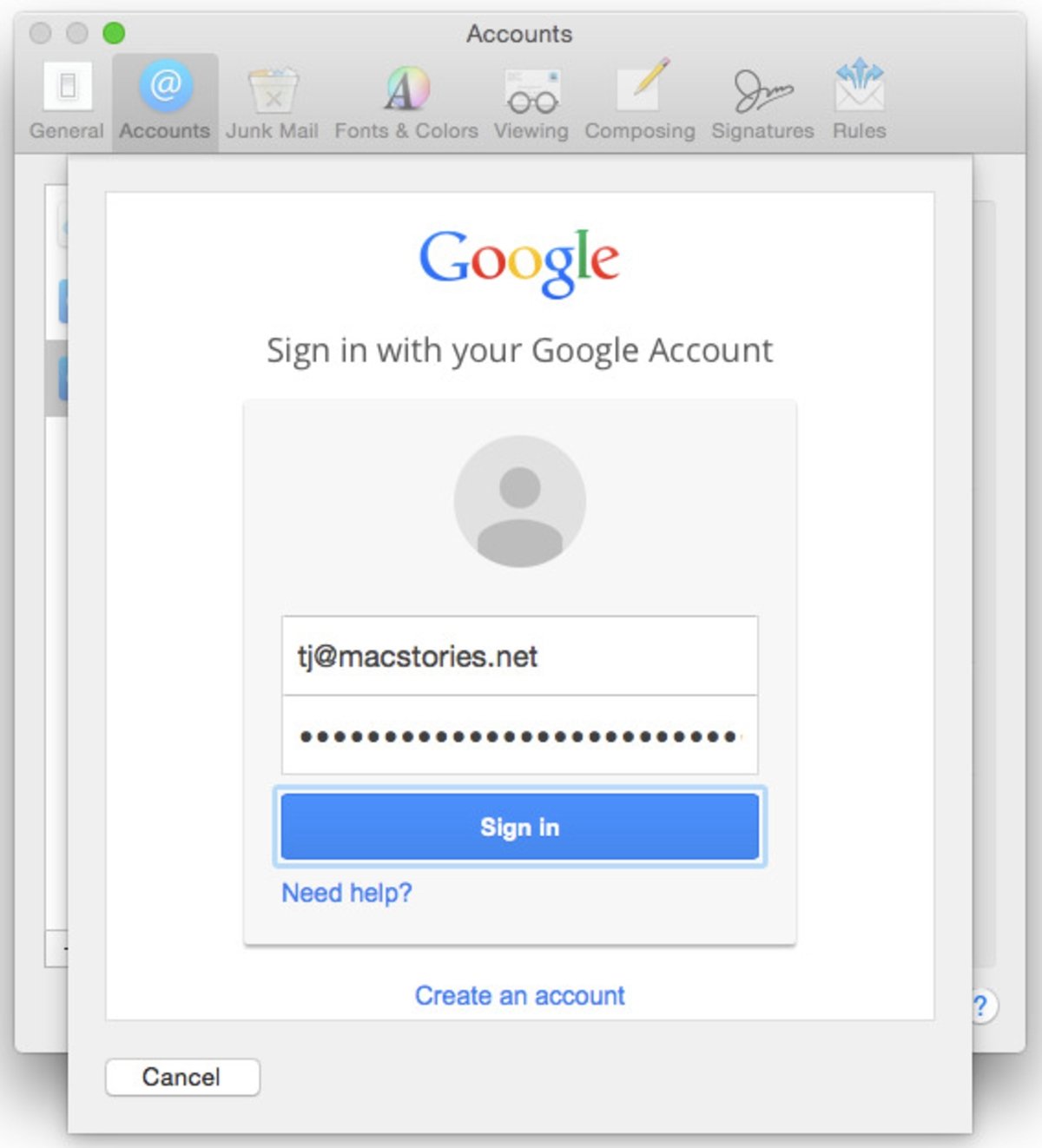
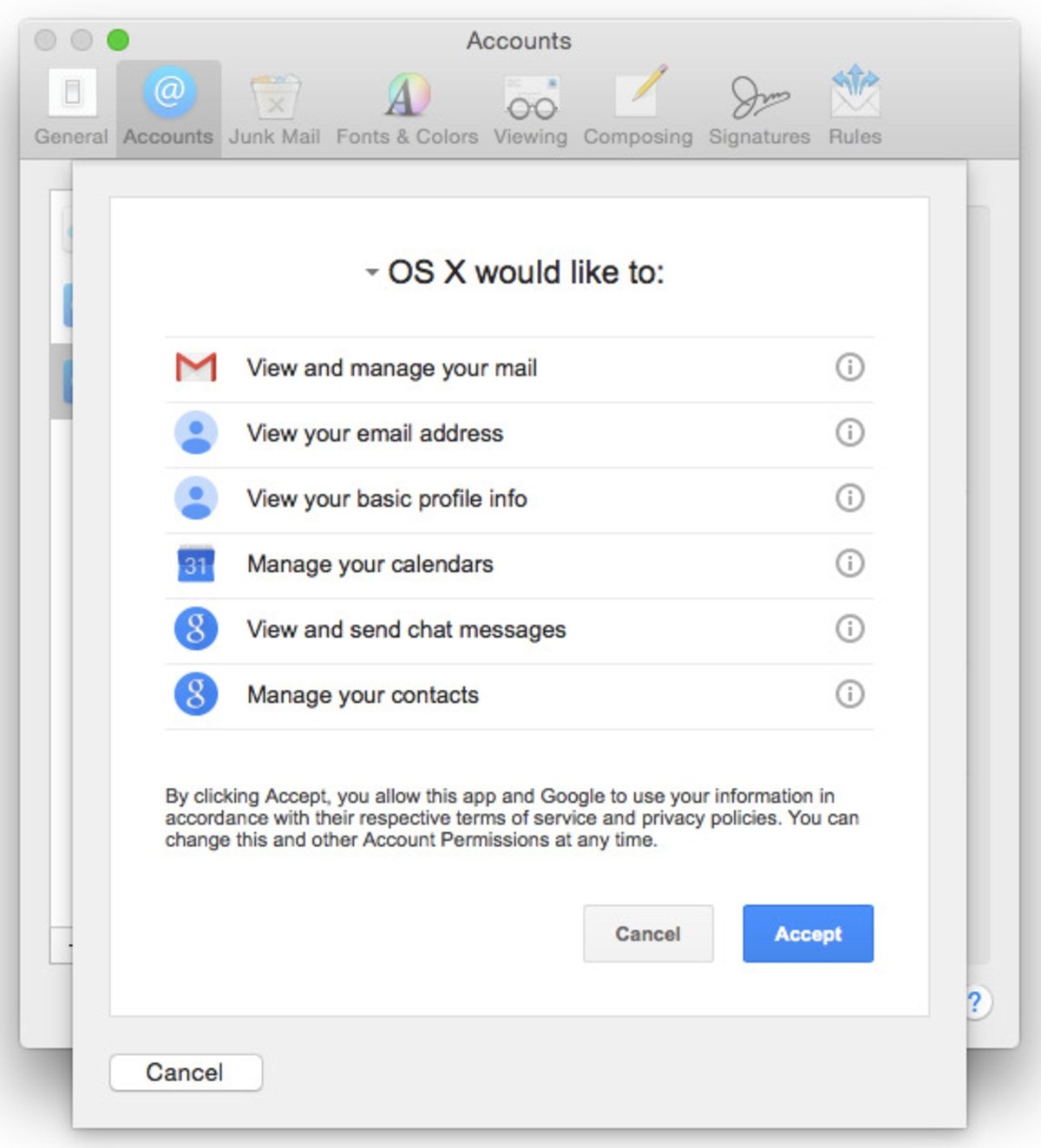
En el cas que utilitzis l'autenticació en dos passos hauràs d'introduir el codi corresponent, i després apareix una finestra en la qual Google et diu el que "OS X Yosemite" vol que li permetis fer: veure i gestionar el teu correu, veure l'adreça de correu, la informació bàsica del perfil, gestionar els calendaris, etc.
iPadizate recomana: Com instal·lar iOS 8 i OS X Yosemite des de zero a l'iPhone, iPad i Mac
Darrers passos per configurar el teu compte de Gmail a Mail
Per últim, però no per això menys important, en el procés de configuració l'app Mail et mostrarà una llista d'aplicacions que volen utilitzar el teu compte de Gmail. A més de Mail, altres aplicacions d'OS X Yosemite amb les quals pots utilitzar el teu compte de Gmail són Contactes, Calendari, Missatges i Notes. Selecciona les que vulguis i finalitza la configuració.
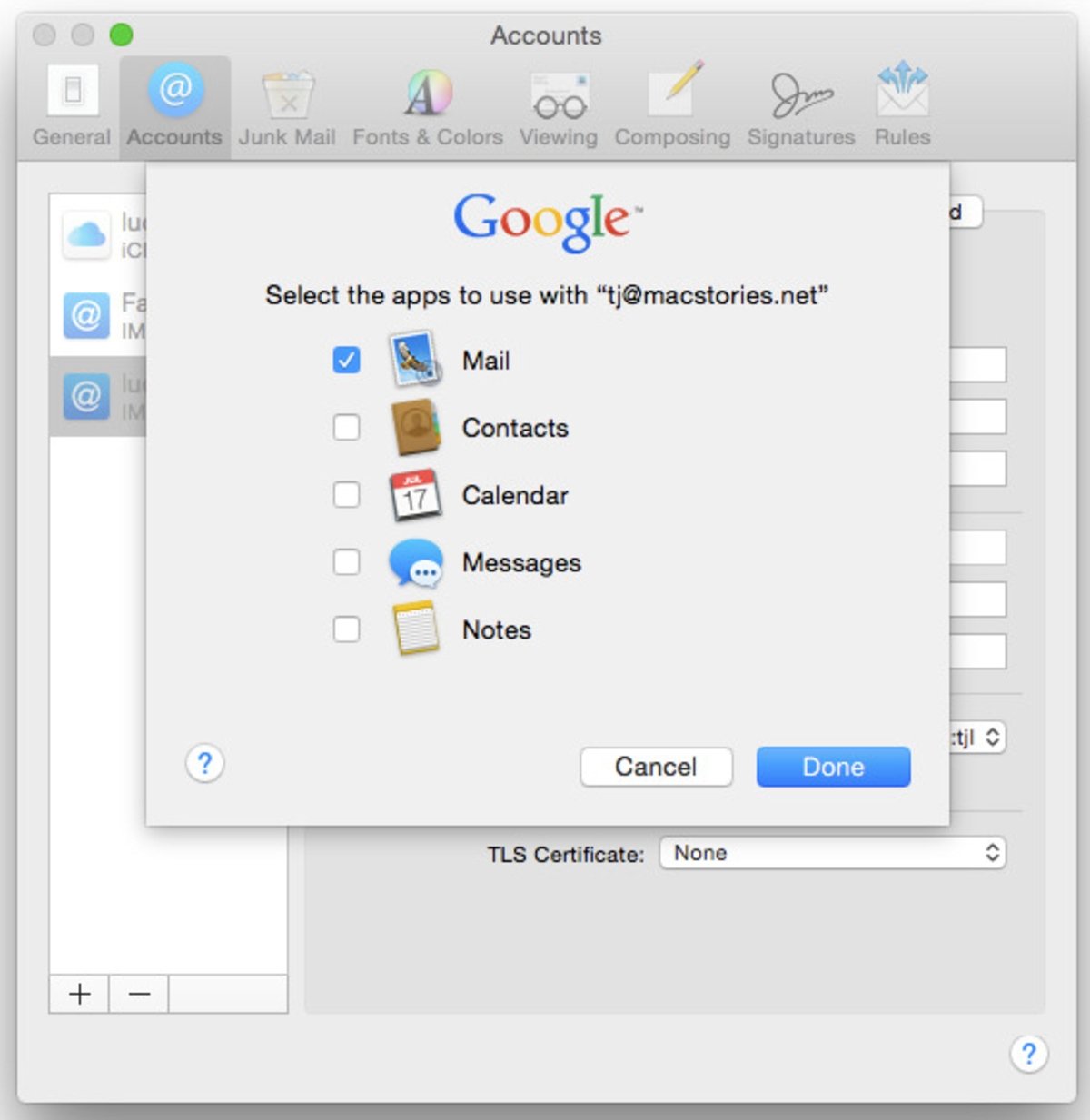
Des de MacStories assenyalen que un cop has acabat amb aquests passos l'aplicació Mail d'OS X Yosemite s'ha de configurar de forma automàtica per enviar i rebre els correus electrònics del teu compte de Gmail. Configurar un compte de Gmail per utilitzar-la a Mail d'OS X Yosemite és una cosa molt senzilla i en tan sols uns minuts podràs gestionar el teu correu fàcilment amb aquesta aplicació per a Mac.