
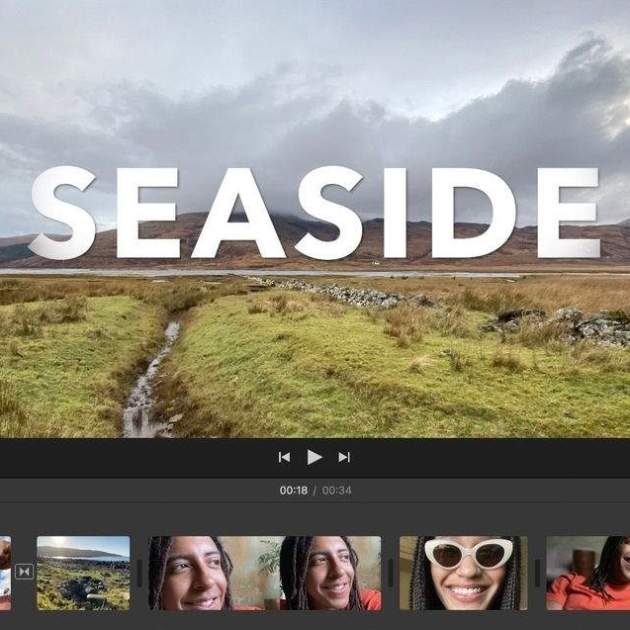
Vas gravar aquest vídeo que tant volies del concert recent al qual vas anar? Excel·lent! Però els problemes arribaran després perquè segurament el vídeo pesa massa, tant que no el podràs enviar per email o fins i tot no el podràs transferir a altres mòbils.
Hi ha una solució al respecte? Sí, i és comprimir un vídeo des del teu Mac. La bona notícia és que aquesta tasca la pots realitzar només utilitzant programari d'Apple i que segurament ja tens gratuïtament sense importar la versió del teu Mac.
Com comprimir un vídeo al Mac de manera més fàcil
La bona notícia és que no requereixes descarregar programari de dubtosa procedència, ja que per a comprimir qualsevol vídeo només necessites utilitzar aplicacions d'Apple que segur que ja tens instal·lades al teu Mac: Quick Time Player i iMovie.
A més, t'oferirem les solucions més bàsiques i que són fàcils de seguir per a qualsevol usuari. Aquí et deixem els dos mètodes:
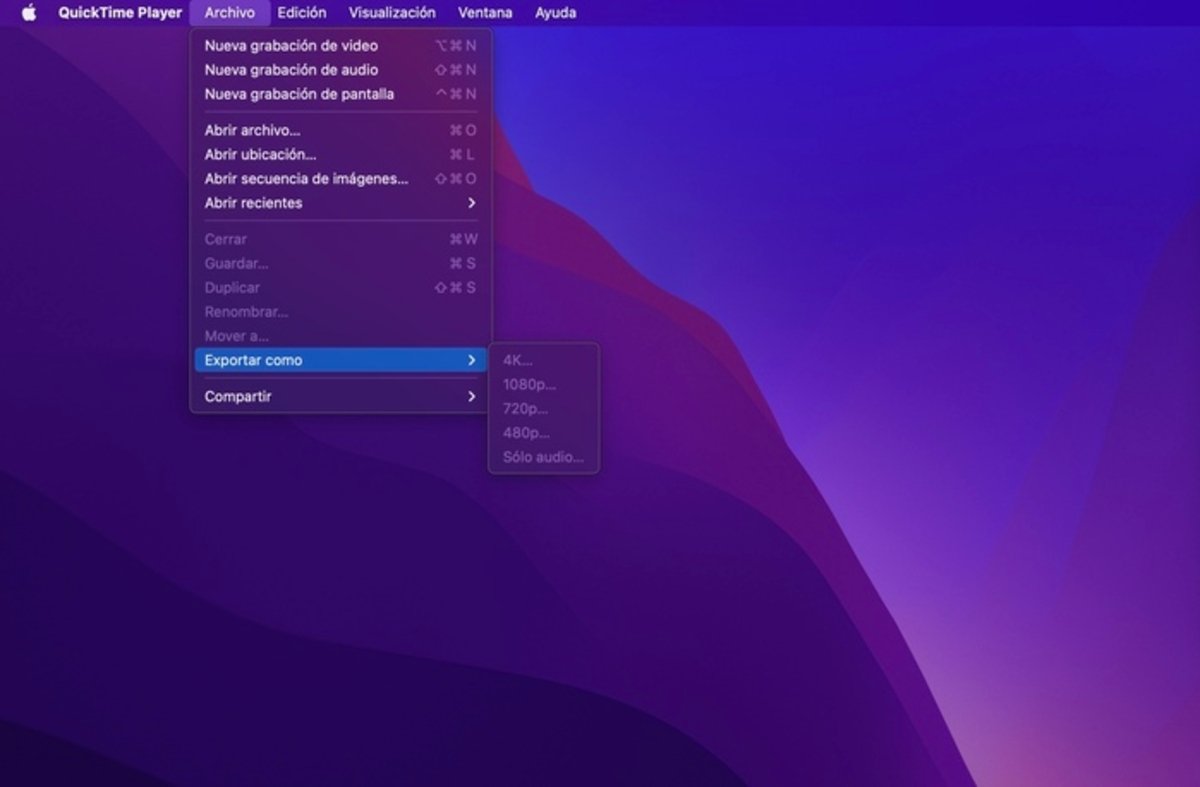
QuickTime Player és una eina per a comprimir un vídeo
Mètode 1: comprimir un vídeo en Mac usant iMovie
La primera manera per comprimir els teus vídeos és utilitzant iMovie, que segurament ja està integrat al teu Mac. Aquesta app no només serveix per fer edició en general, ja que és una bona eina per comprimir diversos arxius.
Ho fas de la manera següent:
- Inicia iMovie al teu Mac i tria l'opció 'crear nou'.
- Arrossega (o copia i enganxa) el vídeo que vulguis comprimir. També pots anar al menú 'Fitxer' i després carregar un vídeo.
- Selecciona 'Compartir' per començar a comprimir el vídeo.
- Tria una de les moltes opcions que et mostrarà segons el que necessitis.
- Toca 'Fitxer' i comprimeix el teu vídeo a l'apartat de 'resolució i qualitat'.
- Clic a 'Següent' per desar el teu fitxer llest.
Mètode 2: comprimir un vídeo en Mac usant QuickTime Player
QuickTime Player és el reproductor multimèdia per defecte al Mac, i és compatible amb diversos formats. També et dona l'oportunitat de reduir la mida de tots els teus vídeos.
Ho fas de la manera següent:
- Inicia QuickTime Player al teu Mac.
- Selecciona 'Fitxer' i carrega el vídeo que vulguis comprimir.
- Ara fes clic a 'Exportar'. Aquest apartat et permetrà canviar el format del vídeo i n'hi ha diversos com UHD (4K), Full HD (1080p), HD (720p), SD (480p) o simplement l'àudio.
- Un cop triada la qualitat que necessites, fes clic a 'Exportar com'.
- Tria una carpeta per desar la nova forma del teu vídeo, assigna-li el nom i fes clic a 'Desar'.
A més, podràs triar i retallar només una part del vídeo i canviar-lo de format, com per exemple vertical per a xarxes socials o simplement un requadre per pujar-lo als teus perfils.
Això sí, tingues en compte que aquests mètodes són bàsics, per la qual cosa si necessites realitzar treballs més especialitzats, necessitaràs altres programaris més potents com Final Cut Pro, però tingues en compte que té un preu una mica elevat.