
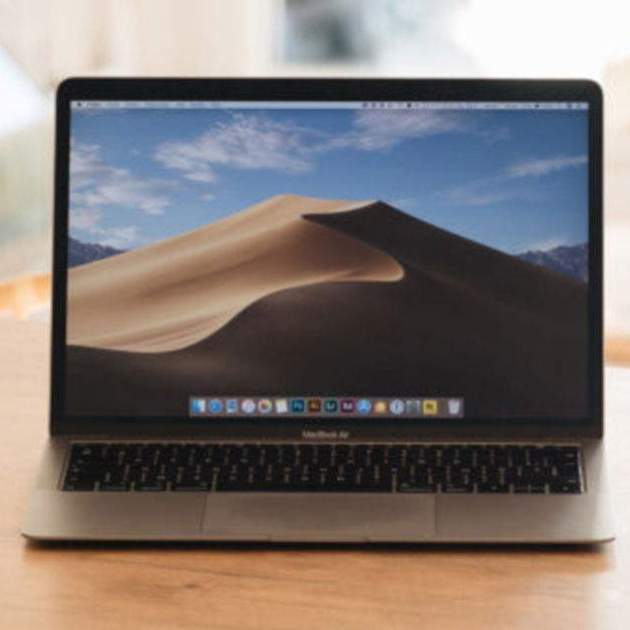
Compartir la pantalla del nostre Mac amb qualsevol altre usuari és molt més fàcil del que penses, no cal instal·lar cap app per poder veure i controlar un altre Mac a distància. Apple inclou dues opcions per poder fer-ho, des de FaceTime fent servir SharePlay i des de l'aplicació Missatges.
Al compartir la nostra pantalla amb un altre usuari, o que un altre usuari la comparteixi amb nosaltres, podrem veure la seva pantalla o, fins i tot, controlar-la per obrir, traslladar i tancar fitxers o finestres, obrir apps i fins i tot reiniciar el Mac en remot.
Aquesta és una opció genial per ajudar els nostres amics i familiars quan tenen un problema amb el seu Mac, o perquè puguin ajudar-nos a nosaltres en cas de tenir qualsevol dubte. La finestra del seu Mac apareixerà com una app més al nostre escriptori i podrem controlar-lo a distància, o al revés.
Com compartir la pantalla del teu Mac utilitzant FaceTime
Quan es comparteix pantalla des de FaceTime, l'altre usuari podria veure tot el que tenim a la nostra pantalla, però no la podrà controlar, cosa que sí és possible utilitzant l'opció de l'app Missatges. Per fer-ho, segueix aquests passos:
- Entra a FaceTime.
- Truca al contacte amb qui vols compartir la pantalla del Mac.
- Un cop iniciada la trucada, prem el botó amb un avatar davant d'una pantalla.
- Quan l'altre usuari confirmi, podrà veure tot el que apareix a la pantalla del teu Mac.
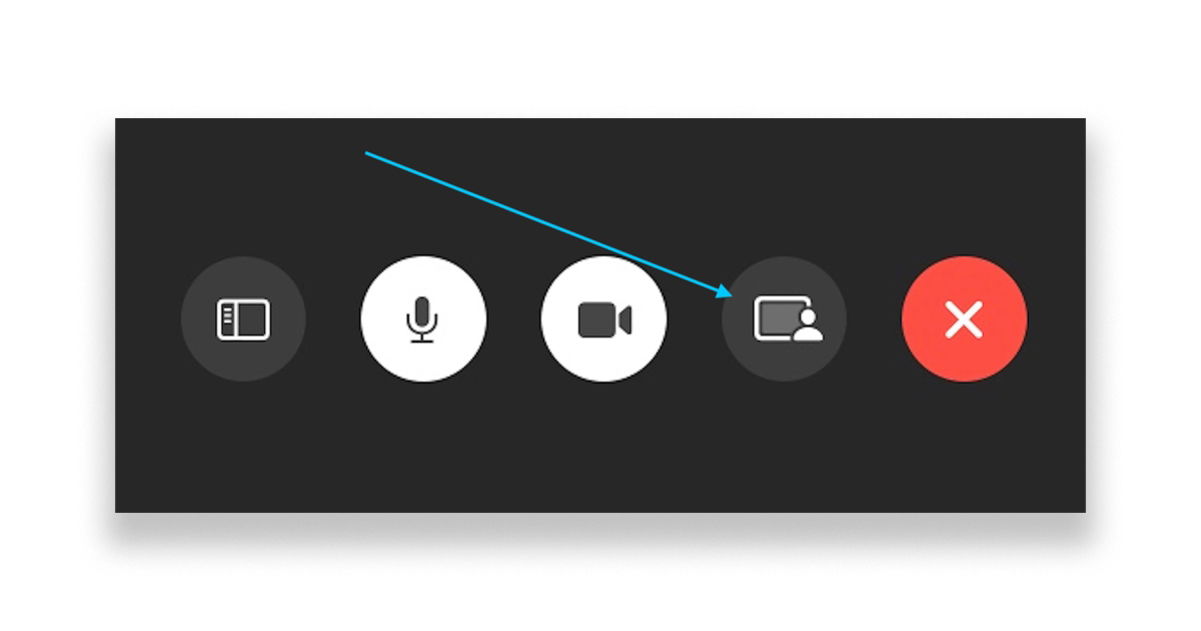
Prement en aquest botó podrem compartir la nostra pantalla des de FaceTime
Com compartir la pantalla del teu Mac amb un altre usuari gràcies a Missatges
L'app missatges de macOS inclou una opció per poder veure o controlar la pantalla d'un altre usuari. Aquests són els passos a seguir:
- Obre Missatges al teu Mac.
- Selecciona la conversa amb la persona amb qui vols compartir la pantalla. Si no tens una conversa prèvia, envia-li un missatge.
- A la barra superior, toca a Converses i després a Convidar per compartir la meva pantalla.
- Automàticament començarà una trucada d'ús compartit i àudio quan l'altre usuari accepti la invitació.
- Podrà triar entre Controlar la meva pantalla o Observar la meva pantalla.
Com sol·licitar que un altre usuari comparteixi la seva pantalla a Mac des de Missatges
De la mateixa manera, podem sol·licitar a un altre usuari que comparteixi la seva pantalla amb nosaltres.
- Obre Missatges al teu Mac.
- Selecciona la conversa amb la persona amb qui vols compartir la pantalla. Si no hi ha una conversa prèvia, envia-li un missatge.
- A la barra superior, selecciona Converses i després Sol·licita que comparteixi la seva pantalla.
- L'usuari haurà d'escollir entre Controlar la meva pantalla o Observar la meva pantalla.
Quan això succeeixi, tant quan comparteixis la teva pantalla com quan sol·licitis veure la pantalla d'un altre usuari, l'usuari que controla veurà com s'obre una finestra al seu Mac amb la pantalla de l'altre usuari. Des d'aquesta finestra pots controlar i veure la pantalla de l'altre usuari per ajudar-lo amb qualsevol tasca, o podran ajudar-te a tu controlant el teu Mac.
A la zona superior tenim diversos botons que ens permeten alternar el mode de control, en el mode observació podem fer indicacions sobre la pantalla de l'altre usuari. Tenim una opció d'escala i un botó de control del porta-retalls
Es tracta d'una forma genial de poder ajudar usuaris amb Mac en remot des de qualsevol lloc amb connexió a internet. En molts casos pot ser una solució interessant i, el millor, és que és molt fàcil d'utilitzar.