
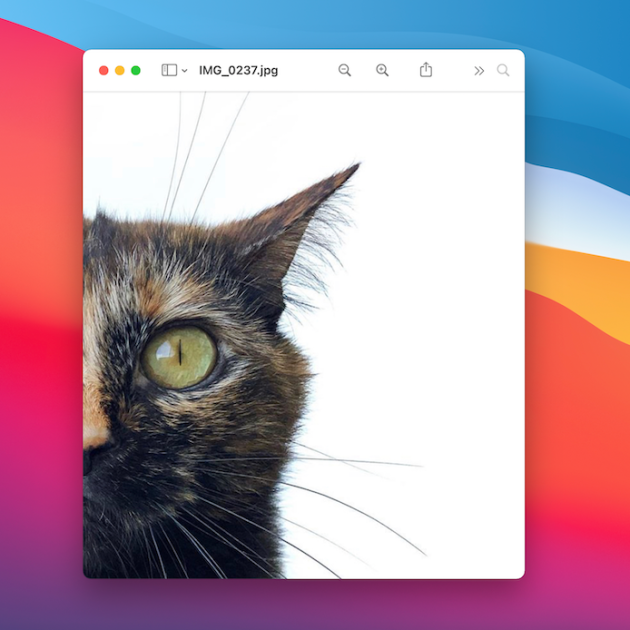
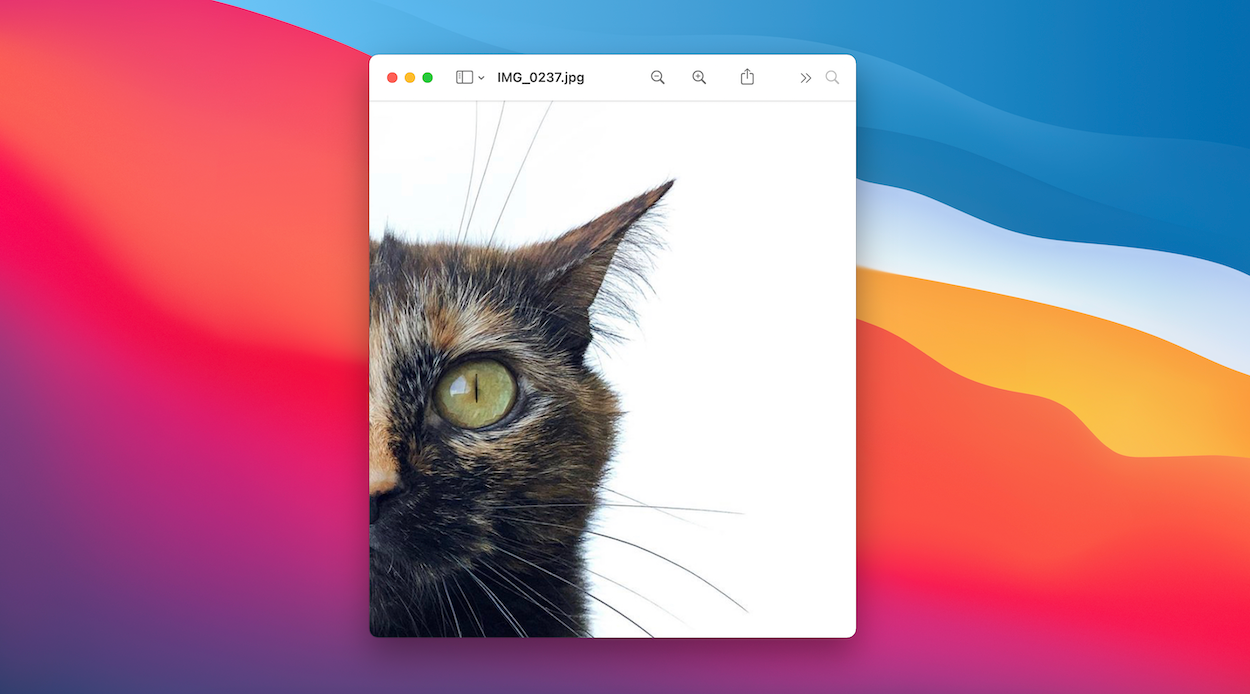
Captura de pantalla en macOS.
Si ets un nou usuari a Mac probablement encara desconeixes molts dels trucs ocults i de les prestacions amagades en els intríngulis del sistema operatiu macOS. Coses tan simples com reduir la mida d'una fotografia poden resultar un autèntic mal de cap si no tens les aplicacions adequades o no coneixes quines eines et poden ajudar a fer-ho.
En aquest tutorial per a macOS t'ensenyarem com canviar la mida d'una foto al teu Mac en una sèrie de passos molt senzills. La manera més ràpida de canviar o reduir la mida d'una imatge és canviant-ne la resolució, però també podem baixar-ne la qualitat exportant-la en un altre format.
De fet, ni tan sols necessitaràs una aplicació de tercers de l'App Store per canviar la mida d'una foto. Encara que bé és cert que existeixen alternatives molt interessants per fer-ho. Dit això, anem a començar amb el tutorial per canviar o reduir la mida d'una imatge.
Com reduir la mida d'una foto canviant-ne la resolució
Com avançàvem prèviament, existeixen diferents mètodes per canviar la mida d'una fotografia o d'una imatge en macOS. Però, sens cap mena de dubte, la forma més senzilla (i més ràpida per cert) és utilitzar l'aplicació Vista Prèvia del teu Mac.
Per a tot aquell que encara no estigui familiaritzat amb aquesta aplicació, simplement es tracta d'una aplicació que ve instal·lada per defecte en macOS i que s'obre automàticament quan obres una imatge del teu Mac.
Ara bé, què hem de fer per canviar la resolució d'una imatge a Vista prèvia?
1. El primer que haurem de fer és, per descomptat, obrir la imatge en qüestió a la qual volem canviar la mida i/o resolució. Per a això fem doble clic sobre ella. L'aplicació Vista Prèvia està dissenyada per obrir per defecte qualsevol imatge de macOS. Si no és així, pressiona el fitxer amb el clic dret, selecciona "Obrir amb" i tria "Vista Prèvia".
2. A continuació, anem a activar la funció per canviar la resolució i dimensions de la foto. Per reduir o augmentar la resolució d'una imatge en Vista Prèvia el primer que has de fer és prémer sobre l'eina d'edició que té una icona amb forma de punta de llapis.
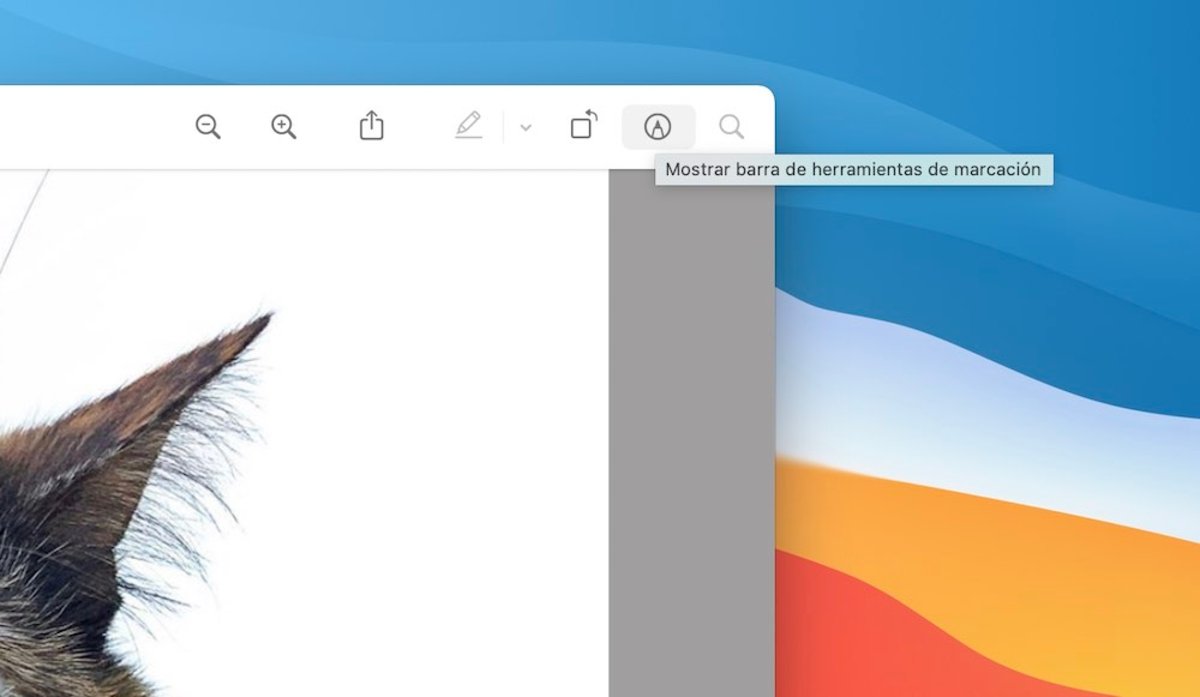
Eina d'edició de Vista Prèvia.
3. Ara ha arribat el moment de prémer sobre el botó per ajustar la mida d'una imatge. És un botó que té forma de múltiples caixes o rectangles, vegeu la imatge.
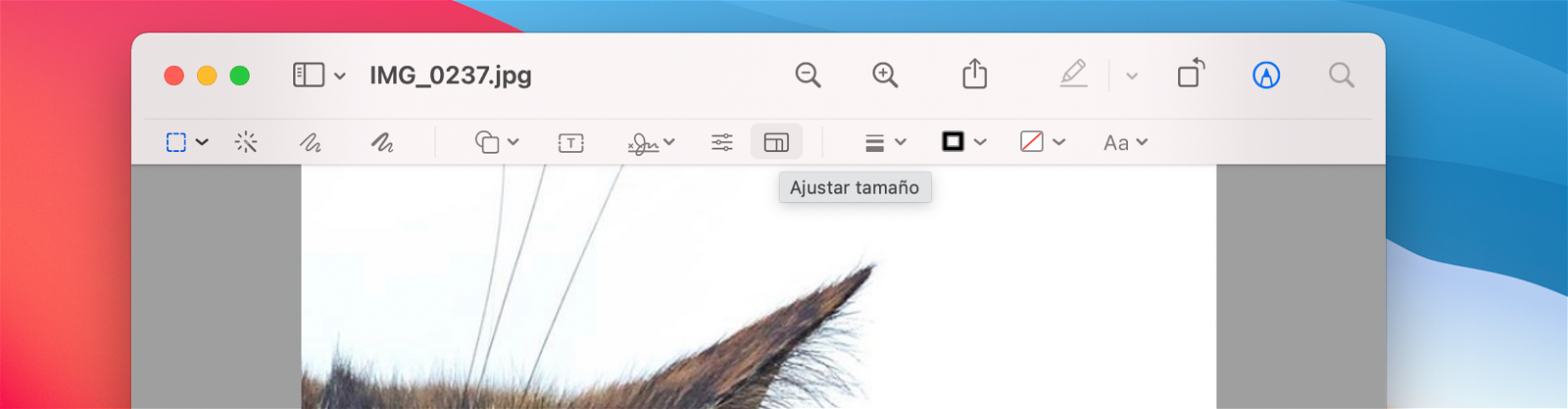
Botó per redimensionar imatges.
4. Per últim, s'obrirà una finestra emergent que ens mostra una sèrie d'opcions per ajustar la mida de la imatge. Aquí, el que haurem de fer és reduir els paràmetres de la seva mida per reduir el pes resultant.
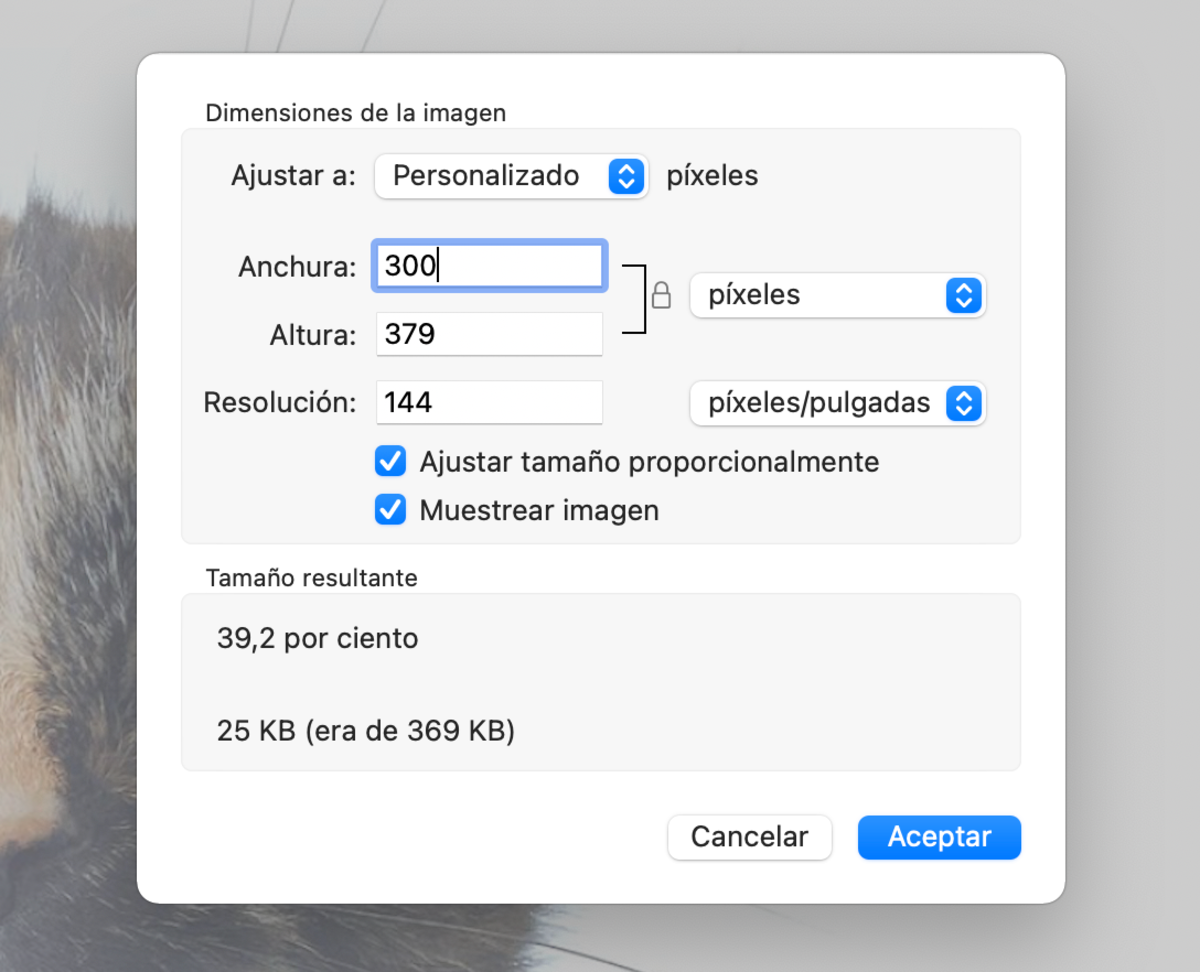
Redimensionant una imatge a macOS.
5. Assegura't que tens marcada la casella "Ajustar mida proporcionalment" perquè la imatge no es deformi quan en canviïs la resolució. A la part inferior podràs veure com el pes de la imatge s'ha reduït.
6. Una vegada hagis acabat, prem el botó blau "Acceptar" a la finestra emergent o a la Touch Bar i llest. Així de fàcil!
Addicionalment, també pots optar per seleccionar "Eines > Ajustar mida" des de la barra de tasques de macOS per activar la funcionalitat.
L'aplicació Vista Prèvia s'encarregarà de guardar els canvis realitzats a la imatge de forma automàtica. Encara que, com bé apunten des de Howtogeek pots usar l'ordre "command + s" per a actualitzar manualment la fotografia.
Aquesta és una forma molt ràpida per canviar la mida d'una imatge, però pots entrar a l'App Store i descarregar aplicacions d'edició fotogràfica com Photoshop, Skitch, Quickscale, Resize Master...
Canviar la qualitat de la foto per reduir-ne la mida
Bé, ja hem après com canviar la resolució d'una fotografia redimensionant-ne la mida. Però, com indicàvem, hi ha altres alternatives. Per reduir la mida o el pes d'una foto, també tenim la possibilitat de canviar la qualitat del format.
I... sí, és una cosa que també podem fer directament des de l'aplicació Vista Prèvia, sense necessitat de descarregar aplicacions de tercers de l'App Store.
1. Obre la imatge a la qual vulguis canviar la mida fent doble clic sobre la mateixa per obrir-la a l'app Vista Prèvia de macOS.
2. El que hem de fer a continuació és, des de la barra de tasques, accedir a "Arxiu > Exportar".
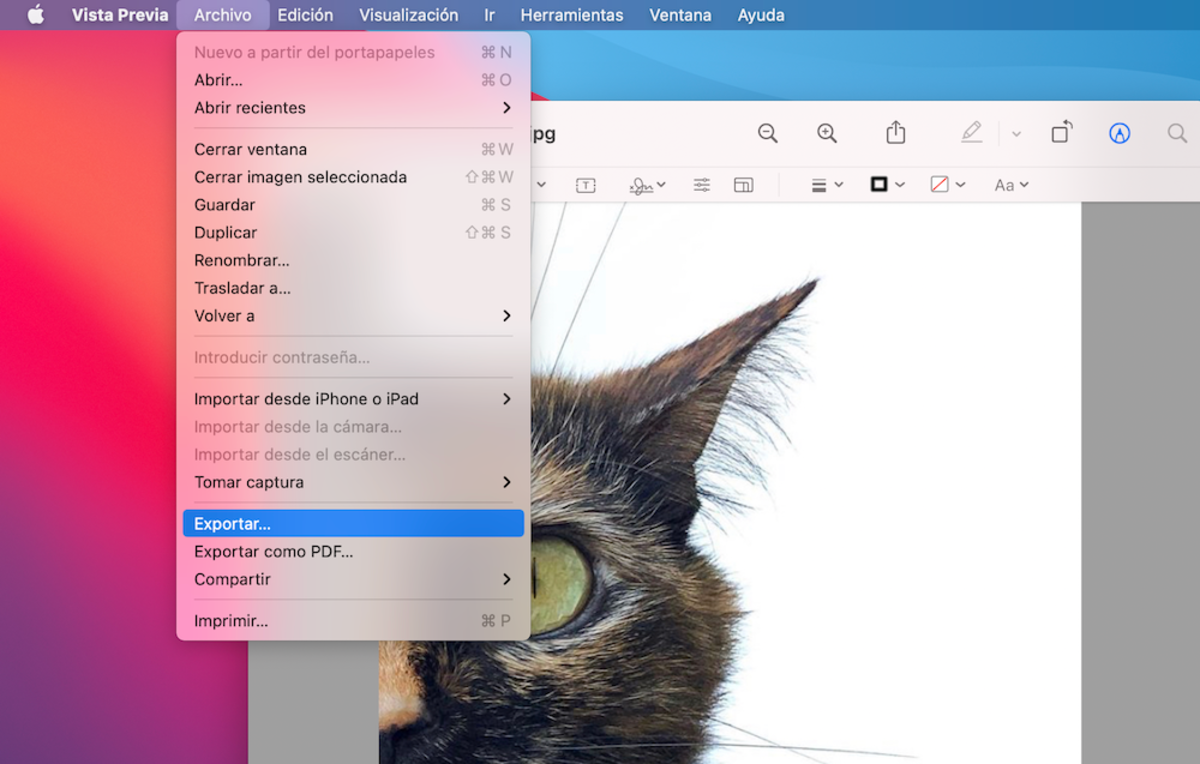
Barra de tasques.
3. En la finestra emergent que s'obrirà de forma automàtica només haurem de seleccionar el format de fitxer al qual volem exportar la imatge. Preferiblement al format JPEG, ja que és el format de qualitat més baixa per reduir la mida del fitxer.
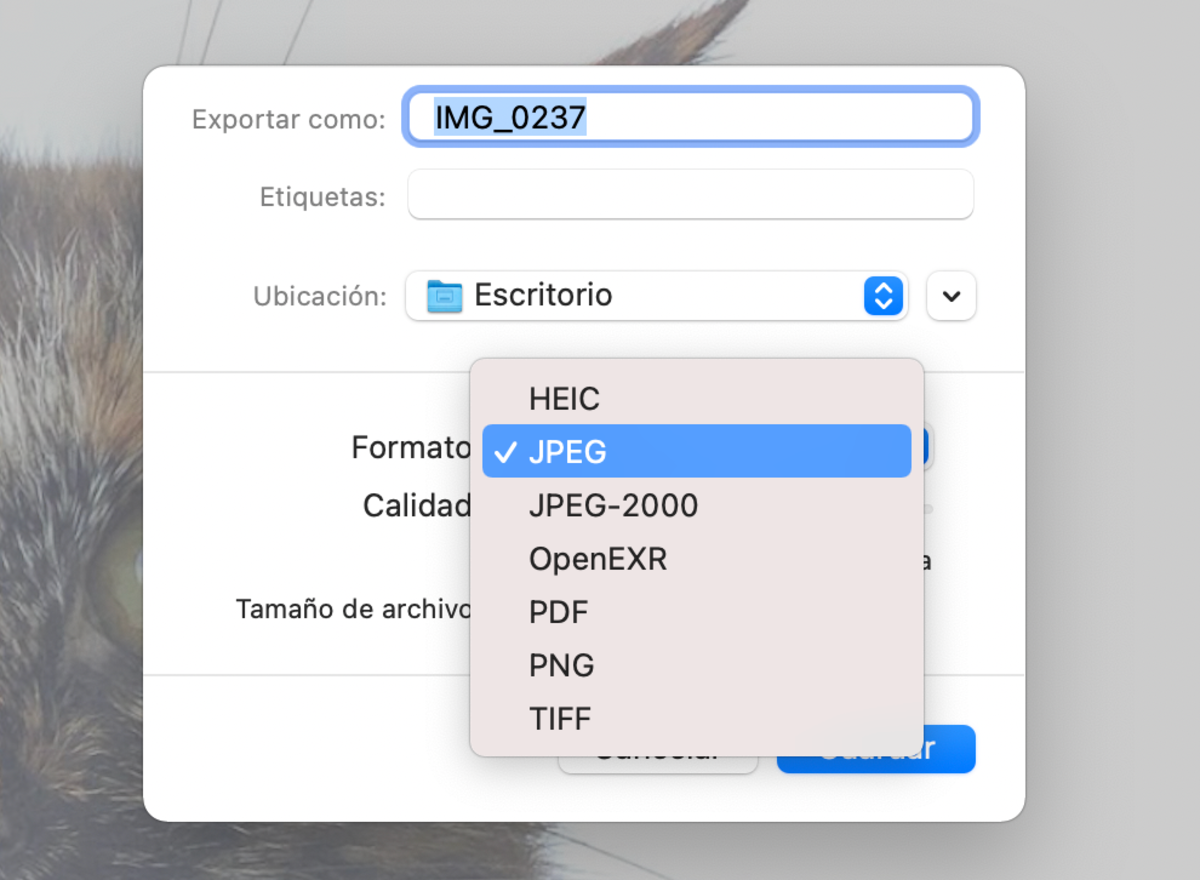
Canviant el format d'una imatge en macOS.
4. A la part inferior de la selecció de format veuràs una petita barra de desplaçament relativa a la qualitat de la imatge. Aquí et recomanem reduir la qualitat fins al mínim per reduir encara més la mida de la teva foto.
5. Finalment, prem sobre "Desa" a la finestra o a la Touch Bar del teu MacBook i fet.
Aquestes són les dues formes més ràpides per canviar i/o reduir la mida d'una imatge en macOS. Recorda que el tutorial és perfectament compatible amb qualsevol producte Mac d'Apple, ja sigui un MacBook Air, un MacBook Pro, un iMac o un Mac mini, sempre que executin el sistema operatiu macOS. Esperem que t'hagi servit d'ajuda!