
L'app de Temps a iOS ha fet un salt tremend quant a l'exhibició d'informació i la interfície tan neta i animada que gestiona. Tant a iOS 16 com a iOS 17 l'app s'ha anat renovant i els usuaris han considerat tornar-hi si en el seu moment van optar per altres opcions. En el meu cas, vaig deixar d'usar-la fa anys per la limitada informació i disseny que tenia i hi he tornat després de renovar l'iPhone fa uns mesos. Què passa si desitgem administrar les nostres ubicacions? Veure el clima diferent de la ubicació en què som és possible, anem a veure com canviar la ubicació predeterminada, afegir noves ubicacions o canviar-les entre els llocs que tenim afegits.
Canvia la ubicació predeterminada a l'iPhone i l'iPad de l'app Temps
La manera més senzilla és a través de la ubicació, per a això haurem d'habilitar els serveis d'ubicació perquè en automàtic mostri el clima d'aquesta ubicació. En general, a l'inici es mostren les dades de Cupertino, com no podia ser d'una altra manera. Ho configurarem de la següent manera.
- Obre l'app Configuració
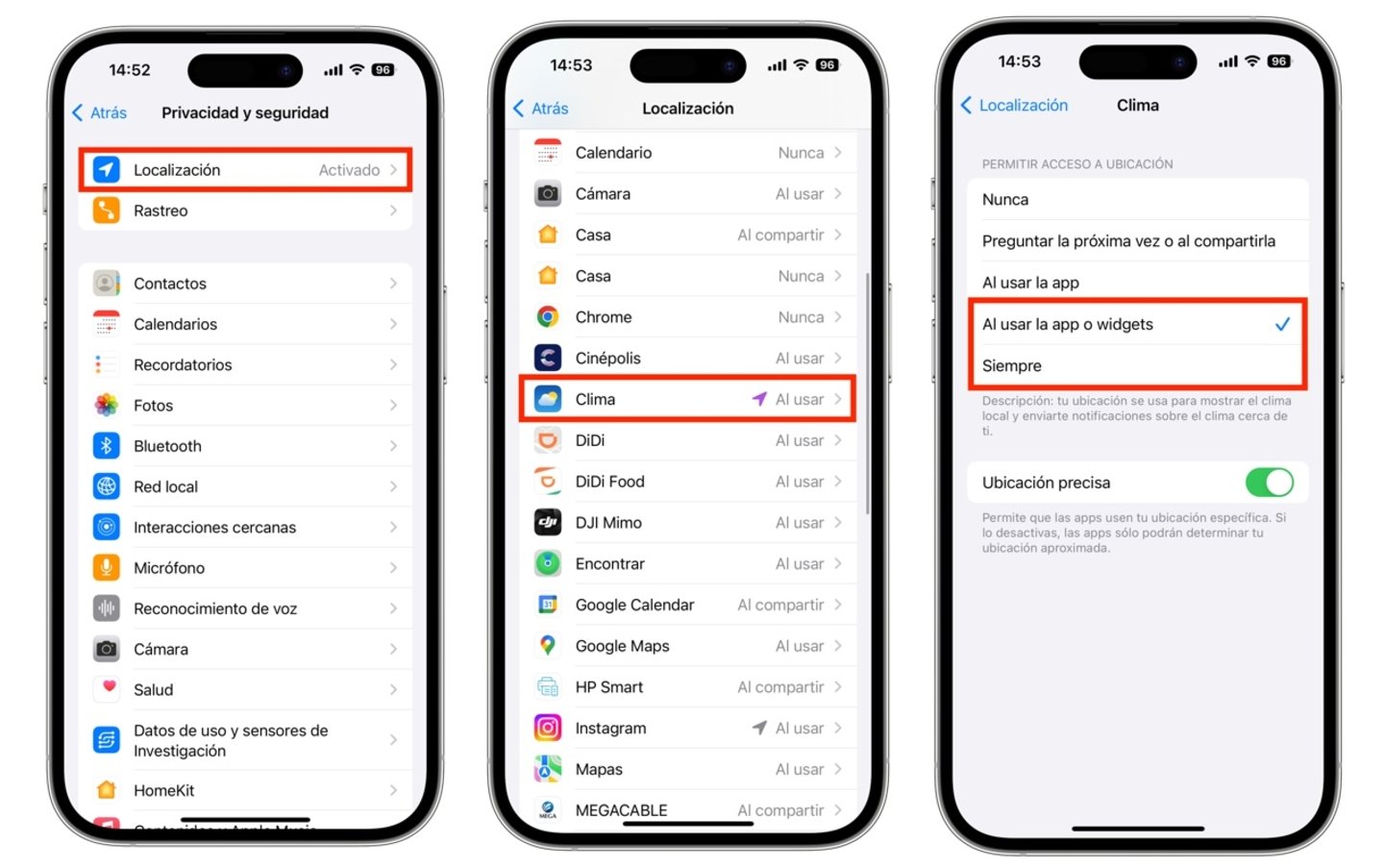
Habilitar ubicació per a l'app Temps
- Dirigeix-te a la secció de Privadesa i seguretat i després a Serveis d'ubicació
- Habilita l'interruptor de Serveis d'ubicació
- Desplaça't cap avall i toca a Clima, canvia la configuració a Sempre (o en utilitzar si vols evitar l'ús excessiu de GPS).
Aquest és un dels millors mètodes per tenir sempre la informació del clima d'on et trobis. Si viatges freqüentment a diferents destinacions no t'hauràs de preocupar per buscar una vegada i una altra el clima de les ciutats que visitis.
Si no vols habilitar els serveis d'ubicació per algun tema de bateria o simplement no et satisfà aquesta funció, pots canviar la ubicació del clima manualment i tenir una ubicació preferida com a predeterminada.
- Obre l'app Temps
- Toca a l'icona de Llista a la part inferior de l'iPhone. A l'iPad està situada a la barra lateral a la cantonada superior esquerra
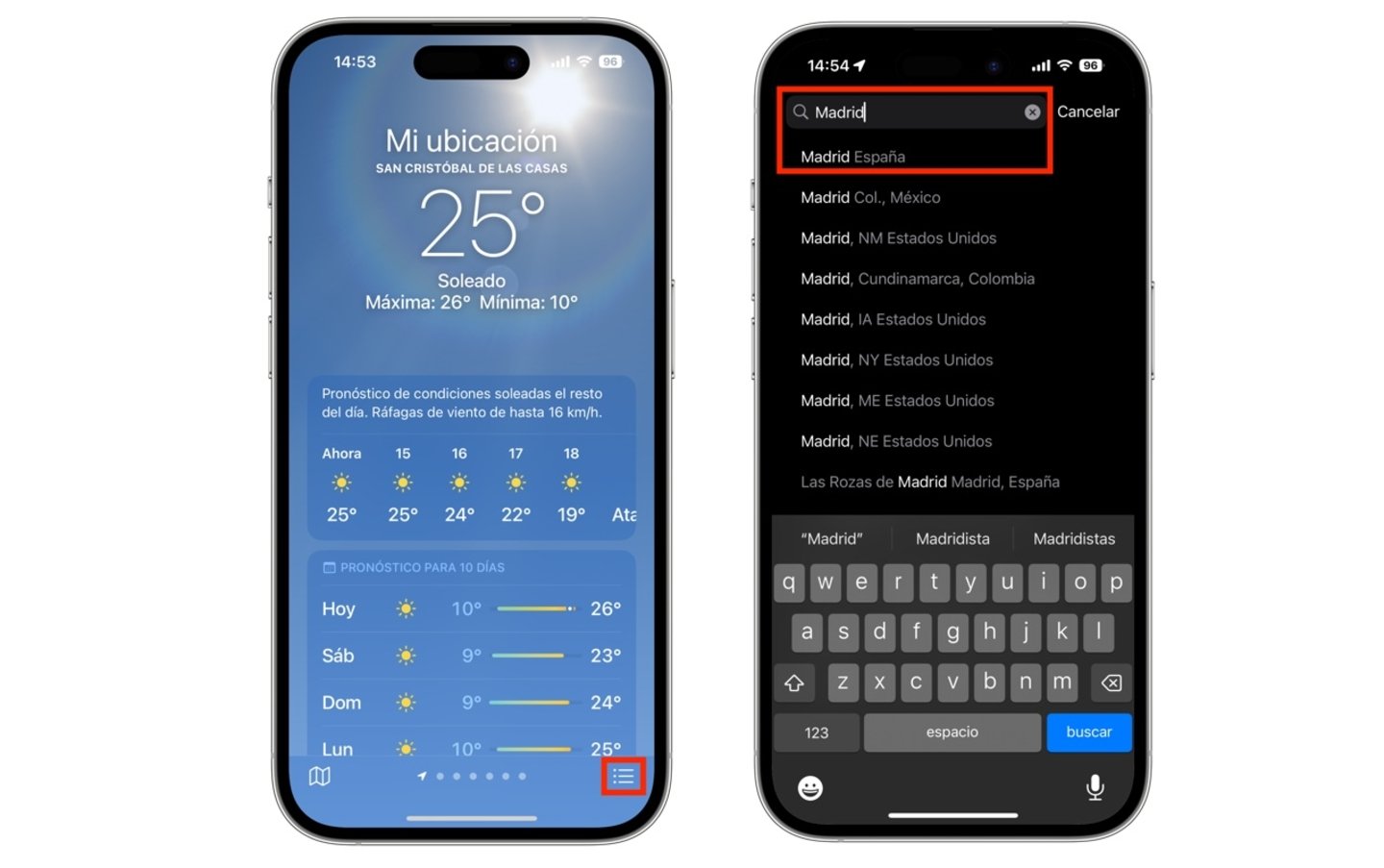
Cercar una nova ciutat a l'app Temps
- Cerca la ubicació preferida, toca la ciutat en els resultats de cerca
- Si és la informació correcta desitjada, prem el botó Afegeix
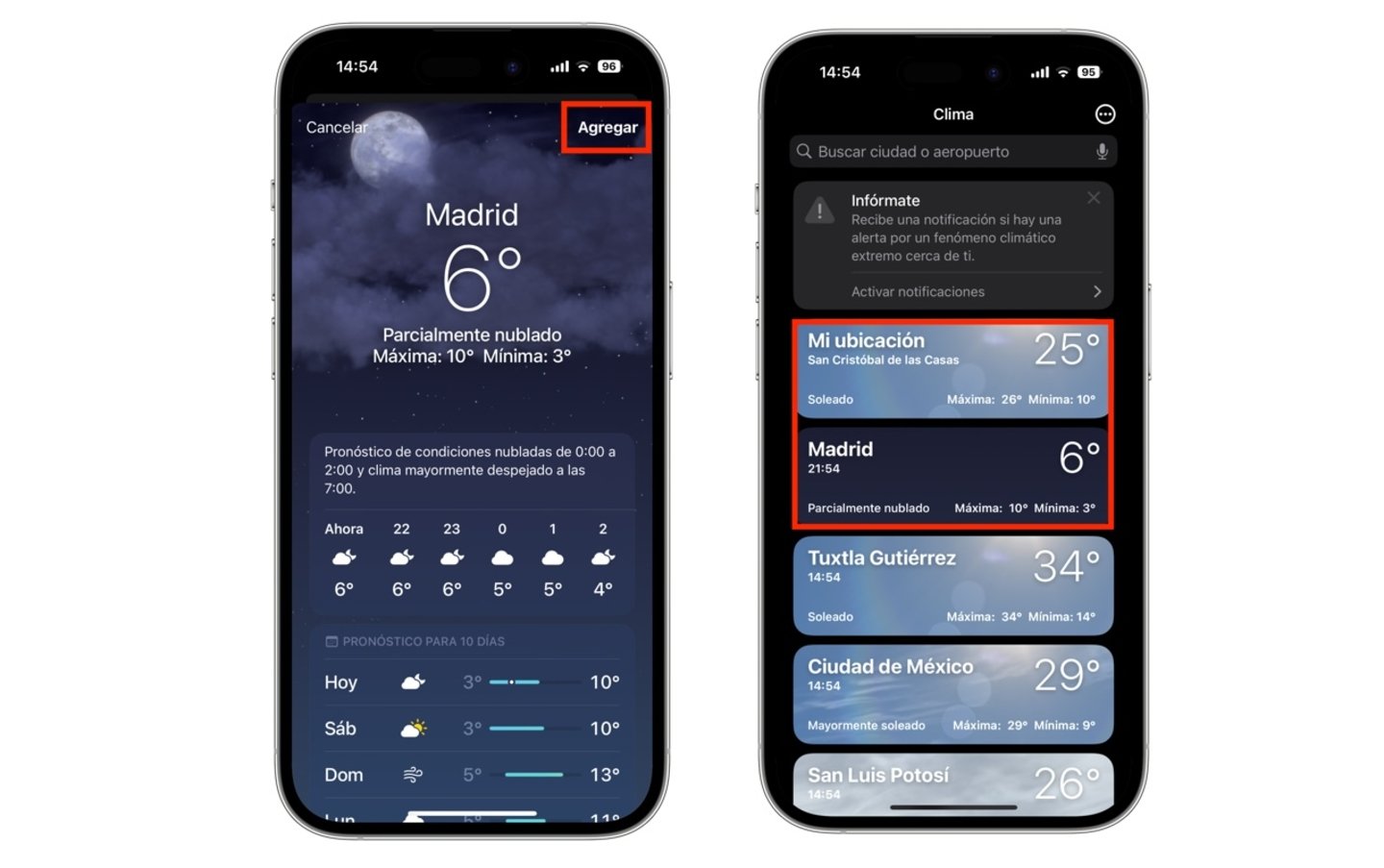
Afegir nova ciutat a l'app Temps
- Mantén premuda la targeta d'ubicació i arrossega-la cap amunt.
En el meu cas, m'agrada ordenar dues o més ciutats prement la icona dels tres punts, després a Edita llista i ordenar-les amb les icones de les tres línies. Tingues en compte que si tens activats els serveis d'ubicació no podràs posar cap ciutat per sobre d'aquesta a l'app de Temps. Si desitges això últim hauràs de desactivar la ubicació de Temps a Serveis d'ubicació, pren els primers passos que vam veure com a referència. Si tens diverses ciutats afegides pots canviar entre ubicacions lliscant d'esquerra a dreta o viceversa estant a la pantalla principal.
Amb l'ús dels ginys també és comú usar el respectiu al de l'app Temps, per la qual cosa també pots fer modificacions quant a ubicacions. Vegem com fer-ho.
Canviar la ubicació mostrada al giny de l'app Temps
- Mantén premut el giny de Temps
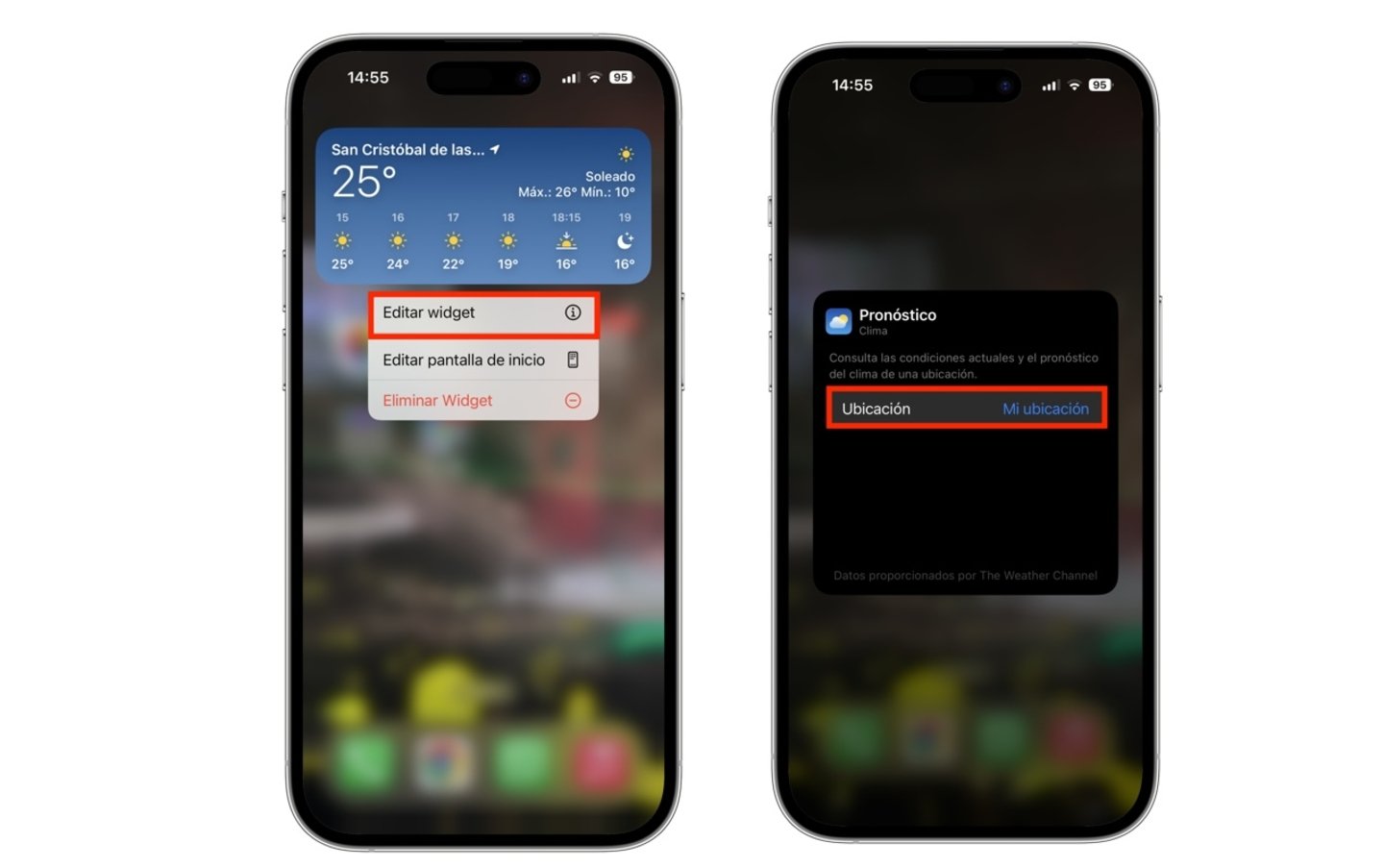
Editar ubicació al giny de l'app Temps
- Selecciona Edita el giny i després toca a Ubicació
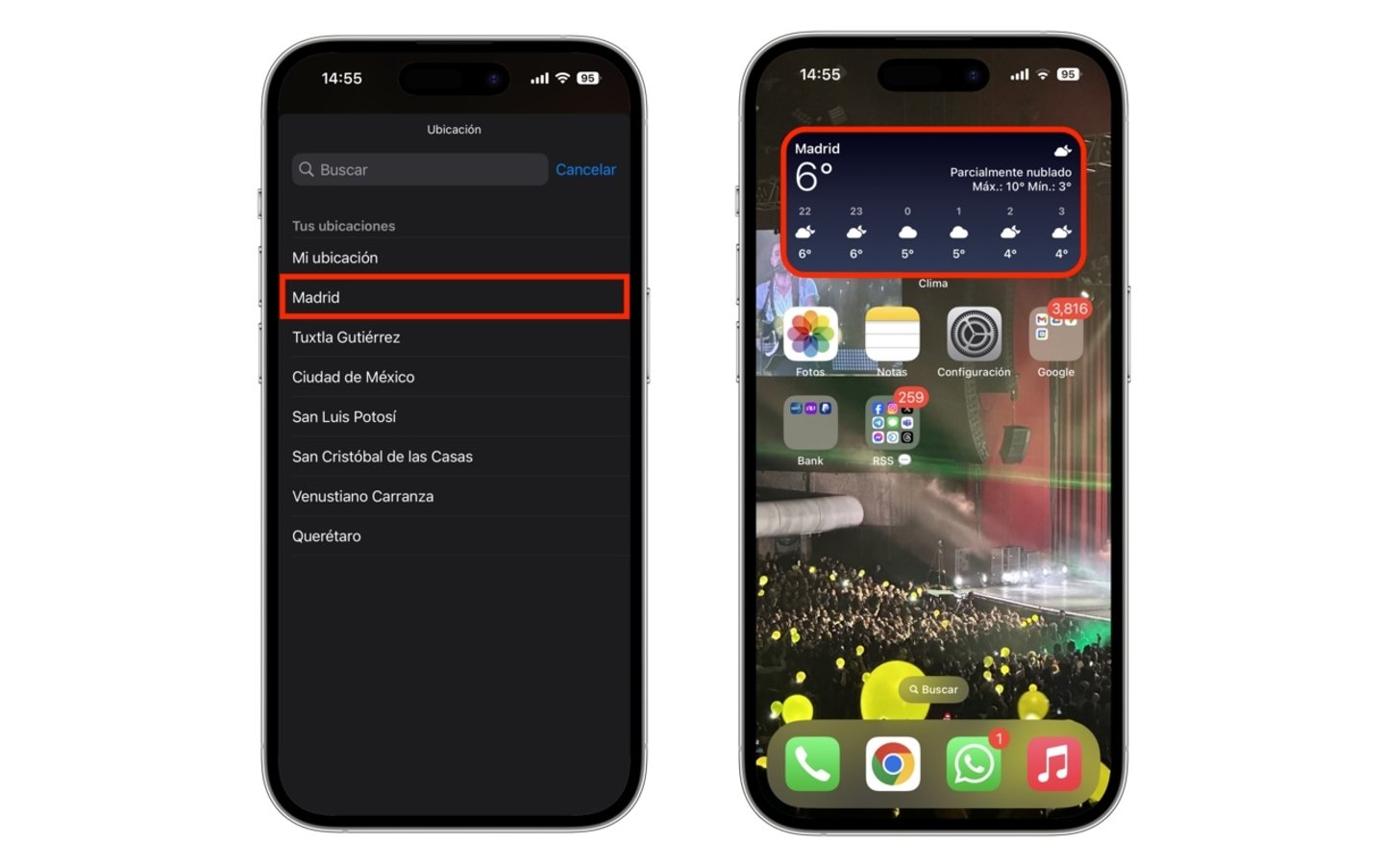
Confirmar el canvi de ciutat al giny de l'app Temps
- Tria dins de les ciutats afegides a la llista o cerca una de nova en cas que no la tinguis considerada
Algunes consideracions a tenir en compte amb Temps
És important que sàpigues que en activar la teva ubicació tindràs informació més fidel sobre el lloc exacte on et trobes. Per exemple, a Ciutat de Mèxic, una de les ciutats més grans del món, es divideix per una enorme quantitat de zones. Com bé al centre pot estar plovent però al sud podria estar assolellat, o la informació per graus o pronòstic meteorològic podria canviar. En el meu cas tinc afegit el clima general de la ciutat i d'altra banda el de la ubicació, també per curiositat m'agrada afegir el d'altres zones de la ciutat més ciutats properes.
Si vas a un altre país en què la lectura canvia a Fahrenheit, pots canviar la lectura de la temperatura a la mateixa app de Clima. Obre l'app i toca la icona de Llista a la cantonada inferior dreta. Toca la icona dels tres punts i selecciona Fahrenheit.
Per finalitzar, és possible rebre notificacions sobre canvis importants en el clima. Si tens activades les notificacions rebràs des d'alertes crítiques per fenòmens més urgents com un possible huracà fins a una alerta baixa o mitjana de front fred o canvi de clima càlid a fred o viceversa. Més dubtes? Consulta el següent article del suport d'Apple.