
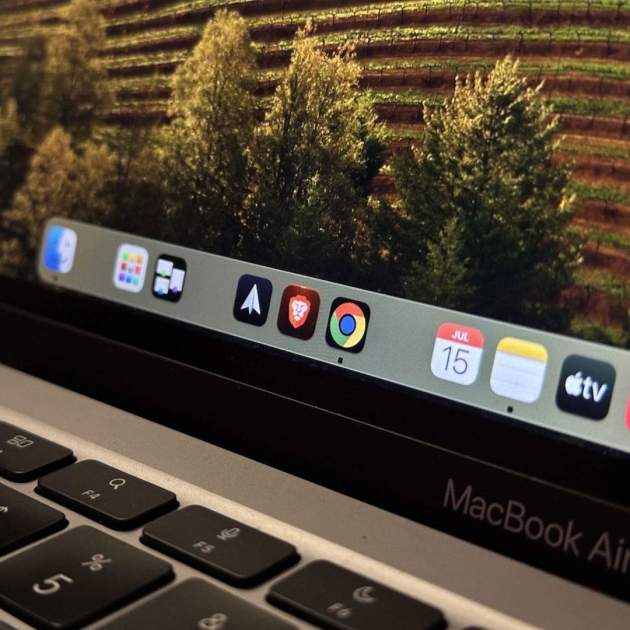
Com li ha costat a Apple durant el temps la qüestió de la personalització en els seus sistemes operatius. Les últimes versions d'iOS en són testimoni, especialment iOS 18 representarà una de les més grans ja que toca l'estil de les icones en pantalla. Què passa amb macOS? Amb l'arribada de macOS Big Sur, Apple es va prendre el temps per donar-li una nova aparença pel que fa al disseny del seu sistema operatiu per a Mac. De vegades pot semblar insuficient, s'hi ha sumat també en anys recents el redisseny del seu menú de Configuració per assemblar-se més a iPadOS. En aquest article portem alguna cosa nova que estem segurs que t'interessarà, t'ensenyarem a canviar les icones d'apps, fitxers i carpetes a macOS.
[index][/index]
Per què hauries de personalitzar les icones de macOS?
Sabem que Apple trigarà uns anys més a poder aprofundir en l'aspecte de personalització de macOS. Pensem que amb l'arribada dels ginys seria una mica més fàcil i ràpid, però tot el contrari. No sabem exactament quan arribarà una altra renovació amb el que es va veure anteriorment amb macOS Big Sur.
És per aquest motiu que hem pres la iniciativa per canviar l'entorn del teu Mac. Fa uns dies et vam ensenyar a personalitzar el Dock afegint espais buits, ara farem més canvis amb les icones d'apps, fitxers i carpetes del Finder. És una cosa més senzilla del que sembla, per la qual cosa no requeriràs gaire esforç.
Fer aquest tipus de canvis és positiu, ajuda a diferenciar-te d'altres usuaris donant-li el teu estil únic i també podríem contagiar altres usuaris que desitgin donar-li un gust especial a macOS.
Canvia la icona d'apps a macOS
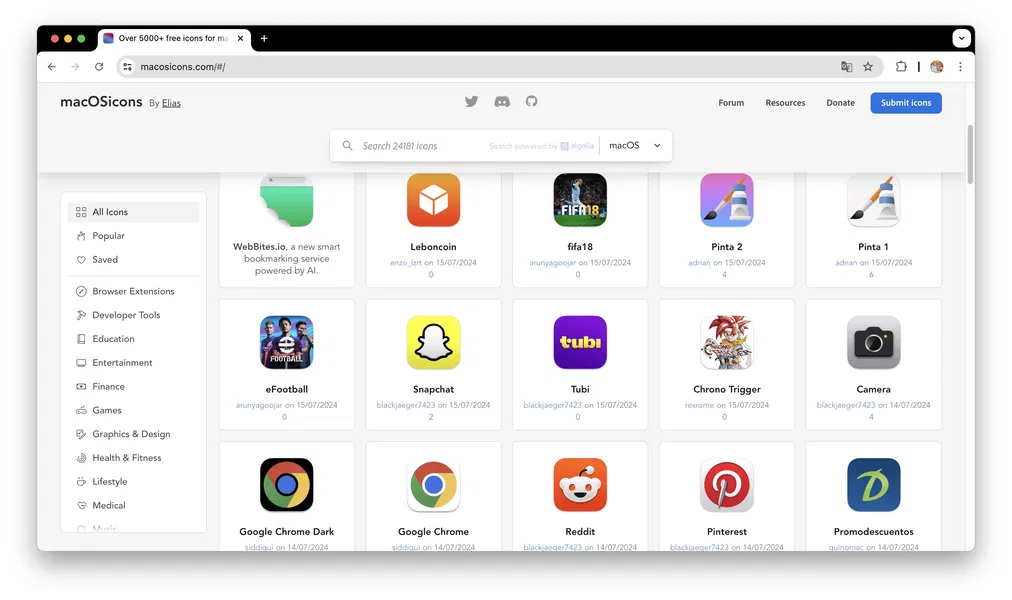
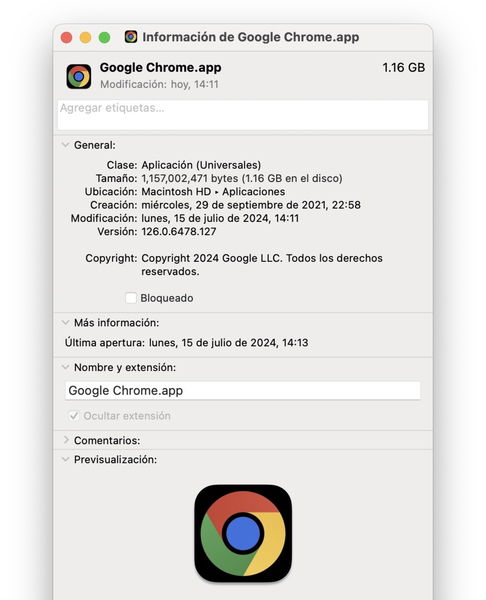


- Necessites descarregar les icones que et semblin les més atractives per a les apps corresponents. Et suggerim macOSicons.com, ja que compta amb una àmplia varietat de dissenys. També pots cercar altres fonts, però t'has d'assegurar que el fitxer descarregat tingui l'extensió .icns
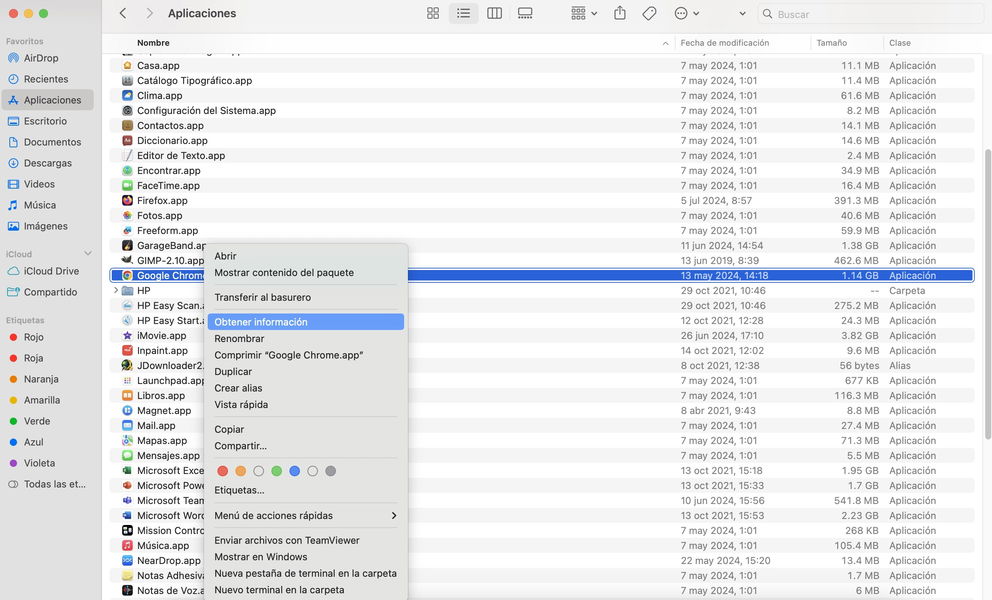
- Tenint els fitxers descarregats, ves a la teva carpeta d'Aplicacions al Finder
- Fes clic dret a l'app que vulguis canviar d'icona i selecciona Obtenir informació
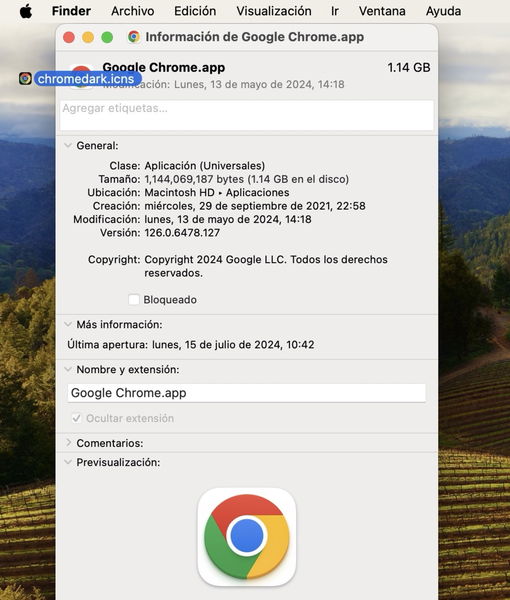
- Obre en una altra finestra la ubicació amb la icona a la vista
- Arrossega i mantén la pressió sobre la icona personalitzada amb direcció cap a la icona original en miniatura de la finestra Obtenir informació i deixa anar
- La icona haurà estat canviada
És imprescindible que la icona personalitzada tingui l'extensió .icns ja que aquesta s'aplica a tots els llocs on es troba guardada aquesta app (carpeta d'apps, Dock, Launchpad, resultats de Spotlight, etc.). Per contra, per canviar les icones de fitxers o carpetes pot ser amb qualsevol imatge en .jpg, .png o si desitges alguna de les icones de macOSicons també és possible.
Canviar icones de apps o carpetes
Pots triar entre una imatge d'internet, una fotografia pròpia o alguna altra icona que et sembli interessant.
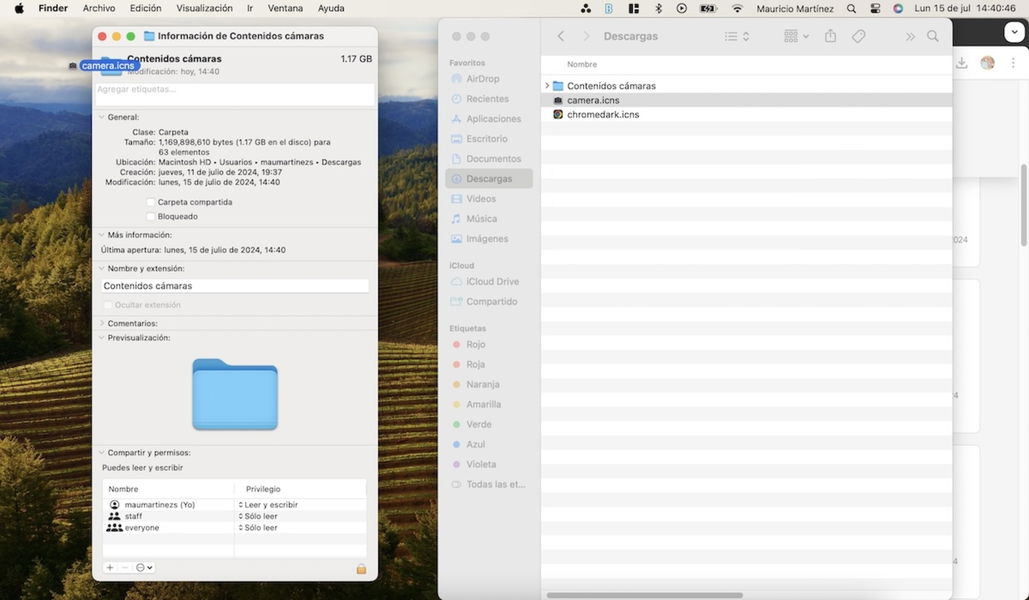
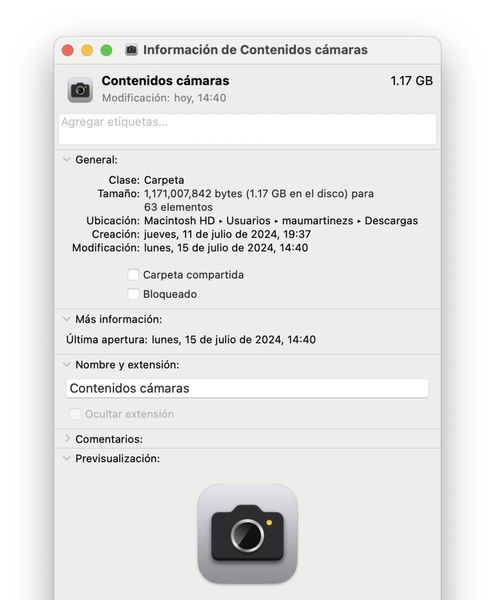


- Copia el contingut d'una imatge al porta-retalls
- Ara selecciona el fitxer o carpeta i amb el clic secundari accedeix a Obtenir informació
- Selecciona la miniatura del fitxer o carpeta i enganxa amb la barra de menú Edició i Enganxar (o amb Cmd + V) per afegir la nova imatge
Com a dada opcional també pots arrossegar la icona a la miniatura del fitxer o carpeta.
Utilitzar la icona d'un altre fitxer o carpeta
Si existeix alguna aplicació, fitxer o carpeta que tingui una icona especial que desitges dur a un altre fitxer o carpeta, és possible tenir-lo en una nova carpeta o fitxer.
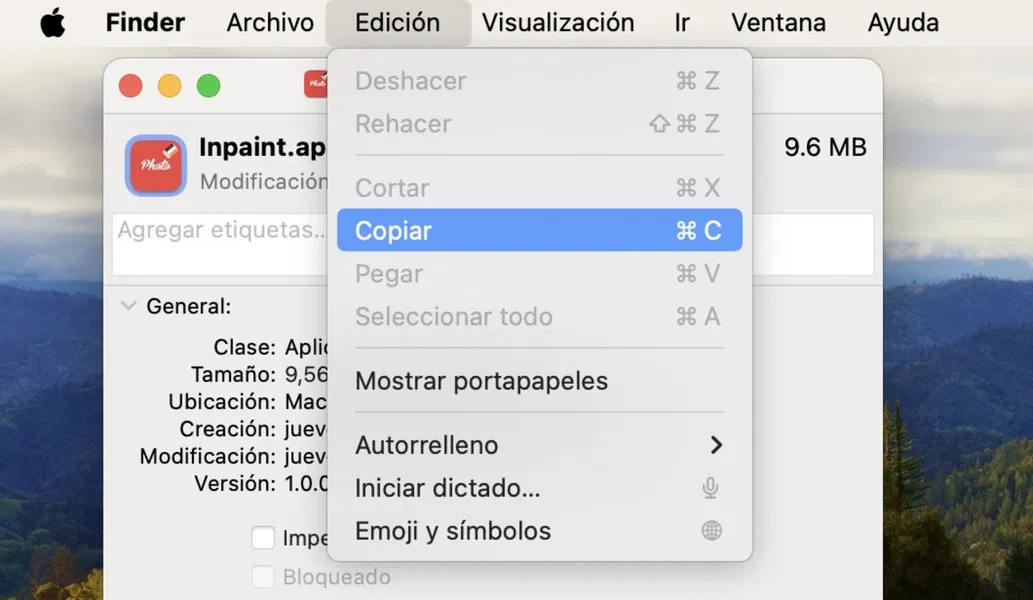
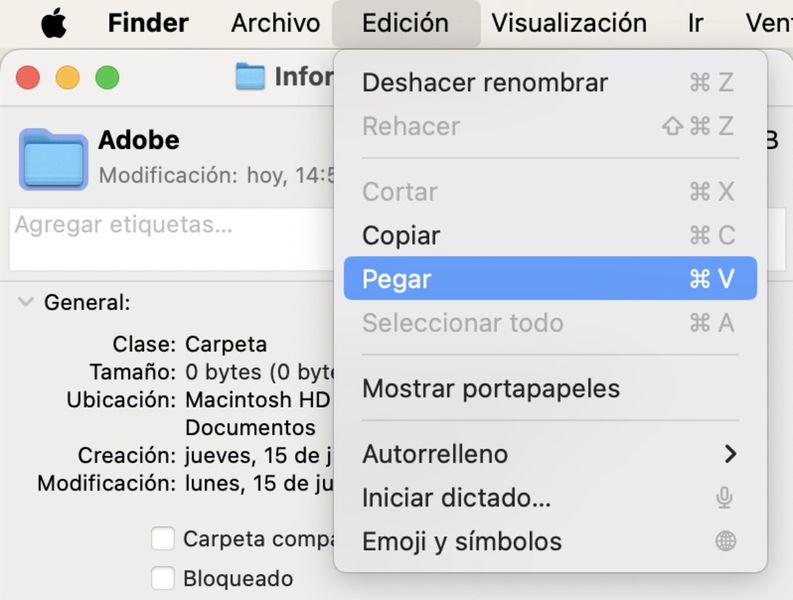
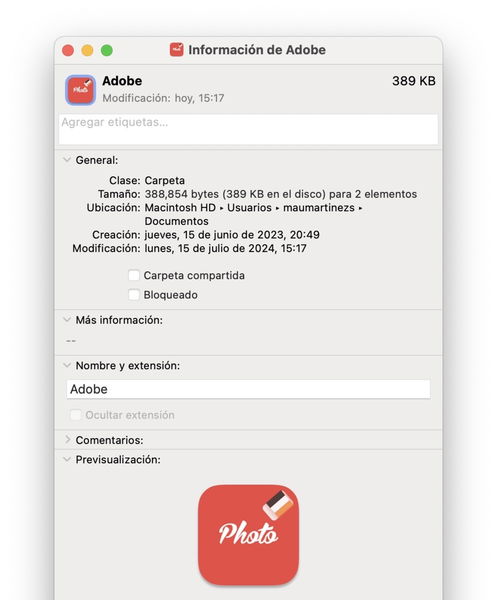


- Selecciona el fitxer o la carpeta que contingui la icona que vols utilitzar
- Fes clic secundari i després selecciona l'opció Obtenir informació
- Ara selecciona la icona a la miniatura que vols copiar i després fes clic a la barra de menú Edició i Copiar (o amb el teclat prem Cmd + C)
- Tot seguit, cerca el fitxer o la carpeta amb la icona que canviaràs
- Fes clic secundari i després Obtenir informació
- Selecciona la icona a la miniatura a reemplaçar, després a la barra de menú Edició i Enganxar (o amb el teclat prem Cmd + V).
Restablir la icona original d'una app, fitxer o carpeta
Si passat el temps desitges tornar a les icones originals d'aplicacions, fitxers o carpetes, fes el següent
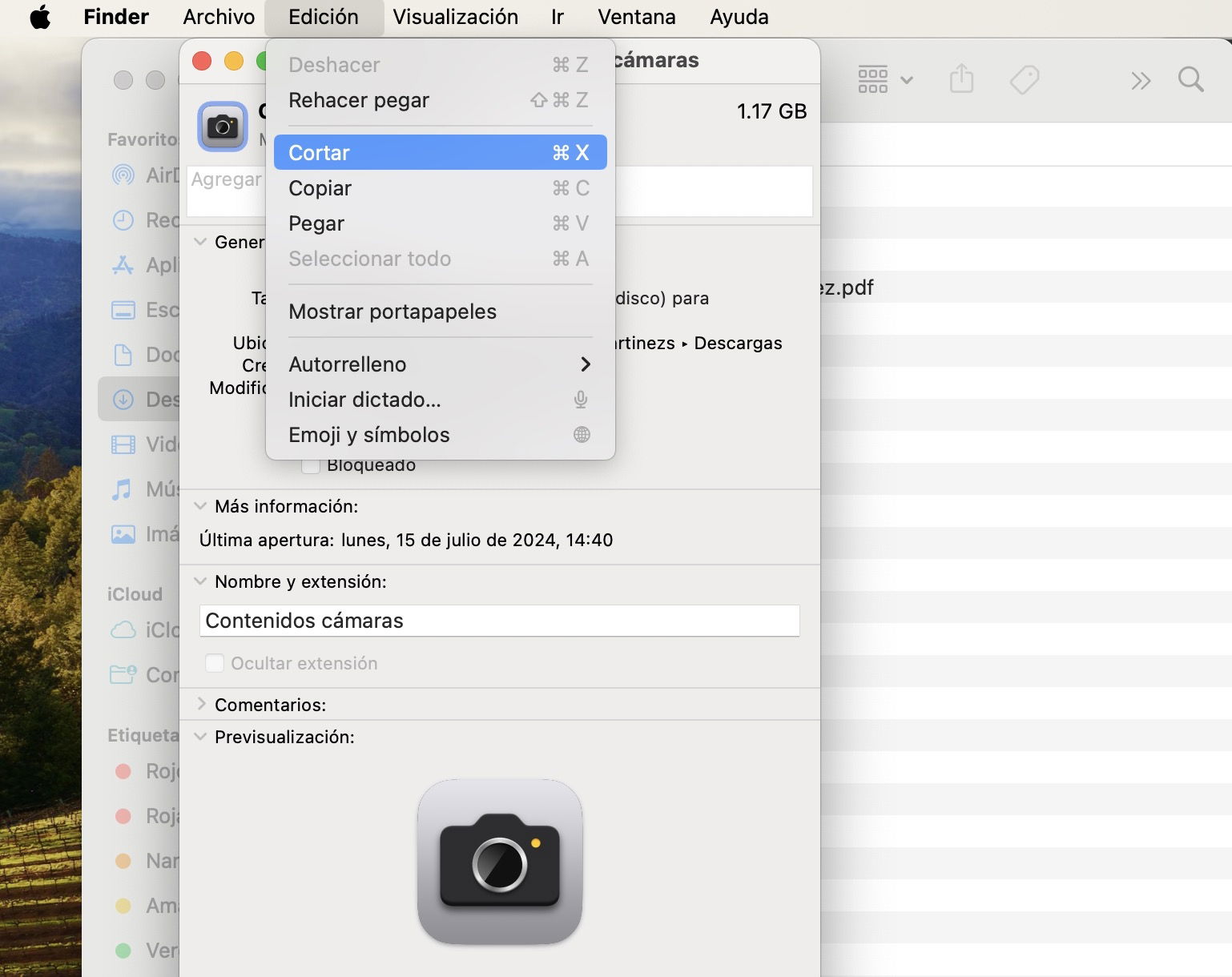
Restaurar icona original d'una app, fitxer o carpeta
- Selecciona l'app, fitxer o carpeta i fes clic secundari per accedir a Obtenir informació
- Després fes clic a la miniatura de la icona
- A la barra de menú selecciona Edició i després a Retallar
Això provocarà que es remogui la icona personalitzada i pugui dipositar-se a la paperera o en una altra ubicació, tot i que també podries oblidar-la copiant algun altre element al porta-retalls.