
La nova era digital ha facilitat la transició de la gestió d'arxius des d'ordinadors portàtils i de sobretaula a dispositius mòbils com ara telèfons intel·ligents o tauletes. En aquest sentit, Apple ha fet les coses molt bé en el seu iPhone i iPad. La companyia californiana ha adaptat els seus sistemes operatius per oferir una major flexibilitat d'ús en aquests àmbits, fins i tot a l'hora de canviar el format dels arxius.
Fa uns anys editar documents des d'un iPhone o canviar l'extensió dels fitxers directament des d'un iPhone o des d'un iPad era una tasca pràcticament inimaginable. Un autèntic galimaties i un maldecap per a molts usuaris, que s'havien de conformar amb canviar el format dels seus fitxers des d'un ordinador per a posteriorment transferir-los a l'iPhone i/o a l'iPad.
Però això ha canviat, especialment després de l'estel·lar entrada en escena de l'aplicació Arxius. En aquesta guia t'explicarem, pas a pas, com canviar l'extensió d'un fitxer des del teu iPhone. És molt fàcil, ja ho veuràs!
Canviar l'extensió d'un fitxer des de l'iPhone
Són moltes les ocasions en què els usuaris d'iPhone necessiten canviar l'extensió dels seus arxius, sobretot a l'hora de reproduir continguts multimèdia, compartir fotografies a les xarxes socials o treballar en els documents dels seus projectes personals o laborals.
Requisits o aspectes a tenir en compte
Però abans de canviar el format d'un fitxer és de vital importància tenir en compte diversos factors:
- Assegura't que la nova extensió és compatible amb el tipus de fitxer.
- L'aplicació que desitgis usar per executar el teu fitxer ha d'oferir suport per a la nova extensió de fitxer.
Dit això, comencem amb el tutorial sobre com canviar el format o l'extensió dels fitxers des del teu iPhone. Tingues en compte que aquesta guia també és vàlida per al teu iPad.
Com comprovar l'extensió actual d'un fitxer
Òbviament, abans de canviar-li el format a un fitxer és imperatiu conèixer quina és la seva extensió actual. Una vegada fet això, podràs canviar un fitxer .JPG a un fitxer .PNG, un document .DOCX a un document .DOC, etcètera.
Segueix els passos que dictem a continuació per conèixer l'extensió actual de qualsevol tipus de fitxer des del teu iPhone:
- Obre l'aplicació Fitxers d'Apple. Si no la tens al teu iPhone està disponible de franc a l'App Store.
- Accedeix a la pestanya Explorar del menú inferior.
- Localitza el fitxer al qual vulguis canviar l'extensió.
- Mantén el dit premut sobre el fitxer.
- Selecciona l'opció "Obtenir informació".
- Revisa el format del fitxer.
- Prem OK per tancar.
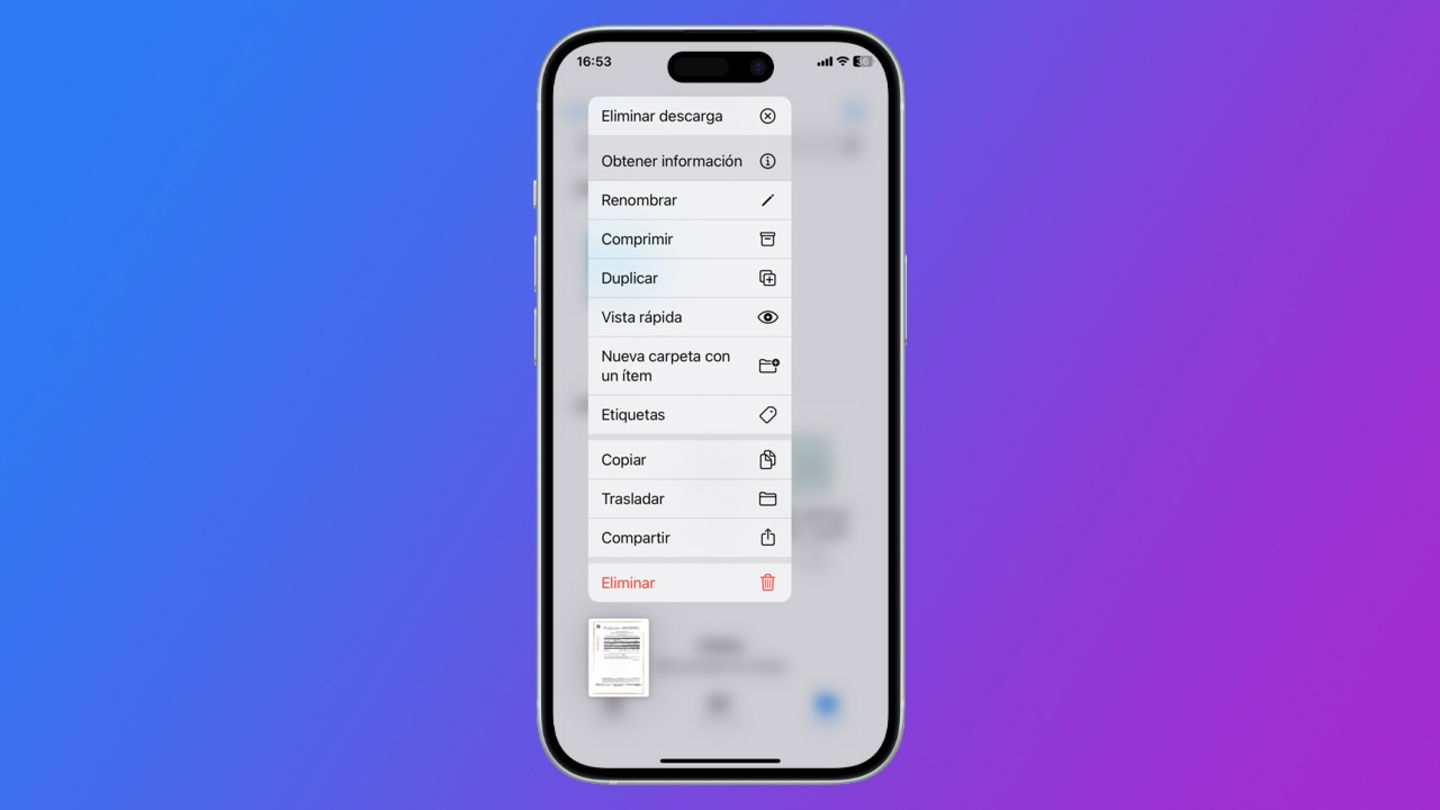
Obtenir informació d'un fitxer a l'iPhone
Com veure totes les extensions de fitxer
Un petit consell per gestionar tots els fitxers del teu iPhone. És possible usar els ajustos de configuració de l'aplicació Fitxers d'Apple perquè les extensions de fitxer siguin sempre visibles. És a dir, un mode de vista en què apareguin totes les extensions de fitxer de cada carpeta. Així pots habilitar-ho.
- Obre l'aplicació Fitxers.
- Accedeix a la carpeta desitjada.
- Prem sobre la icona (...) de la cantonada superior dreta.
- Prem sobre Opcions de visualització.
- Selecciona l'opció Mostra totes les extensions.
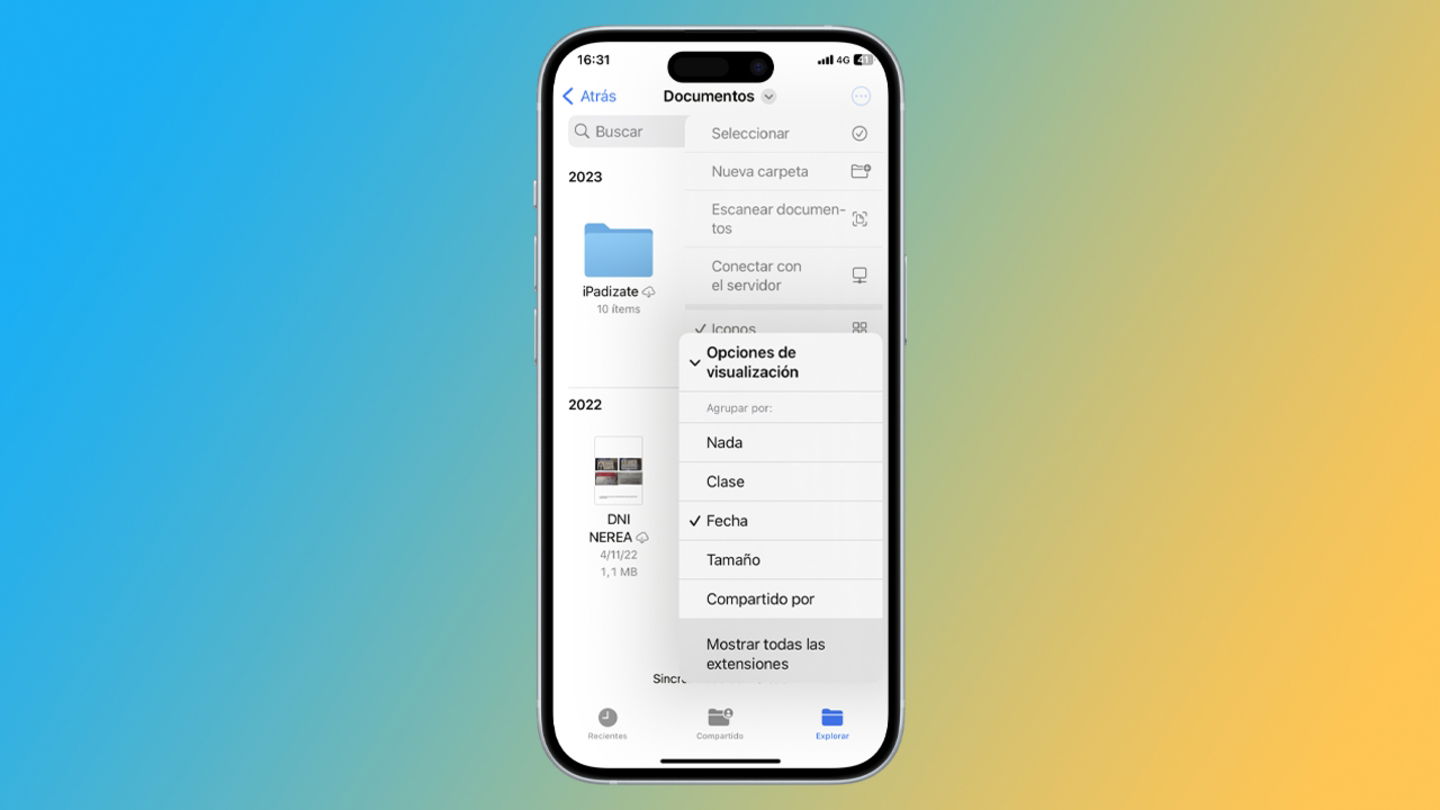
Com visualitzar les extensions de tots els arxius de l'iPhone
Ara sí. Un cop fet això, ja estem a punt per canviar l'extensió d'un fitxer des de l'iPhone.
Com canviar l'extensió d'un fitxer
Una vegada tinguis coneixement sobre el tipus o el format de fitxer amb què estàs treballant, ha arribat el moment de procedir a canviar-ne l'extensió de fitxer directament des del teu iPhone. Segueix aquests passos per fer-ho.
- Obre l'app Fitxers al teu iPhone.
- Prem sobre la pestanya Explorar.
- Accedeix a la carpeta que contingui el teu fitxer.
- A continuació mantén el dit premut sobre el fitxer al qual vulguis canviar l'extensió.
- Després selecciona Canviar nom al menú desplegable per canviar el format del fitxer.
- Selecciona manualment l'extensió del fitxer (al final del nom del fitxer) i escriu una extensió compatible amb aquest fitxer.
- Prem sobre Acceptar.
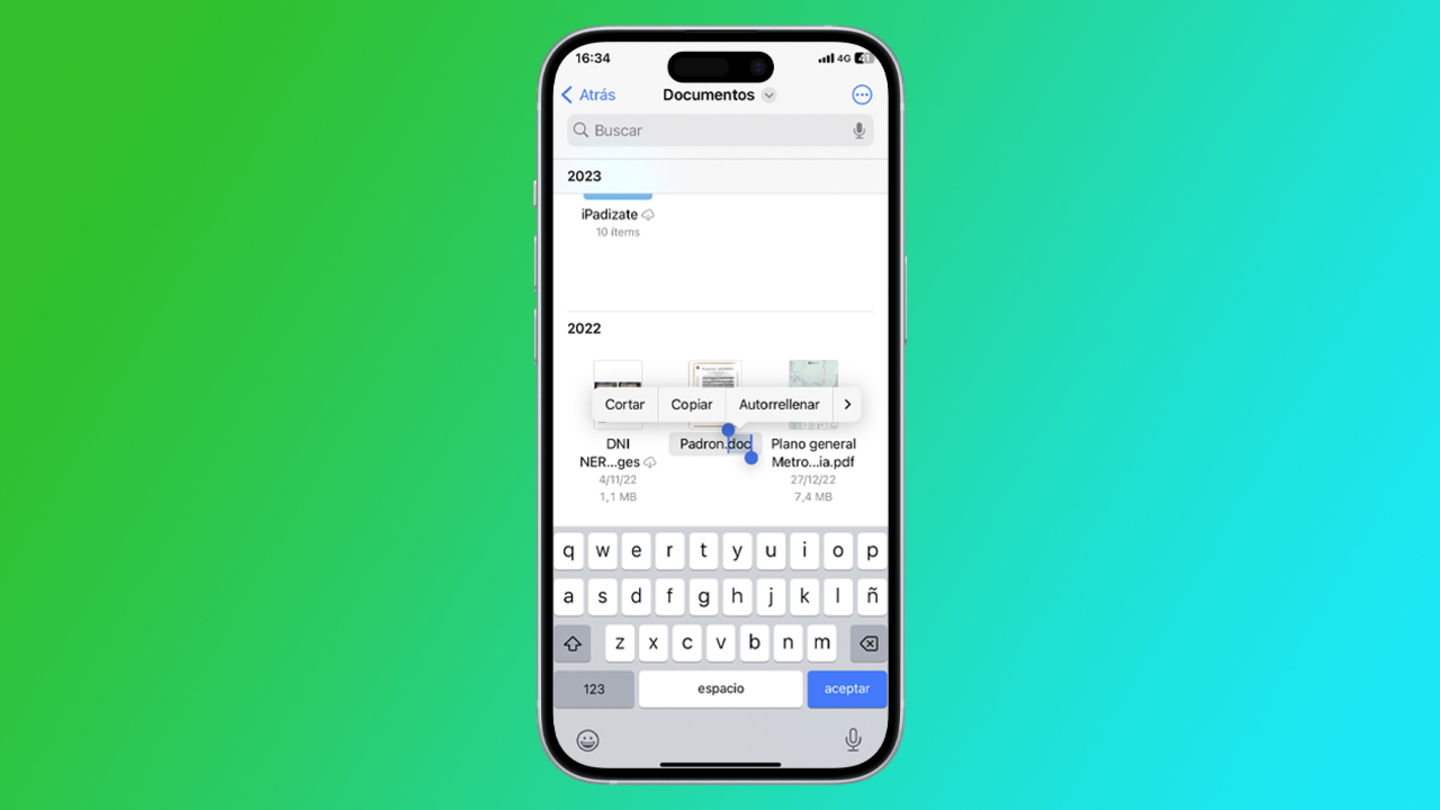
Canviar l'extensió d'un fitxer des de l'iPhone
El sistema mostrarà una finestra emergent advertint que si deses aquest canvi el fitxer s'obrirà amb una altra aplicació. Confirma el canvi.
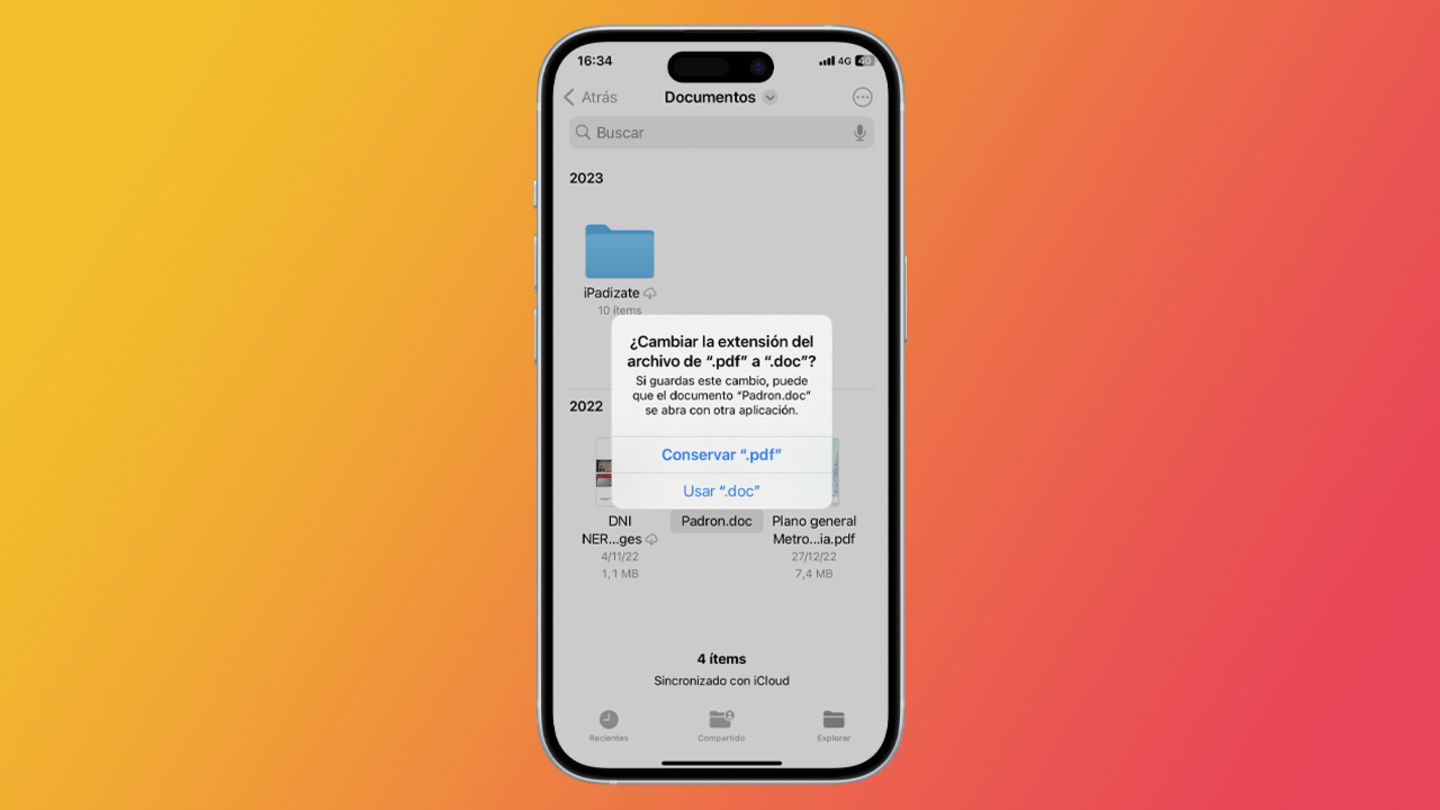
Finestra emergent d'advertiment
En el nostre cas, hem canviat el format del fitxer "Padrón.pdf" a "Padrón.doc", de tal manera que a partir d'ara s'obrirà a través de l'aplicació Microsoft Word.
Alternatives per gestionar els teus fitxers
Si has tingut algun tipus de problema a l'hora de canviar el format d'un fitxer o, per algun motiu, ha deixat de funcionar després de canviar-ne l'extensió has de saber que existeixen moltes aplicacions per gestionar fitxers des de l'iPhone i l'iPad amb les quals pots provar per canviar-ne l'extensió.
Què fer si el fitxer deixa de funcionar?
¿Has tingut algun problema a l'hora d'obrir i d'executar un fitxer després d'haver canviat el seu format? Hi ha possibles solucions que pots fer per solucionar aquest assumpte:
- Reinicia el teu iPhone.
- Fes una còpia del teu fitxer.
- Torna a canviar el nom del fitxer.
- Usa una aplicació de tercers.
Fins aquí tot el que necessites saber per canviar el format d'un fitxer a l'iPhone. Com hauràs pogut comprovar, és un procés molt senzill que podràs repetir tantes vegades com vulguis amb tots els documents, vídeos i fotografies que tinguis emmagatzemats al teu iPhone.