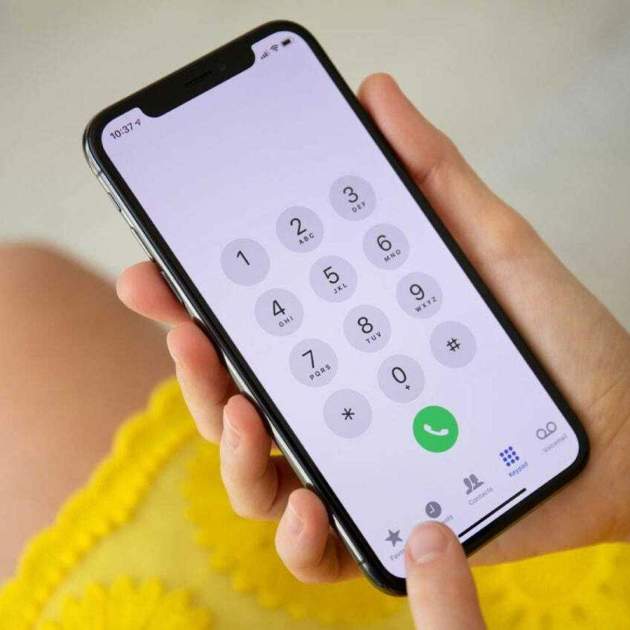
Apple ha incorporat moltíssimes funcions i prestacions en els seus sistemes operatius per a iPhone i iPad. Tant iOS com iPadOS ofereixen bondats molt interessants que contribueixen a millorar considerablement l'experiència d'usuari del programari. Una clara mostra d'això la trobem en aquesta guia amb totes les funcions de l'aplicació Notes, que ens dóna una idea sobre com la companyia del logo de la poma mossegada ha anat perfeccionant les seves aplicacions i els seus ajustos de configuració amb el pas dels anys.
Des de iPadízate hem publicat una àmplia varietat de tutorials per a iPhone i iPad com aquest genial truc per afegir la informació meteorològica a la Pantalla de bloqueig. En aquesta ocasió tornarem a la càrrega amb una guia que t'explicarà, pas a pas, com canviar el gestor de contrasenyes que ve per defecte en els sistemes operatius iOS 15 i iPadOS 15.
Si estàs tenint problemes amb la gestió de les teves contrasenyes, omplint alguns camps de cerca, o simplement desitges treure algun dels teus credencials perquè no aparegui en els camps de text de Safari al teu iPhone o al teu iPad et recomanem visitar aquesta guia per aprendre a canviar el gestor de contrasenyes.
Com canviar la gestió de contrasenyes a l'iPhone
Has oblidat alguna contrasenya de les teves xarxes socials o de pàgines web i no pots iniciar sessió? Vols repassar quin correu electrònic vas escollir per a una xarxa social en concret? O simplement vols desactivar la funció d'autocompliment de contrasenyes? No et preocupis, la complexitat del sistema operatiu és tan meravellosa que ofereix solucions per a tot, fins i tot per importar còpies de seguretat de les teves contrasenyes més complicades.
El gestor de contrasenyes de l'iPhone s'encarrega de recordar-te tota la informació sobre les teves credencials. Tant els teus noms, com les teves adreces de correu electrònic i les teves contrasenyes. Fins i tot també permet als usuaris sincronitzar totes les dades entre tots els dispositius de l'ecosistema d'Apple. És una eina fabulosa.+
En aquesta guia t'ensenyarem com pots activar i desactivar la funció per emmagatzemar i recordar totes les teves contrasenyes. Un tutorial que també et servirà per fer un cop d'ull a les teves credencials, editar alguna dada o eliminar contrasenyes antigues.
Si vols aprendre a configurar el gestor de les contrasenyes d'iOS 15 i iPadOS 15 segueix els passos que dictem a continuació:
1. Obre l'app Configuració al teu iPhone o al teu iPad.
2. Després accedeix al panell "Contrasenyes".
3. Utilitza Touch ID, Face ID o la contrasenya del teu Apple ID.
4. Activa o desactiva la funció "Emplenament automàtic de contrasenyes" segons la teva conveniència.
5. En el panell inferior trobaràs absolutament totes les credencials i les contrasenyes de llocs web, aplicacions, xarxes socials, fòrums...
6. Premeu sobre una de les credencials per veure el vostre nom d'usuari, la vostra contrasenya, el lloc web o aplicació i opcions per canviar la contrasenya, configurar el codi de verificació i eliminar la contrasenya.
L'eina de gestió de contrasenyes del teu iPhone és una utilitat extremadament convenient, et podria salvar de més d'un compromís així que utilitza-la amb saviesa.
Com sincronitzar totes les teves contrasenyes a iPhone, iPad, Mac i la resta de dispositius
Hi ha ocasions en què és de vital importància i molt necessari guardar les contrasenyes al núvol perquè puguin estar disponibles en tots els dispositius d'Apple que facis servir. Si sincronitzes les contrasenyes emmagatzemant les dades a iCloud tindràs la meravellosa possibilitat d'utilitzar un simple gest tàctil, el sensor d'empremtes Touch ID o el reconeixement facial Face ID per recordar totes les teves contrasenyes en qualsevol dels teus dispositius.
A més de poder usar el gestor de contrasenyes present al teu iPhone i al teu iPad, Apple posa a la teva disposició una eina addicional per sincronitzar les contrasenyes a iPhone, iPod, iPad, Mac, Apple Watch i la resta de dispositius electrònics relatius a l'ecosistema de la companyia del logotip de la poma mossegada.
Segueix les instruccions que dictem a continuació per aprendre a sincronitzar les dades de les teves contrasenyes i els teus noms d'inici de sessió a les pàgines web i a les aplicacions de tots els teus dispositius d'Apple:
1. Obre l'aplicació Configuració a iOS o iPadOS.
2. Prem al teu nom d'Apple ID.
3. Després entra en l'apartat d'iCloud.
4. Busca la secció "Clauer" i prem sobre ella.
7. Activa el Portachiavi d’iCloud perquè les teves contrasenyes s’emmagatzemin a iCloud i estiguin disponibles a tots els teus dispositius.
És important assenyalar que tota la informació sobre les teves contrasenyes s'emmagatzema als servidors d'Apple però està encriptada i és completament anònima. Com a apunt, també és ressenyable esmentar que el Porta-claus d'iCloud també aplega informació sobre targetes de crèdit i xarxes Wi-Fi.
Com esmentàvem prèviament, el gestor de contrasenyes de l'iPhone i de l'iPad és una eina molt útil i et pot arribar a salvar d'algun que altre compromís quan no recordis alguna contrasenya o noms de sessió. Però si no vols usar el gestor de contrasenyes d'Apple per qualsevol motiu, l'App Store compta amb aplicacions meravelloses per emmagatzemar les teves contrasenyes, i serveixen de molta ajuda perquè també les pots descarregar en múltiples dispositius perquè estiguin disponibles. Parlem d'aplicacions com 1Password, SafeInCloud, Keeper o Dashlane. Totes elles recomanables!