Quan Steve Jobs va presentar l'iPhone, una de les funcions que més va impressionar tothom va ser la de girar la pantalla. Ara ens sembla una cosa lògica, però aleshores no hi havia cap smartphone que ho fes.
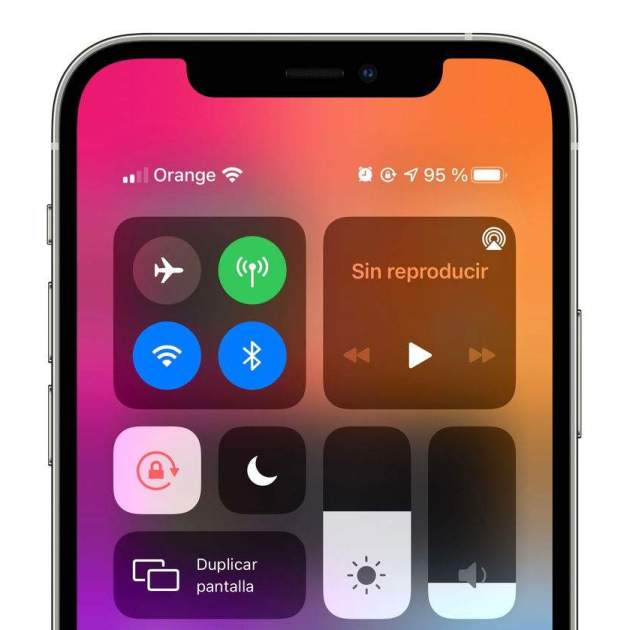
El Centre de control ens ajuda a bloquejar i desbloquejar el gir de la pantalla
Girar la pantalla de l'iPhone o l'iPad és molt útil en moltes situacions, veure vídeos o imatges, navegar per internet o jugar, però en altres pot ser que no ens agradi i preferim bloquejar el gir de la pantalla de l'iPhone o l'iPad.
Existeix un ajust per activar o desactivar el bloqueig, per la qual cosa si la pantalla del teu iPhone o iPad no gira, això és el que has de tenir en compte.
Per què no gira la pantalla del meu iPhone o iPad
La pantalla de l'iPad pot girar en qualsevol posició, però has de tenir en compte que la pantalla de l'iPhone no gira 180 graus en vertical, només en horitzontal. A més, la pantalla d'inici dels iPhone 12, 11 i altres iPhone amb Face ID no pot girar.
Si la pantalla del teu iPhone o iPad no gira, probablement es degui a això:
- Entra al Centre de control del teu iPhone o iPad.
- Si tens un iPhone amb Face ID o iPad modern, llisca des de la cantonada superior dreta cap avall.
- Si tens un iPhone amb Touch ID o iPad antic, llisca la pantalla cap amunt des de la zona inferior de la pantalla.
- Veureu una icona amb un cadenat i una fletxa, premeu-la per desactivar-la.
- La pantalla del teu iPhone o iPad tornarà a girar lliurement.
El Centre de control de l’iPhone i l’iPad
Si després de desactivar el bloqueig de pantalla el teu iPhone o iPad continua sense girar, et recomanem que actualitzis el dispositiu o el reiniciïs. Si el problema persisteix, pot ser que es degui a un error de maquinari i el millor serà que et posis en contacte amb Apple.
Com girar la pantalla al teu iPhone o iPad si està bloquejada
Si vols que la pantalla del teu iPhone o iPad giri quan està bloquejada, lamento dir-te que això no és possible. Hi ha certes apps o jocs que giren automàticament la pantalla encara que estigui bloquejada, però no hi ha un botó per girar-la manualment.
L'únic que pots fer és lliscar el centre de control i desactivar el botó de bloqueig del gir de la pantalla, i tornar-lo a activar quan ja no vulguis que giri.
Com bloquejar el gir de pantalla si vols tornar a bloquejar-lo
Bloquejar el gir de la pantalla de l'iPhone 12, iPhone 11, iPhone XS o qualsevol iPhone amb Face ID es fa de la mateixa manera, igual que en un iPad amb l'última versió d'iPadOS. Has de seguir aquests passos:
- Entra al Centre de control del teu iPhone fent lliscar des de la cantonada superior dreta cap avall.
- Toca la icona amb un cadenat i una fletxa per bloquejar el gir de la pantalla.
Si tens un iPhone SE, un iPhone 8, un iPhone 7 o un altre iPhone amb Touch ID, per bloquejar el gir de la pantalla segueix aquests passos:
- Entra al Centre de control del teu iPhone fent lliscar des de la part inferior cap amunt.
- Prem a la icona amb un cadenat i una fletxa per bloquejar el gir de la pantalla.
Centre de control dels iPhone amb Face ID i els iPhone amb Touch ID
Esperem que hagis après a desbloquejar i bloquejar el gir de la pantalla del teu iPhone amb aquest simple botó que tots tenim al Centre de control. Un Centre de control que, per cert, podem editar de moltes maneres per deixar-lo al nostre gust.