
Des de temps antics el comandament de l'Apple TV és possible utilitzar-lo amb un Mac sempre que el portàtil d'Apple tingués el sensor d'infrarojos corresponent. Recordo que això ho vaig descobrir d'una manera involuntària gràcies al fet que estava projectant una presentació a Keynote i les diapositives s'avançaven en tenir un dels vells comandaments de l'Apple TV de segona generació d'aleshores. Per descomptat que és completament normal utilitzar-lo en un Apple TV, pot ser que necessitis aparellar-ne un de nou a causa d'alguna avaria o error amb el comandament original o simplement desitges canviar-lo. Aquí t'ensenyarem a fer ambdues coses, aparellar-lo al teu Apple TV o a un Mac.
Consideracions importants sobre el Siri Remote i l'Apple TV
El Siri Remote només es pot enllaçar amb un Apple TV o dispositiu a la vegada. Si per casualitat tens un altre Siri Remote enllaçat (com l'original) s'anul·larà l'enllaç d'aquest i altres comandaments. Si es desconnecta un dels Siri Remote hauràs d'enllaçar-lo de manera manual. Quan un Siri Remote deixa de respondre és recomanable restablir-lo i tornar-lo a enllaçar.
Per a això cal mantenir premut el botó de TV (la icona de la pantalla de TV) i el botó de baixar volum durant 2 segons. Aquí és quan el Siri Remote queda restablert i per tant ja no està enllaçat amb l'Apple TV. Anem a aparellar-lo ara a un Apple TV.
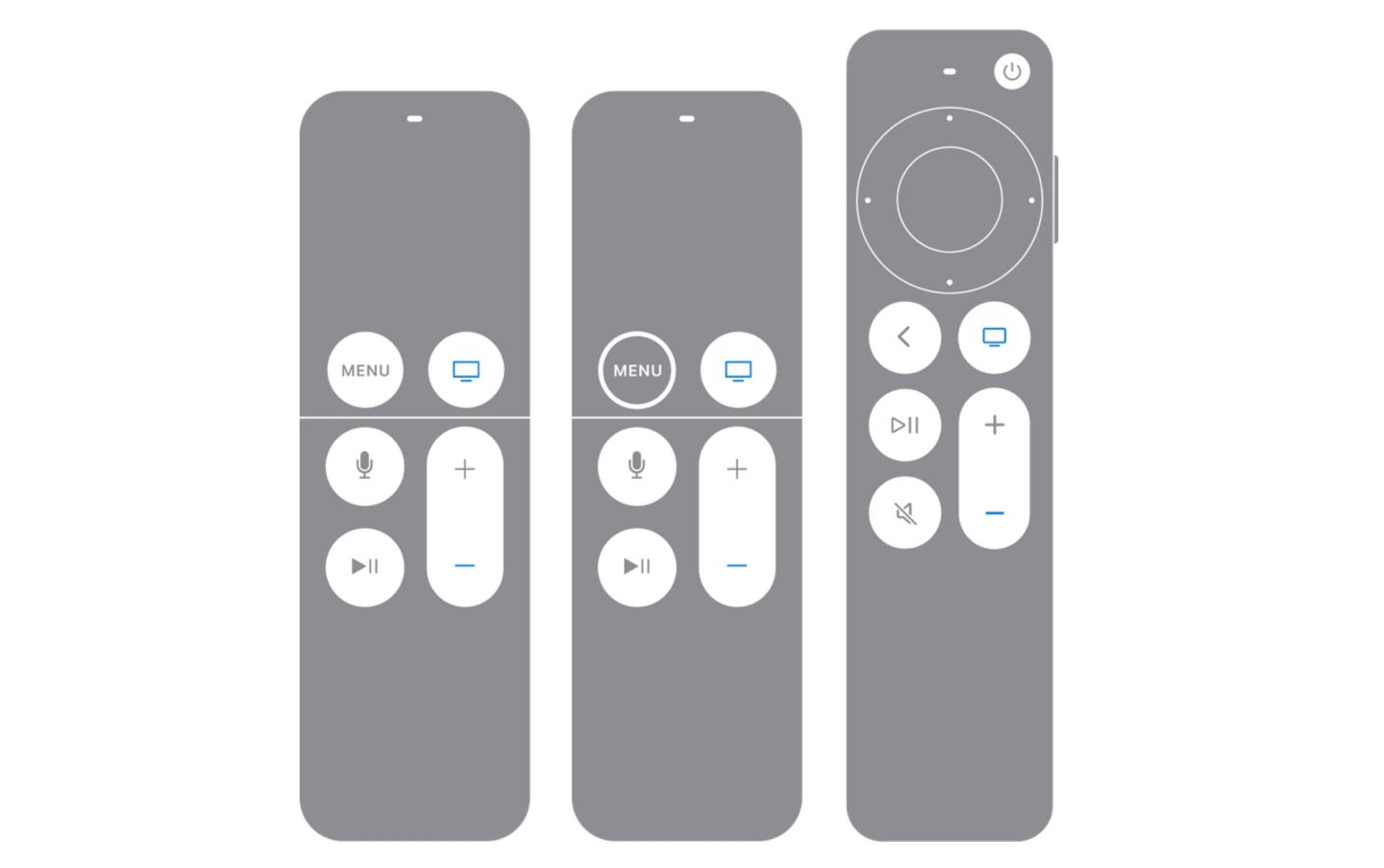
Reiniciar Siri Remote
Emparellar Siri Remote a un Apple TV
- Activa l'Apple TV connectant-lo a una font de corrent i espera que s'iniciï completament
- Dirigeix el Siri Remote a l'Apple TV a una distància no superior a 10 cm
- Mantén premut el botó Menú i el botó de pujar volum durant 2 segons. En comandaments de segona generació i posteriors cal mantenir premut el botó Enrere i el botó de pujar volum durant 2 segons.
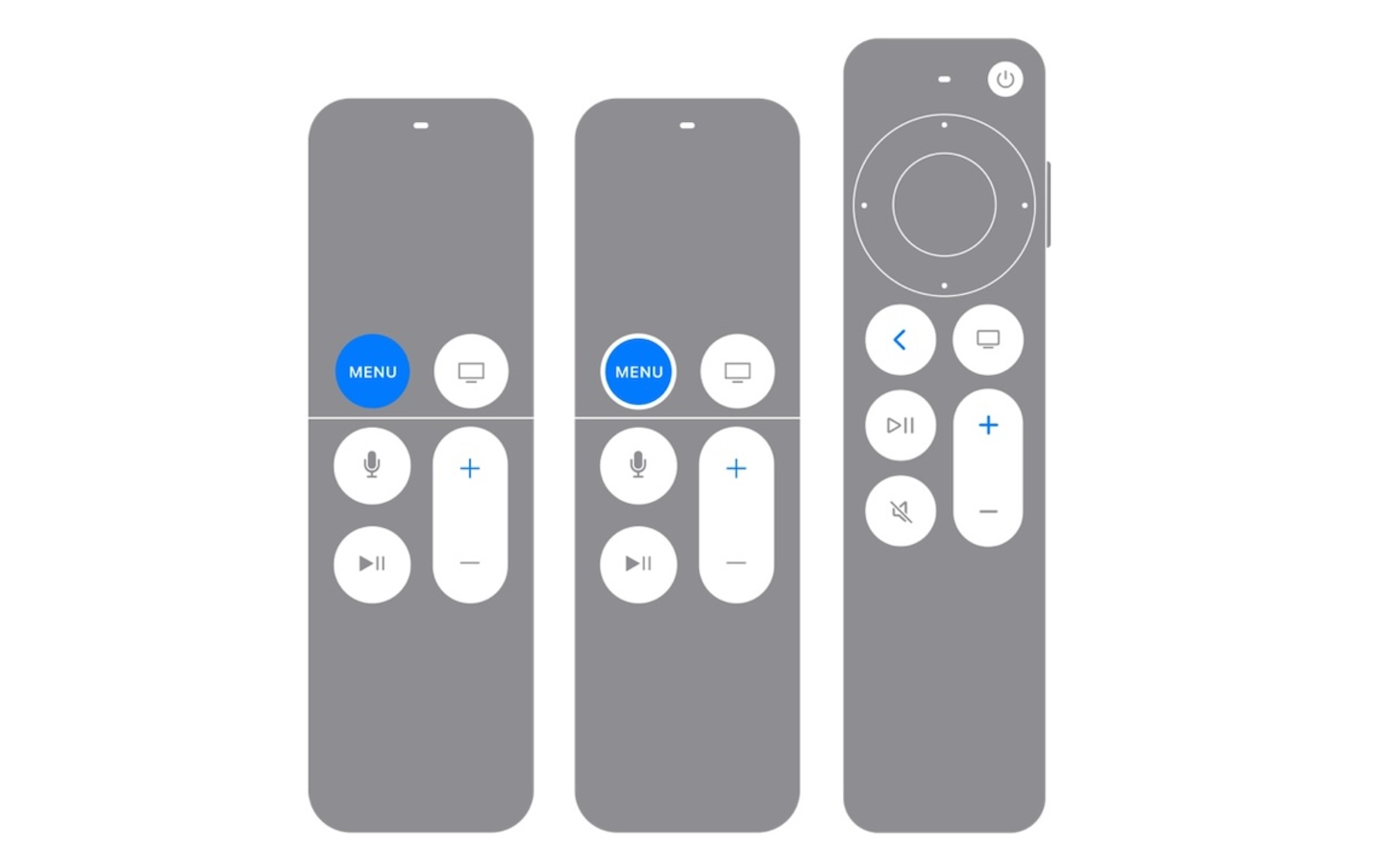
Emparella un Siri Remote a un Apple TV
Quan ja s'ha emparellat correctament veuràs el missatge en pantalla que el Siri Remote està connectat. ¡Més fàcil impossible! Si per alguna raó el Siri Remote no va registrar cap resposta amb l'Apple TV, recorda mantenir-lo amb la bateria carregada.
Emparella i controla macOS amb un Siri Remote
Els Siri Remote ara inclouen Bluetooth, per la qual cosa és possible connectar-lo a un Mac sense cap problema. En aquest cas, si tens l'Apple TV proper és millor desconnectar-lo del corrent perquè no intervingui en aquest procediment.
- Obre Configuració del Sistema i després fes clic a Bluetooth
- Amb el teu Siri Remote a la mà prem Menú i el botó de pujar volum com vam fer en els passos anteriors
- Selecciona el comandament quan aparegui en els dispositius Bluetooth prement a Emparellar
- Un cop emparellat és qüestió de descarregar SiriMote.
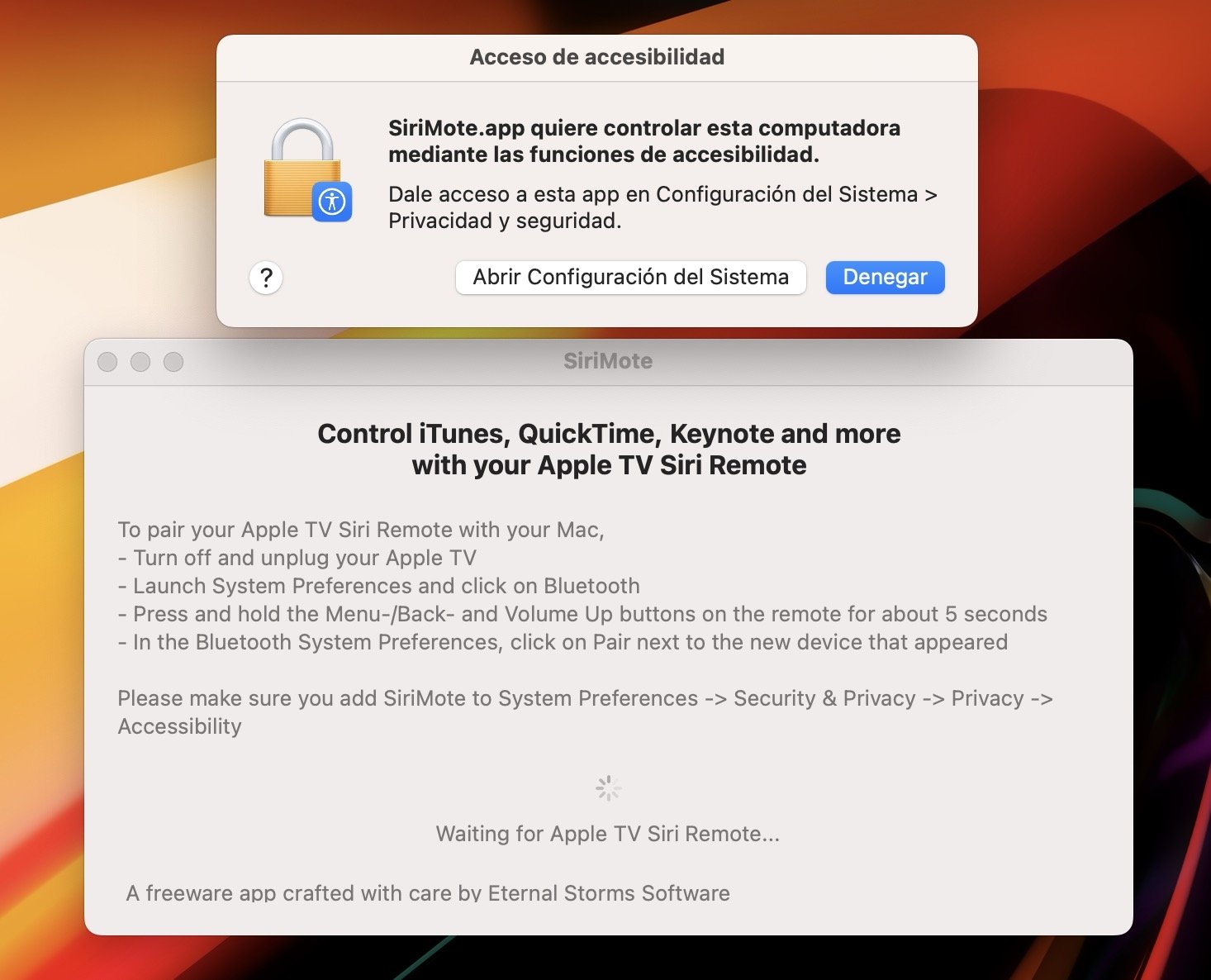
Atorgar permisos a SiriMote per funcionar
- Ofereix els permisos d'accessibilitat necessaris per al seu funcionament.
- Ara ja és possible utilitzar-lo amb el teu Mac per controlar la reproducció de continguts i volum. També pots utilitzar-los per a aplicacions com Keynote i PowerPoint per a l'exhibició de diapositives
És important que sàpigues que si necessites el mateix Siri Remote per al teu Apple TV hauràs de desemparellar-lo del Mac i tornar a emparellar amb l'Apple TV. SiriMote és una aplicació propietat d'una empresa de desenvolupadors anomenada Eternal Storms Software.