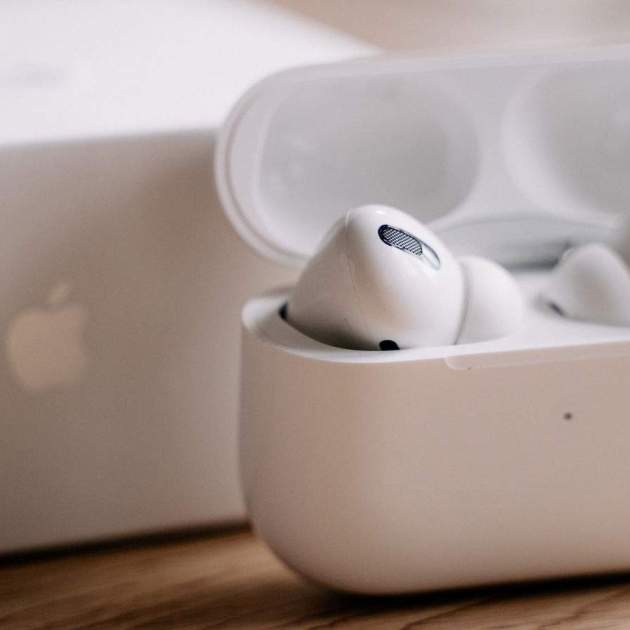
Siri, l'assistent virtual d'Apple, és una autèntica meravella per millorar l'eficiència dels dispositius de la companyia del logo de la poma mossegada. És present a iPhone, iPad, MacBook, Apple Watch, Apple TV i fins i tot als AirPods d'Apple. La seva proactivitat i l'eficiència dels seus algoritmes fan possible que els usuaris puguin sol·licitar i executar tasques com ara fer cerques a Internet, habilitar funcions del sistema o controlar accessoris de domòtica.
Però hi ha ocasions en què els usuaris dels productes de l'ecosistema d'Apple no requereixen l'ús de Siri, especialment quan activen els seus serveis de forma accidental. Cosa que pot succeir molt sovint als AirPods, a causa de la pròpia idiosincràsia d'aquest accessori de reproducció d'àudio. Per a aquestes ocasions hi ha una solució, desconnectar completament el seu funcionament. Per això en aquest tutorial t'explicarem detalladament com apagar els serveis de Siri als AirPods d'Apple.
Si estàs cansat/ada de l'assistent virtual o no vols que s'activi accidentalment, aquest tutorial et vindrà de perles. A més, el tutorial serveix per a tots els models d'AirPods com els AirPods de primera, segona i tercera generació, així com els AirPods Pro i els AirPods Max.
Com apagar Siri i desconnectar el seu funcionament als AirPods
AirPods sobre un Mac
Al llarg de l'última dècada, Apple ha fet l'impossible perquè els seus enginyers de maquinari i de programari implementin tota mena de novetats en el protocol intern del seu assistent virtual Siri. Avui dia és capaç d'executar tota mena d'accions! Però, a més, Apple també ha volgut modelar i adequar el seu funcionament en els diversos dispositius en què està disponible.
Si un usuari vol que Siri deixi d'emetre sons i activar les seves funcions sense necessitat de parlar, hi ha una funció ideal per escriure text a Siri en lloc d'utilitzar ordres de veu. I si, per qualsevol motiu, un usuari desitja desconnectar completament l'assistent virtual, també és possible fer-ho.
Segueix aquests passos per apagar Siri als AirPods 1, AirPods 2, AirPods 3, AirPods Pro i AirPods Max:
1. Connecta i emparella els teus AirPods amb el teu iPhone.
2. A continuació obre Configuració al teu iPhone.
3. Accedeix a l'apartat "Bluetooth".
4. Espera que carreguin els dispositius disponibles.
5. Prem al botó (i) dels teus AirPods.
6. Tot seguit prem sobre "Esquerre" o "Dret" on tinguis l'activació de Siri habilitada.
7. Finalment selecciona una opció diferent a "Siri" com podria ser "Pista següent", "Pista anterior", "Reprodueix/Pausa" o "No".
Si has seguit aquests passos, a partir d'ara Siri no tornarà a estar disponible als AirPods. És remarcable esmentar, sigui com sigui, que l'assistent virtual de la firma del logotip de la poma està disponible de forma local als AirPods. És a dir, no pot connectar-se a Internet ja que els auriculars no tenen connectivitat Wi-Fi, però sí que poden connectar-se al teu iPhone. De tal manera que quan tu actives Siri als AirPods, l'assistent s'habilita a l'iPhone.
Com apagar la funcionalitat "Oye Siri" als AirPods
Els AirPods d'Apple al costat d'iPhone i iPad.
Ja hem deshabilitat l'activació de Siri als AirPods d'Apple gràcies als passos anteriors. Ara bé, si comptes amb uns AirPods de segona generació o posteriors, amb uns AirPods Pro o amb uns AirPods Max, encara continuarà estant present la funció "Oye Siri".
Aquesta funció permet als usuaris habilitar l'assistent Siri a través del comandament de veu "Ei Siri". De vegades es pot activar de forma accidental, a nosaltres ens ha succeït fins i tot veient una sèrie a la TV! Si desitges apagar aquesta característica en els teus AirPods hauràs de desactivar-la també al teu iPhone.
Aquests són els passos que has de seguir per apagar la funció "Escolta Siri" dels AirPods:
1. Obre Ajustaments al teu iPhone.
2. Entra a l'apartat "Siri i Cerca".
3. A continuació desactiva el botó de la funció "Activar en sentir Oye Siri".
4. Addicionalment també pots apagar les funcions "En prémer el botó lateral" i "Siri amb pantalla bloquejada".
Com desactivar Siri als AirPods a través d'altres dispositius
Els passos d'aquest tutorial per aprendre a apagar Siri als AirPods estan enfocats al funcionament de l'assistent virtual a l'iPhone, ja que sol ser el dispositiu preferit pels usuaris a l'hora d'emparellar els seus auriculars sense fils. Però si estàs fent servir Siri en un iPad o en un Mac, també podràs desactivar els seus serveis.
iPad
Segueix aquests passos per apagar completament Siri en un iPad d'Apple, independentment del model:
1. Obre l'aplicació Configuració al teu iPad.
2. Accedeix a l'apartat "Bluetooth".
3. Després prem sobre el botó (i) dels teus AirPods.
4. Prem sobre l'opció "Esquerre" o "Dret" i assigna una altra funció.
Mac
Aquestes són les instruccions per desactivar Siri als AirPods a través d'un Mac:
1. Assegura't que els AirPods estan connectats al Mac.
2. Prem al logotip de la barra de menús.
3. Selecciona "Preferències del sistema".
4. Entra en l'apartat "Bluetooth".
5. El següent que has de fer és prémer sobre "Opcions".
6. Selecciona "Esquerra" o "Dreta" i tria una funció alternativa.
En el cas en què hagis seguit les pautes que hem proposat en aquest tutorial, hauràs apagat totalment els serveis de Siri als teus AirPods. Per descomptat, si necessites tornar a activar l'assistent virtual als teus auriculars podràs fer-ho seguint els passos de forma inversa.
Esperem que aquest tutorial t'hagi servit d'ajuda a l'hora de desconnectar l'activació de Siri als AirPods. Si fas servir molt els auriculars sense fils d'Apple et recomanem fer una bona ullada a aquest fantàstic truc per incrementar el volum del so dels AirPods a través de les característiques del rang de veu de la seva configuració a iOS i iPadOS. Què n'opines sobre el funcionament de Siri als AirPods?, fas servir molt l'assistent virtual en la reproducció d'àudio?