
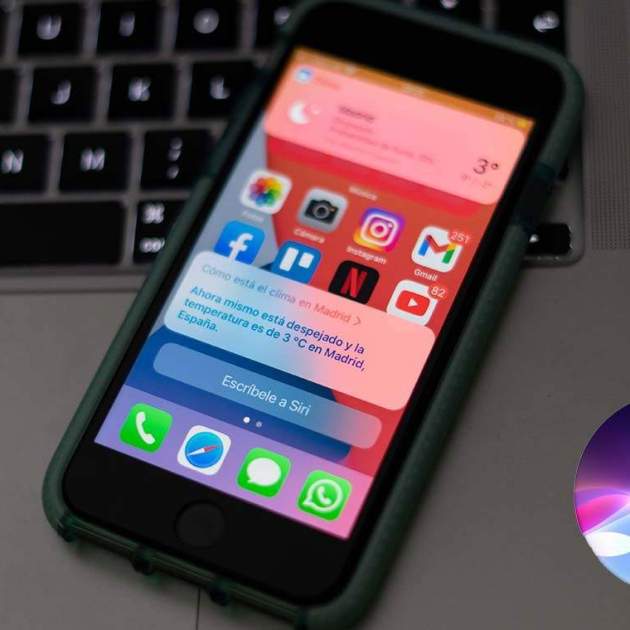
Quan volem invocar l'assistent d'Apple, la majoria pensem a pronunciar el famós "Oye Siri", però quan parlar-li no ens convé o se'ns dificulta, també podem optar per escriure-li a Siri. Aquesta opció està disponible en diversos dispositius d'Apple i et guiarem per habilitar-la en cadascun d'ells.
Com escriure a Siri
Usar Siri sense parlar a l'iPhone, iPad, Mac o Apple TV és possible gràcies a les opcions d'Accessibilitat que ofereix Apple. Encara que per a alguns dispositius també hi ha alguns trucs addicionals.
Utilitzar Escriptura a Siri a l'iPhone i l'iPad
Aquests són els passos per habilitar i utilitzar Siri sense parlar:
- Obre l’aplicació Configuració i ves a Accessibilitat.
- Ves fins al final i toca Siri.
- Activa Escriure a Siri.
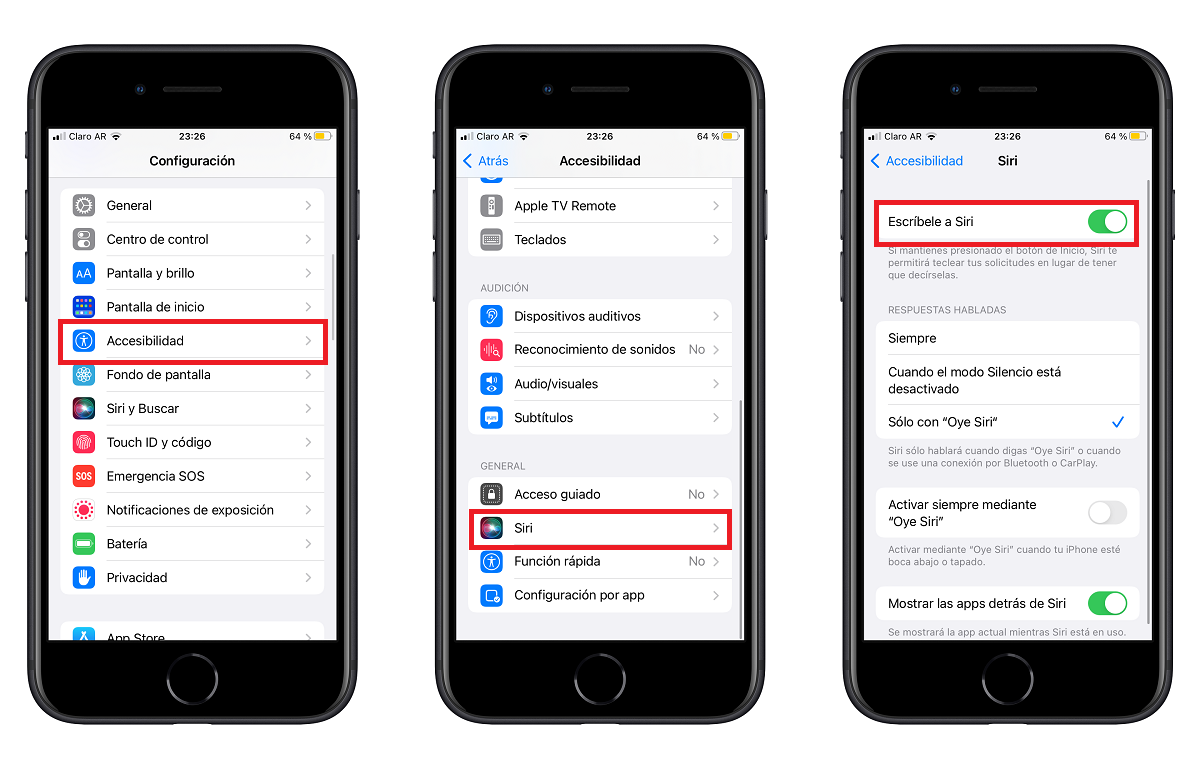
Les opcions d'Accessibilitat d'Apple permeten escriure a Siri
- Truqueu a Siri prement el botó lateral, d’inici o superior de l’iPhone o iPad. Ara escriviu la vostra sol·licitud i premeu la tecla Intro.
- Per fer una altra sol·licitud, toqueu Escriure a Siri i introduïu una nova comanda.
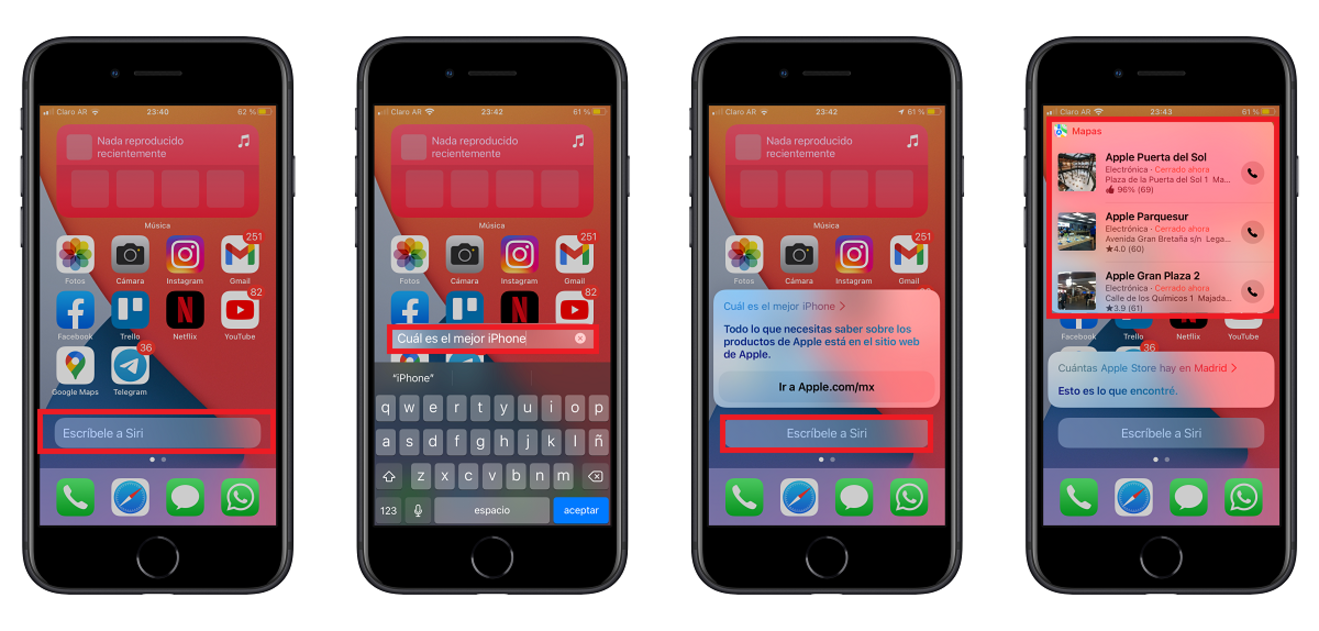
Les cerques es realitzen a la pantalla d'Inici
En l'iPhone també hi ha una altra opció per activar escriure a Siri:
- Ves a Configuració > Siri i cerca.
- Toca Respostes de Siri.
- Habilita Mostra sempre les teves peticions. Aquesta opció escriurà i mostrarà les instruccions que li donem a Siri.
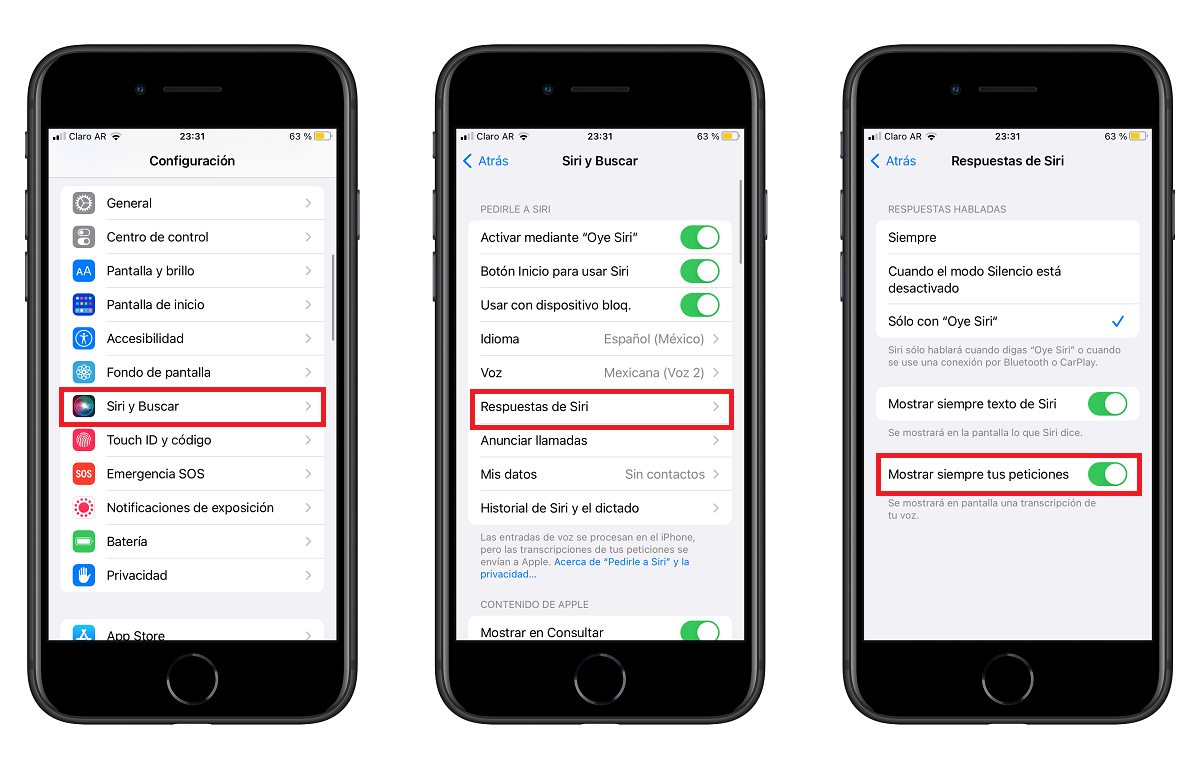
L'assistent virtual d'Apple també ens pot escriure les respostes
- Per provar aquesta opció prem el botó per trucar a Siri i pronuncia una paraula. Siri escriurà el que escolti. Encara que el missatge pot ser editat, amb el teclat disponible.
- Després d'aprovar el resultat, premeu Intro per veure la resposta de Siri.
Quan li escrivim a Siri en lloc de parlar-li, és lògic que també esperem la resposta per escrit. Per a això hem de deshabilitar l'opció de respondre Sempre i canviar-la per només respondre amb 'Oye Siri' a través del menú Configuració > Accessibilitat > Només amb 'Oye Siri'
Com escriure a Siri a Mac
Aquests són els passos per parlar amb Siri utilitzant el teclat a Mac:
- Toca la icona d'Apple i tria Preferències del sistema.
- Prem Accessibilitat.
- Des de la part inferior de la barra lateral esquerra, fes clic a Siri.
- Selecciona la casella per Habilitar tip per a Siri.
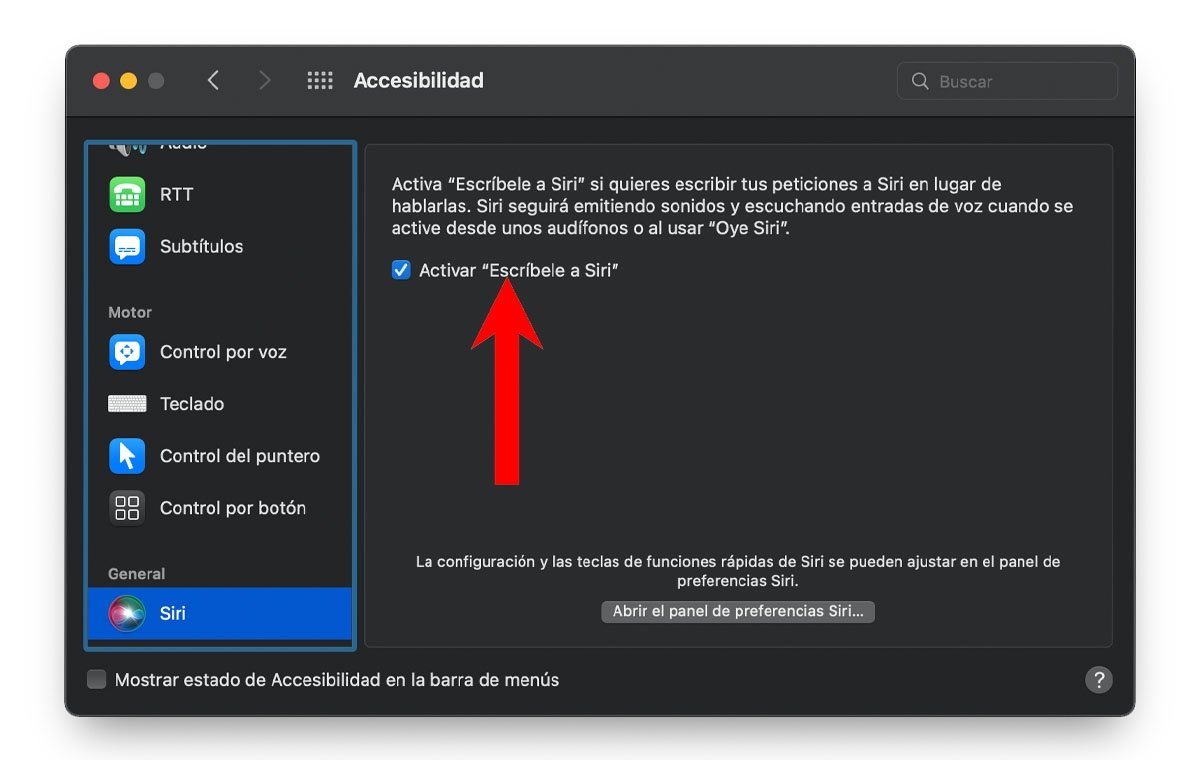
Les opcions d'Accessibilitat a Mac permeten escriure a Siri
- Invoca Siri mantenint premuda la tecla Comanda + Barra espaiadora o fent clic a la icona de Siri a la barra de menú superior, al Dock o al Launchpad. També pots tocar el botó Siri a MacBook amb Touch Bar.
- Escriu la sol·licitud, prem la tecla Intro i Siri l'executarà.
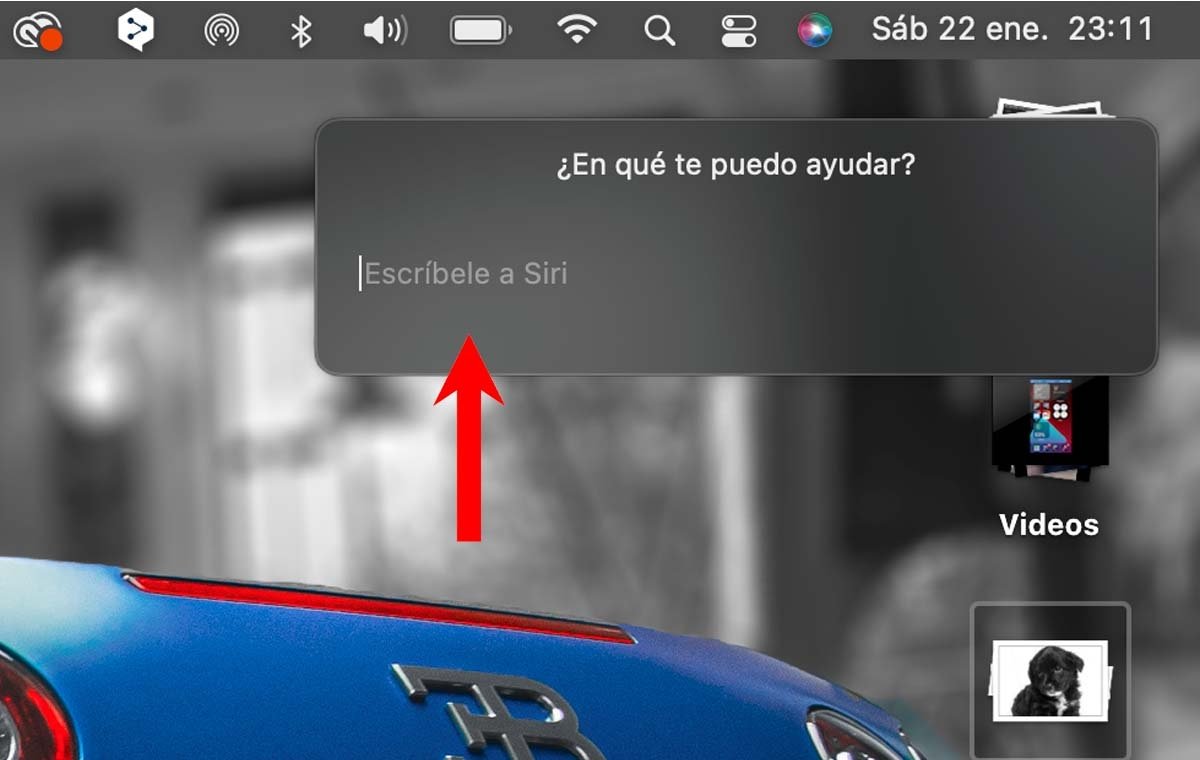
Pantalla per escriure a Siri a Mac
Per desactivar les respostes de veu de Siri a Mac hem d'anar a Preferències del sistema > Siri i desactivar Comentaris de veu.
Com escriure a Siri a Apple TV+
Aquests són els passos per parlar amb Siri utilitzant el teclat a l'Apple TV:
- Vés al menú Configuració > Accessibilitat > Escriure a Siri.
- Escriu a Siri habilitat a Apple TV, utilitzant el teclat a pantalla, el teclat Bluetooth adjunt o l'aplicació Remote.
Des del seu llançament el 2011, Siri ha evolucionat fins a convertir-se en un dels assistents virtuals més precisos, per la qual cosa cada vegada la majoria dels usuaris confien més en aquest i aprofiten la facilitat per invocar-lo en qualsevol situació.