


Un dels aspectes més destacats de macOS és el seu Dock. Es tracta d'un element força diferenciador respecte a altres sistemes operatius com Windows, malgrat no ser tampoc exclusiu dels Mac. En ell, és possible col·locar fàcilment una sèrie de dreceres a unitats, aplicacions o directoris per tenir-lo sempre a l'abast, però el que no tothom sap és que és possible col·locar enllaços a llocs web.
D'aquesta manera, si utilitzes amb freqüència una determinada pàgina web, i vols tenir-la ancorada al Dock, podràs estalviar força temps, ja que en comptes d'accedir primer al navegador i després accedir a la mateixa, tindràs la possibilitat d'entrar a dit lloc web amb un sol clic quan ho vulguis.
Així pots ancorar les teves pàgines i llocs web preferits al Dock del teu Mac
Tal com comentàvem, en aquest cas és possible ancorar llocs web com si fossin aplicacions al Dock del Mac. No obstant això, no és una cosa que Apple permeti fer per defecte. En el seu lloc, necessitaràs haver instal·lat prèviament a macOS el navegador Microsoft Edge o bé Google Chrome per ser els navegadors que permeten crear aplicacions basades en llocs web gràcies a la tecnologia Chromium.
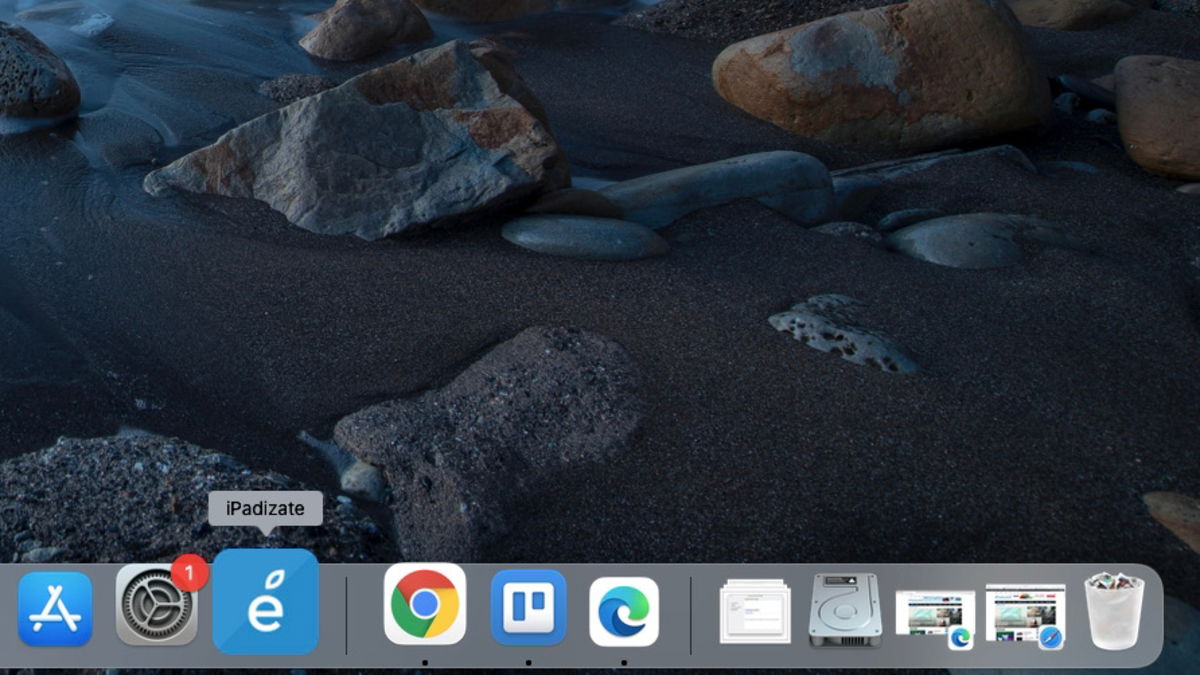
Tenint això en compte, dir que els passos a seguir varien lleugerament entre Google Chrome i Microsoft Edge, per la qual cosa és important que triïs entre un dels dos. També és important tenir en compte que el procés es pot realitzar amb Google Chrome per a qualsevol lloc web, mentre que si s'utilitza Microsoft Edge serà necessari que la pàgina web hagi habilitat una PWA.
Com posar un enllaç a una web amb Google Chrome a Mac
En primer lloc, si desitges realitzar aquest procés utilitzant el navegador Google Chrome, tan sols hauràs de seguir els següents passos:
- Accedeix a la pàgina web que vulguis utilitzar per crear l'enllaç.
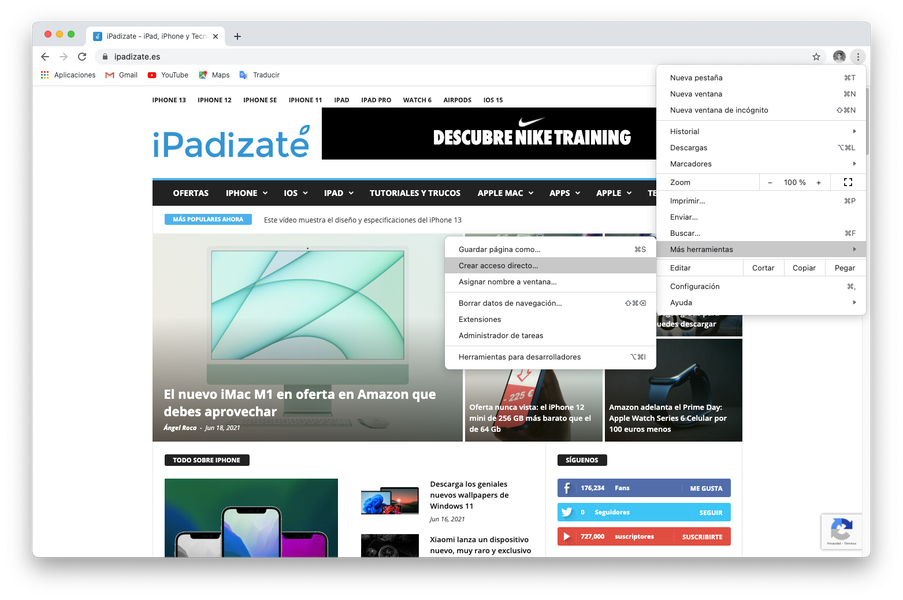
- A la part superior, fes clic als tres punts que apareixen a la dreta i, a continuació, selecciona "Més eines". S'obrirà un nou menú contextual, on hauràs de triar l'opció "Crea una drecera...".
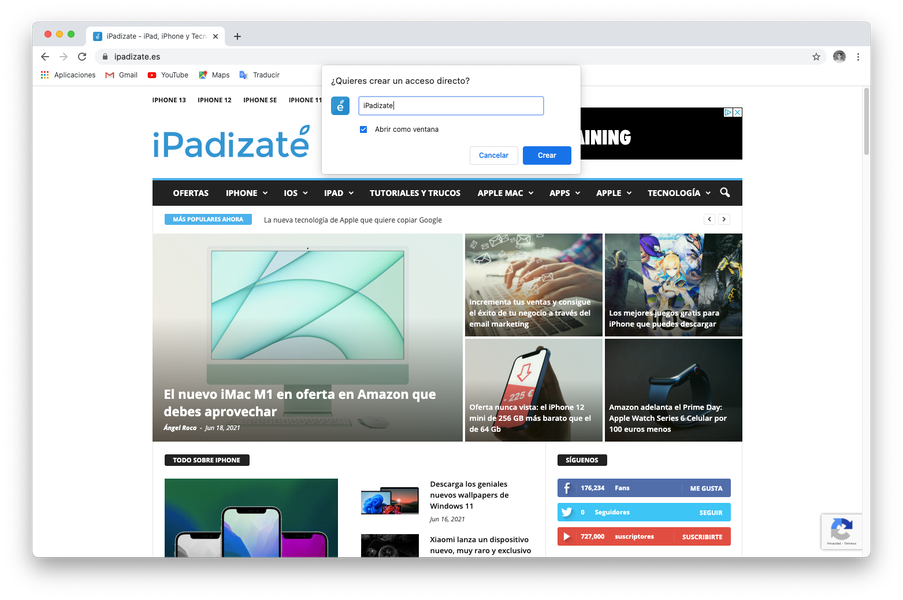
- S'obrirà una nova finestra, on hauràs de triar el nom que vulguis per a l'enllaç. Assegura't de marcar l'opció "Obre com a finestra", ja que en cas contrari no podràs afegir-lo al Dock.
- Un cop fet això, s'obrirà la carpeta d'aplicacions de Chrome amb Finder. Fes clic a la drecera del teu lloc web i arrossega'l cap al Dock del Mac per poder-lo fixar.


Un cop fet això, podràs canviar la posició dins del Dock de macOS si així ho desitges, i d'aquesta manera tindràs l'accés directe el més a prop possible. A més, destaca força que, en obrir-lo, en comptes d'obrir-se una nova pestanya de Google Chrome, s'obre el lloc web en qüestió en una finestra separada, com si es tractés d'una aplicació nativa de l'ordinador.
Ancorar llocs web al Dock del Mac amb Microsoft Edge
Una altra opció per poder ancorar un lloc web al Dock del Mac passa per utilitzar el navegador Microsoft Edge. En aquest cas, el procediment és lleugerament diferent, ja que en el cas que el lloc web compti amb una PWA (aplicació progressiva), serà possible ancorar-la directament al Dock i que s'obri en una finestra separada, com succeeix amb tots els llocs web a Google Chrome. No obstant això, en el cas que no compti amb ella, encara que podràs crear l'enllaç, aquest s'obrirà en una nova pestanya dins del navegador, podent resultar una mica incòmode en determinades ocasions.
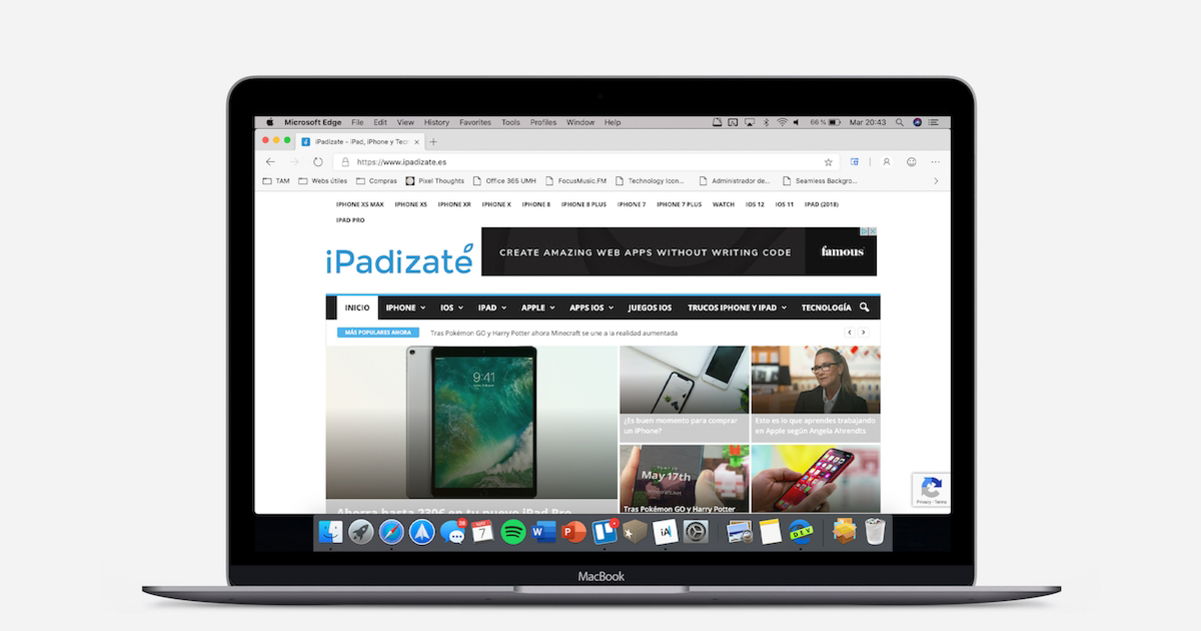
Si malgrat això t'agradaria realitzar aquest procés utilitzant Microsoft Edge, tan sols hauràs de seguir els següents passos:
- Entra al lloc web per al qual vulguis crear un enllaç al Dock.
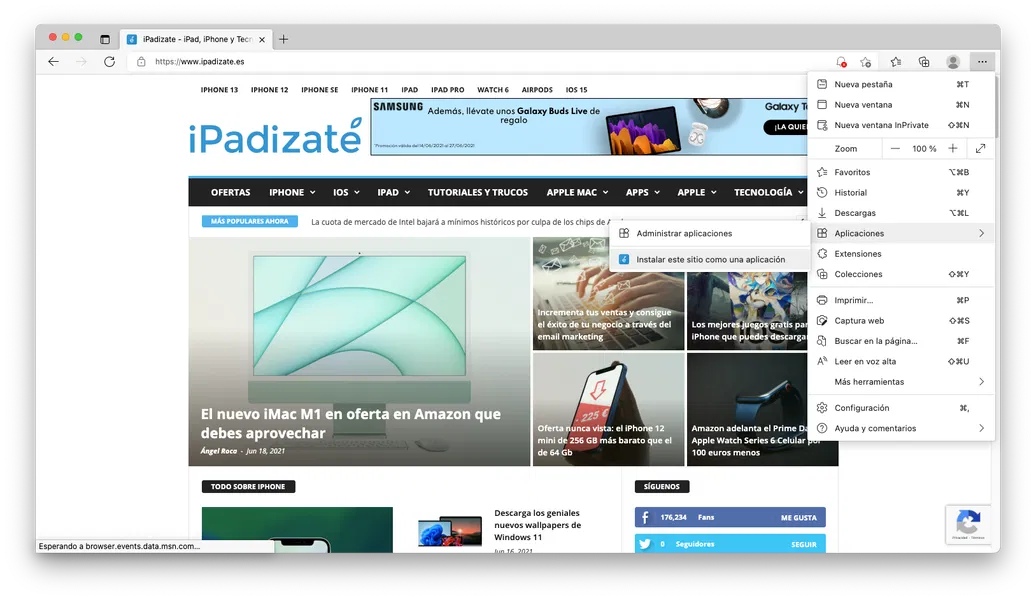
- Prem sobre els tres punts que apareixen a la part superior dreta i, després, entra al menú anomenat "Aplicacions". T'apareixeran diverses opcions, però hauràs de premer sobre "Instal·la aquest lloc com una aplicació" per poder dur a terme el procés.
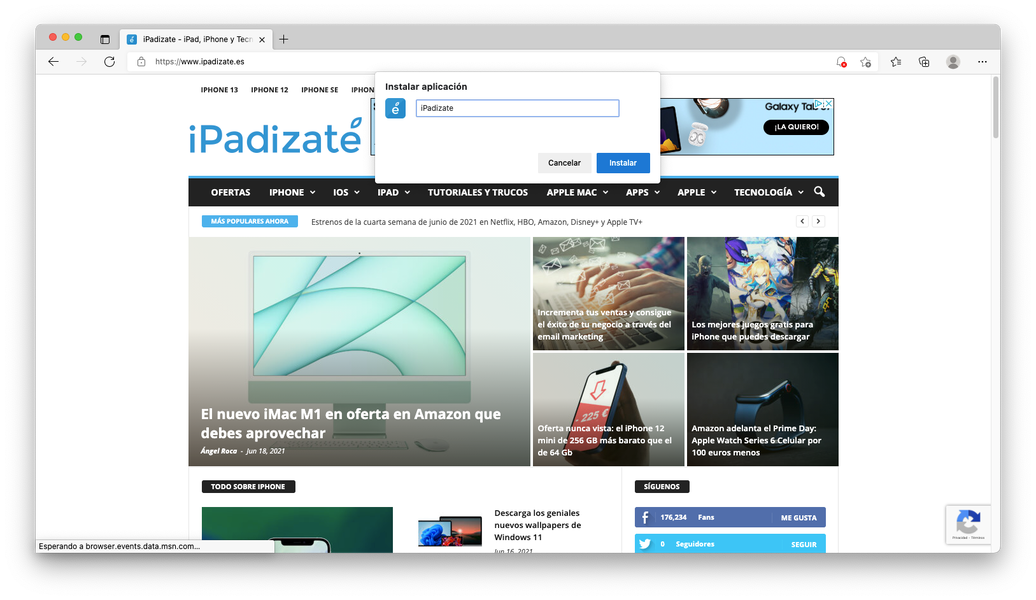
- Igual que amb Google Chrome, podràs escollir aspectes com el nom de l'enllaç si ho desitges a la nova finestra que s'obrirà.
- T'apareixerà la carpeta d'aplicacions pròpies de Microsoft Edge al Finder. Únicament hauràs d'arrossegar amb el ratolí l'aplicació relacionada amb el lloc web que volies fins al Dock per poder ancorar aquesta pàgina.


Un cop fet això, podràs obrir aquest enllaç i veuràs com únicament si el lloc web compta amb una aplicació PWA instal·lada funciona com a lloc web independent, encara que en el cas que no sigui així també tindràs la possibilitat d'obrir l'enllaç en una nova pestanya dins del propi navegador.
No et convenç? Així pots eliminar les noves aplicacions
Si després d'haver-ho provat no t'acaba de convèncer, no t'has de preocupar. Per poder eliminar la nova aplicació que s'ha generat a partir de la pàgina web (i, per tant, l'enllaç corresponent), hauràs de buscar dins de Finder la carpeta "Aplicacions de Chrome" o bé "Aplicacions de Edge" en funció del navegador utilitzat. Potser una cerca Spotlight et pugui ajudar en el cas que no el trobis.
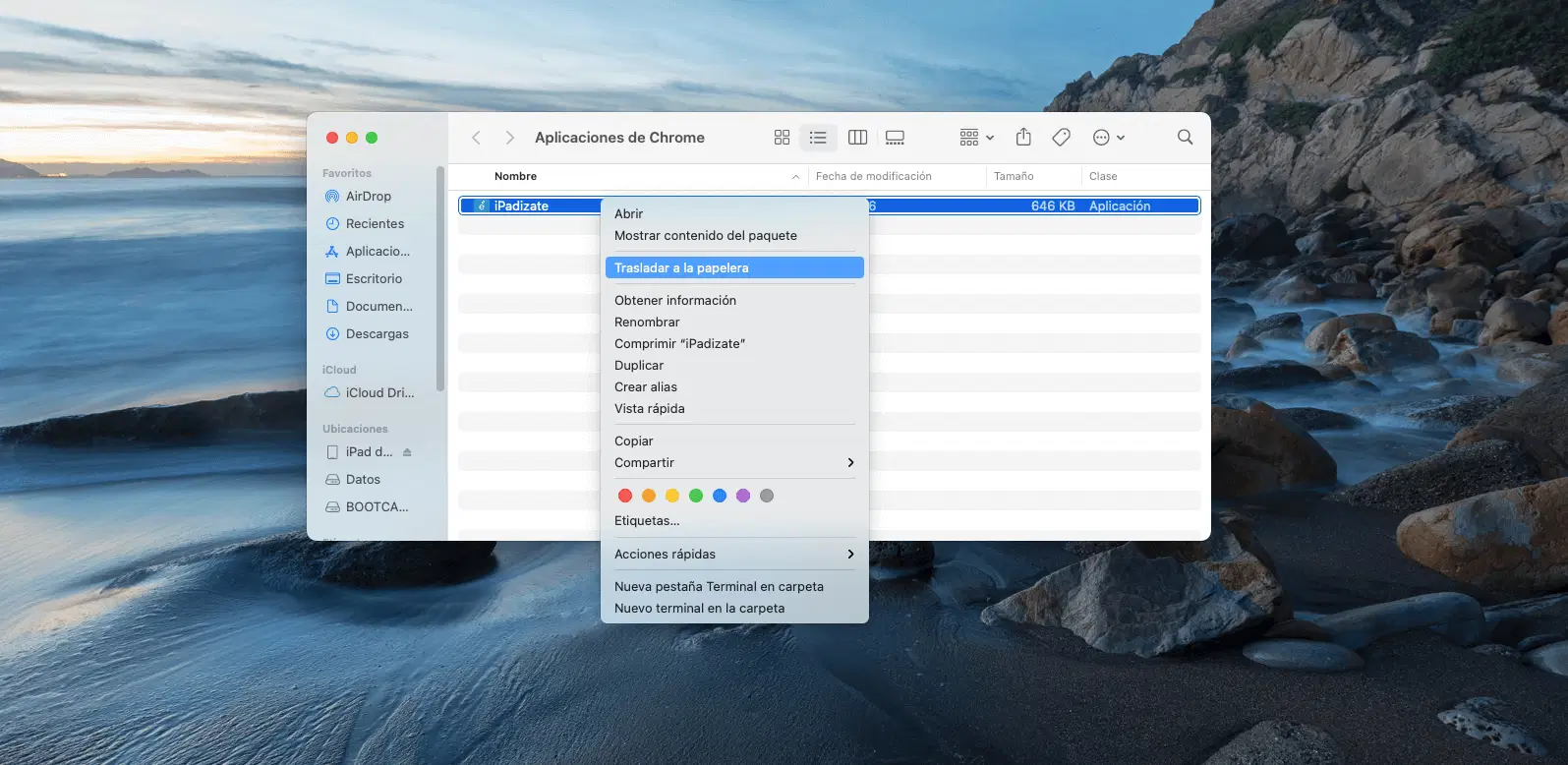
Un cop aquí, tan sols hauràs de trobar dins de la carpeta l'aplicació en qüestió creada, i utilitzant el botó dret o bé arrossegant enviar la mateixa a la paperera. D'aquesta manera, veuràs com s'elimina tant l'aplicació del Lauchpad com l'accés directe del Dock del Mac, si bé pots repetir el procés quan ho necessitis.