
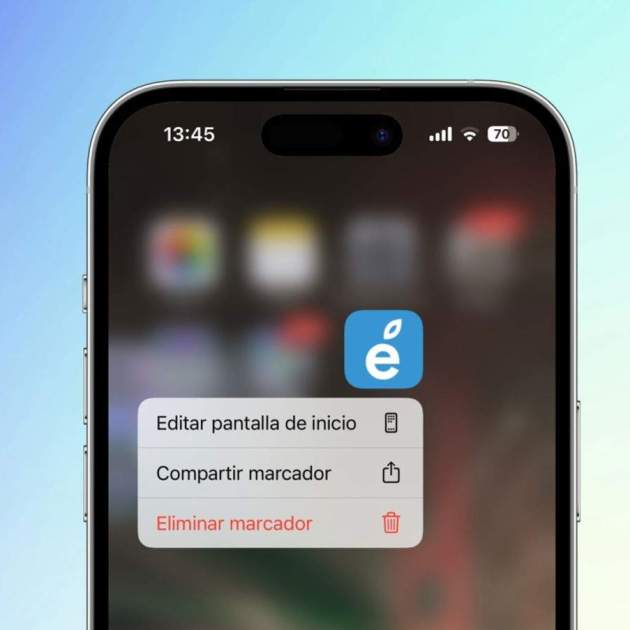
Si et consideres un absolut amant de les pàgines web, per exemple si ens llegeixes cada dia a iPadizate, existeix una manera molt pràctica d'accedir al nostre lloc i als teus favorits des de la pantalla d'inici del teu iPhone. Es tracta de convertir-lo en una aplicació web que és una mena d'accés directe als teus continguts favorits. Aplicarem aquest truc amb diferents navegadors com Safari, Chrome i Firefox.
Quins avantatges té afegir una pàgina web com a accés directe a l'iPhone?
Els lectors de blocs a internet normalment guardem aquests llocs com a favorits o marcadors depenent de la terminologia del navegador web preferit. Potser amb l'iPhone canviï totalment perquè és molt estrany consultar aquests favorits en una pantalla més reduïda.
Les aplicacions web sorgeixen com aquesta necessitat de tenir l'accés a un lloc web o servei que no tingui una app o simplement per consultar-lo d'una manera més ràpida sense dependre d'entrar al navegador i prémer a la carpeta de favorits/marcadors o manualment l'adreça d'aquesta pàgina web.
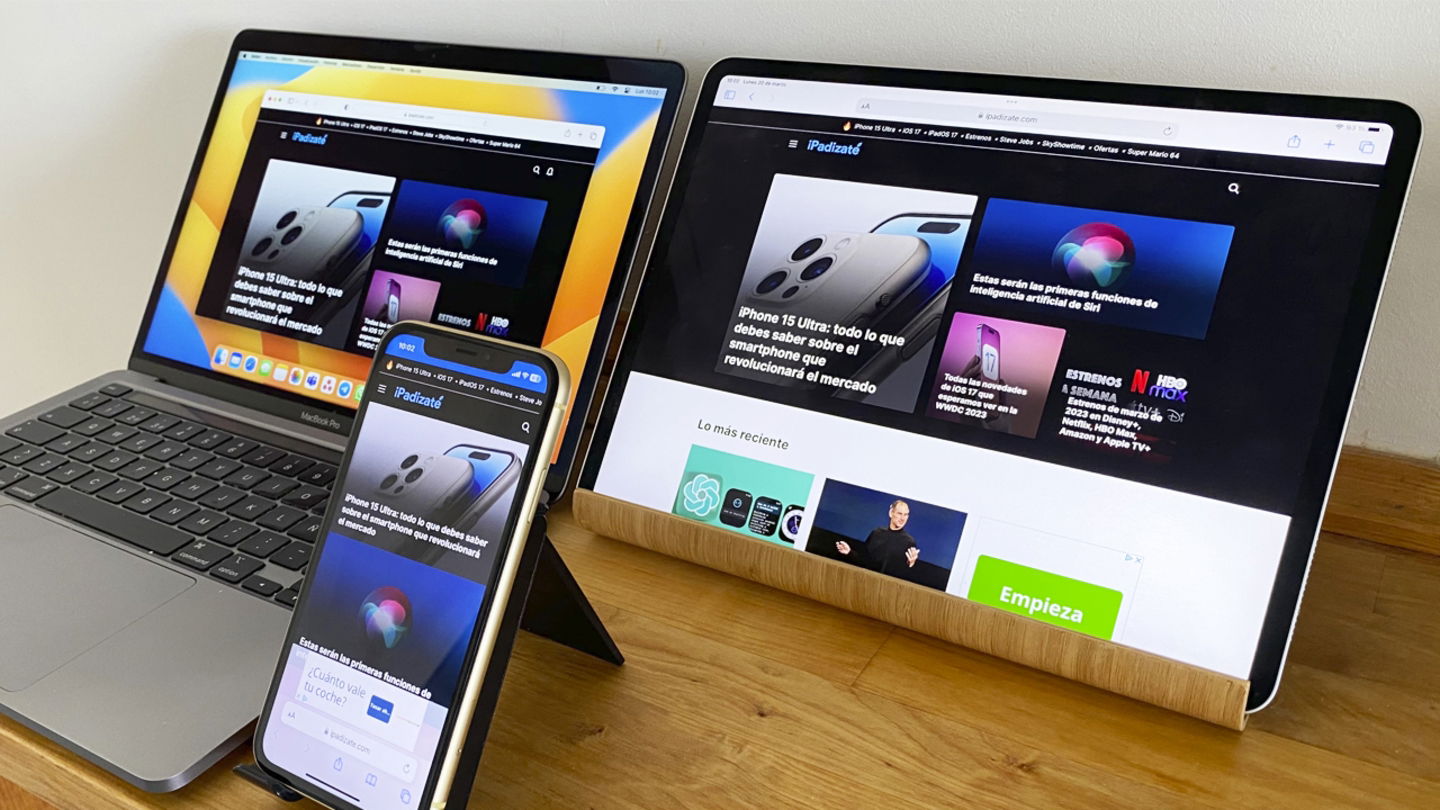
Safari és l'aplicació de navegació web nativa d'iPhone, iPad i Mac
El curiós és que les apps web llueixen com si fossin apps de veritat. Passa també a macOS i funciona bastant bé. Les ja esmentades poden lluir com una app nativa i també podem rebre notificacions push. Si no està disponible com a app web, encara funciona com un favorit establert a la pantalla d'inici.
Safari va ser el primer navegador dins d'iOS que va permetre la creació d'aplicacions web a la pantalla d'inici. Es pot dir que va portar cert avantatge, però ara està equilibrat per a gairebé tots els navegadors. La majoria dels passos que veurem aquí s'aplica als navegadors en general.
Afegir una web a la pàgina d'inici utilitzant Safari
- Ves a la pàgina que vols desar a la teva pantalla d'inici
- Toca la icona Compartir de la barra d'eines
- Selecciona l'opció Afegeix a inici
- Dona un nom a l'aplicació web o marcador i confirma a Afegeix
- Ves a l'inici del teu iPhone i ara ja tindràs disponible aquesta pàgina web com si fos una aplicació
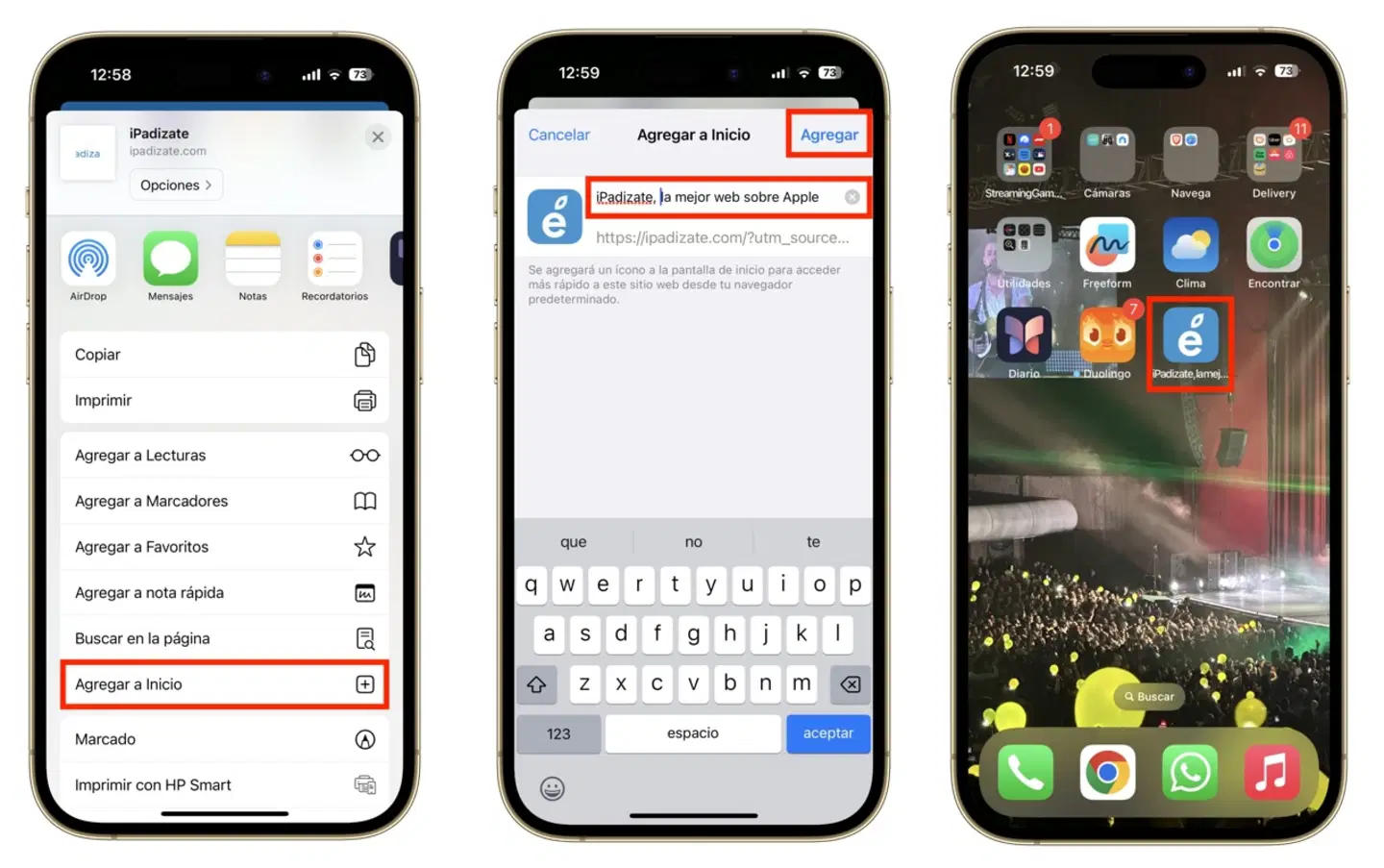
Afegir una web a l'inici de l'iPhone a Safari
Afegir una web a la pàgina d'inici utilitzant Chrome
Pràcticament són els mateixos passos al Safari tenint en compte que el botó Compartir és a la part superior
- De la mateixa manera, repeteix el procés obrint la pàgina que vols desar
- Toca la icona Compartir
- Selecciona l'opció Afegir a la pantalla d'inici
- Canvia el nom de la pàgina pel que vulguis i confirma a Afegeix
- Corrobora el procediment a la pantalla d'inici del teu iPhone
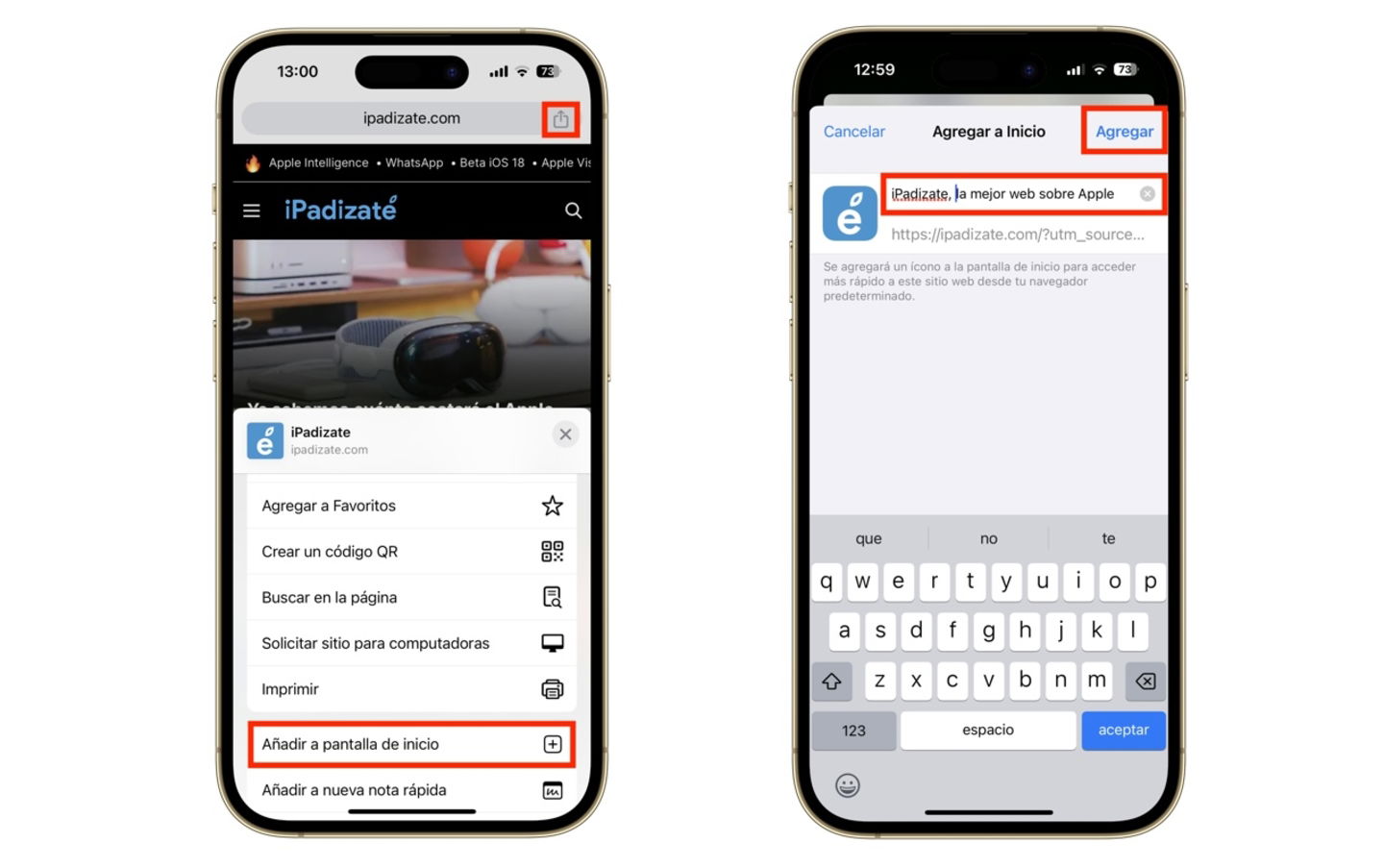
Afegir una web a l'inici de l'iPhone a Chrome
Afegir una web a la pàgina d'inici utilitzant Firefox
- Obre la pàgina web que vols desar com en els passos anteriors
- Toca a la icona de les 3 ratlles horitzontals de la part inferior dreta de la teva pantalla
- Prem a Compartir
- Selecciona l'opció Afegir a pantalla d'inici
- Canvia el nom que vulguis establir i confirma a Afegeix
- La teva nova app web o marcador t'estarà esperant a la pantalla d'inici del teu iPhone
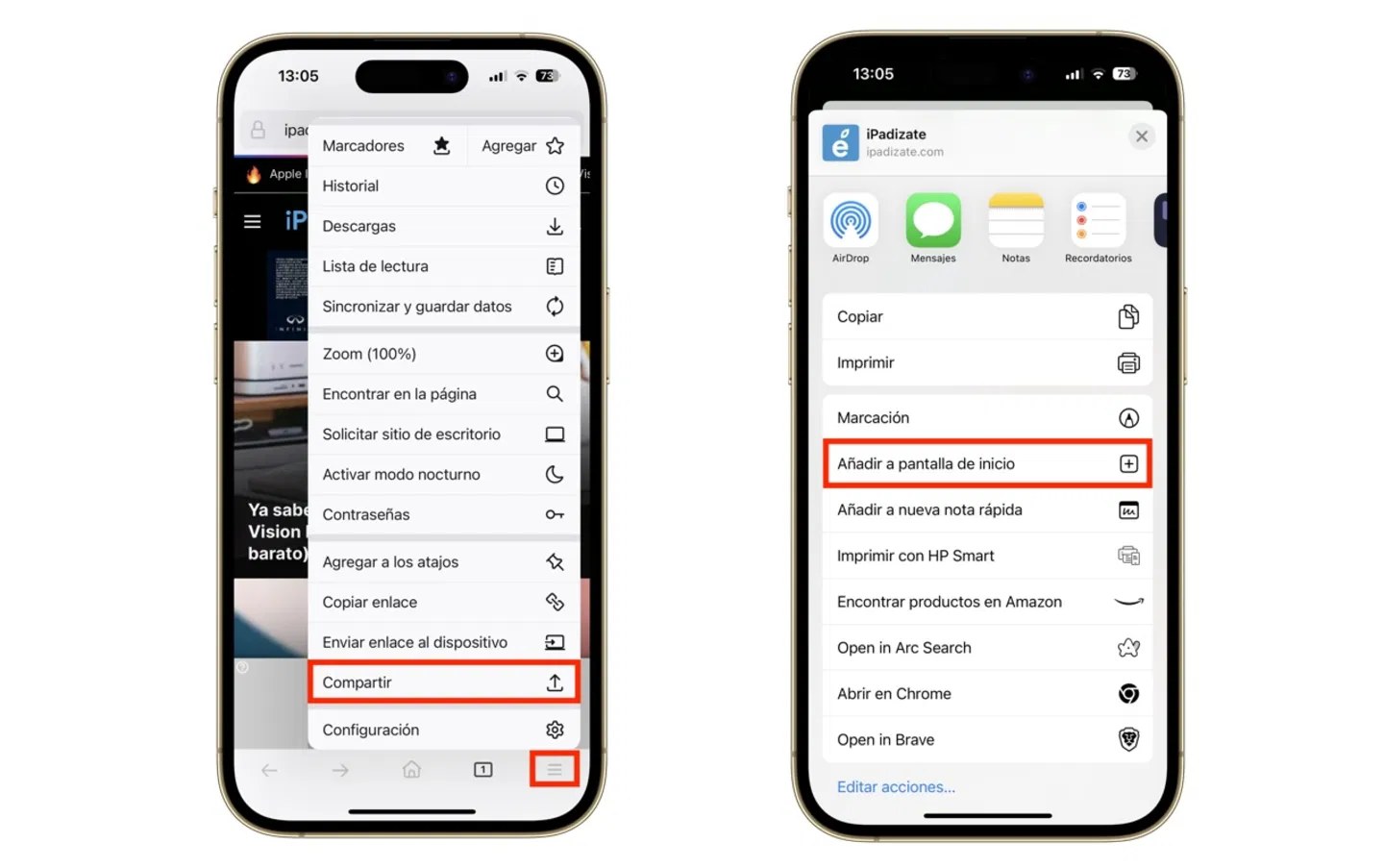
Afegir una web a l'inici de l'iPhone a Firefox
Canvia l'experiència en utilitzar una app web en lloc del navegador?
La diferència més notable és que ja no dependràs del navegador quan es tracta d'una app web. No lluirà com una finestra de navegador mòbil amb els elements propis de Safari, Chrome o Brave. Això és gràcies a WebKit, no importa el navegador que hagis utilitzat per convertir una pàgina web en aplicació web.
Si vols moure el contingut que estiguis veient al navegador, n'hi ha prou amb repetir el procediment a la inversa. Prems el botó Compartir per triar obrir des del navegador de la teva preferència.
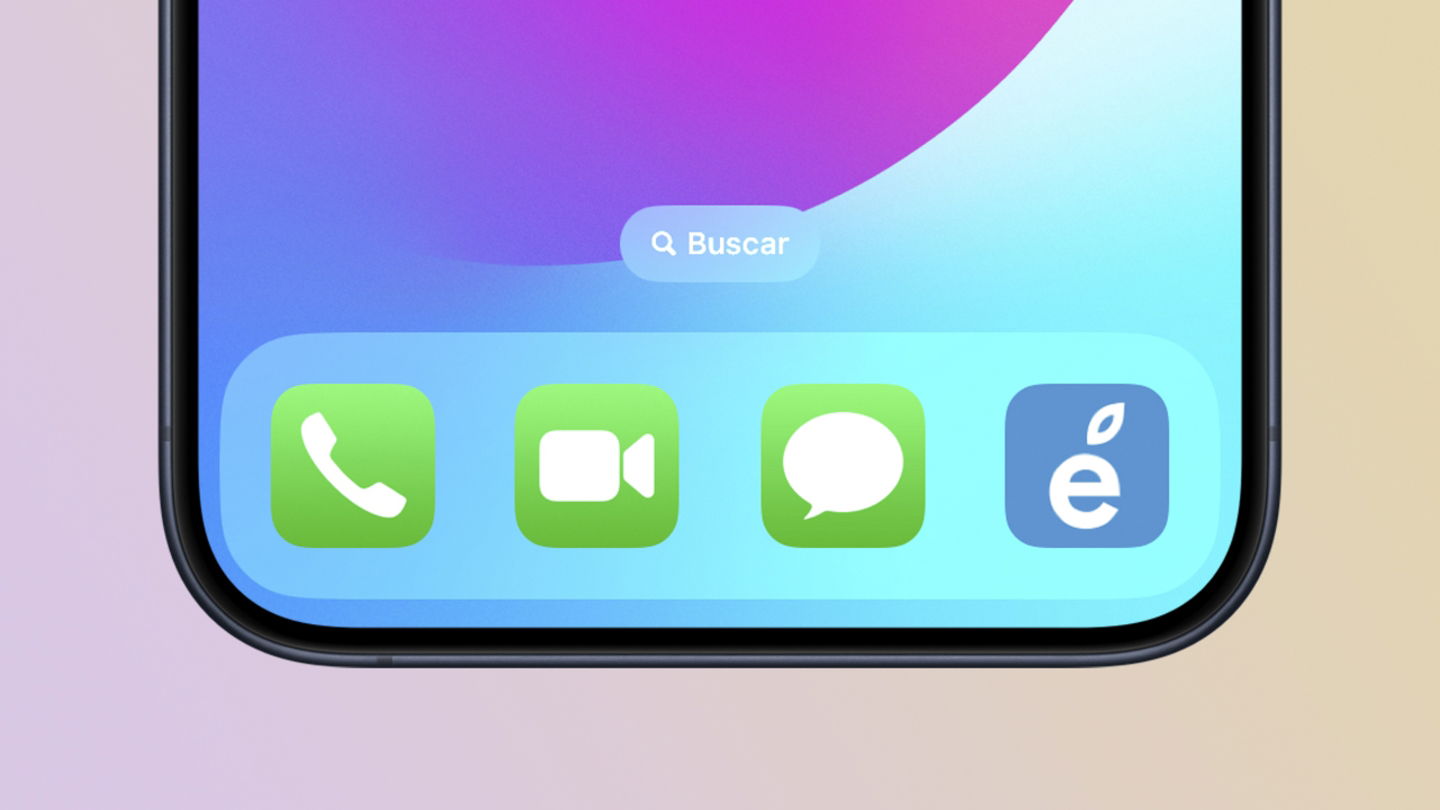
Les webapps o aplicacions web s'afegeixen a la pantalla d'inici
En el cas de desar marcadors o favorits a l'app d'inici, s'obriran com a pestanyes al navegador web predeterminat de l'iPhone. Potser aquest és el desavantatge de convertir marcadors en un accés directe a l'inici del teu iPhone ja que no representa un canvi majúscul. Per exemple, una app web podria rendir millor que una aplicació de l'App Store però depèn molt del tipus d'app i del seu contingut. En un cas molt personal, el meu proveïdor de TV té una app per veure els canals a internet però realment no funciona correctament. A macOS i després a iOS em vaig adonar que funciona molt millor l'app web en rendiment i en la càrrega dels continguts, simplement en l'accés és molt més ràpid que a la seva app.
Considera provar diferents llocs web que consultis i que estiguin disponibles com a app web, potser millorin la teva experiència a la d'una app disponible a l'App Store.