
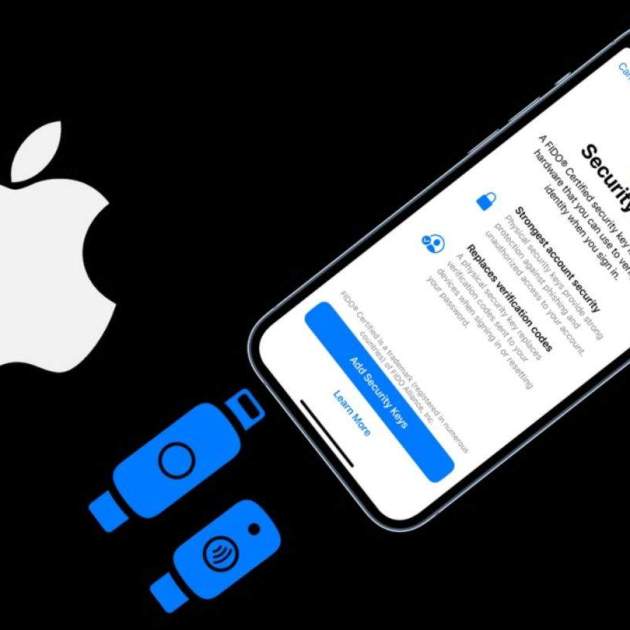
Apple va introduir claus de seguretat com un pas de protecció addicional davant dels atacs dirigits als usuaris, com el frau d'identitat (phishing), el hackeig d'informació o qualsevol tipus d'estafes. Aquesta capa addicional de seguretat ofereix un suport compatible amb claus de seguretat o dispositius físics que poden verificar el teu compte ID en lloc d'utilitzar el tradicional codi d'accés.
És a dir, la protecció addicional que proporcionen les claus de seguretat significa que si algú tingués el seu ID d’Apple i la seva contrasenya, tot i així no podria accedir al seu compte sense la seva clau de seguretat física, que reemplaça el codi de verificació proporcionat per l’autenticació de doble factor.
Quines són les claus de seguretat?
D'entrada, cal saber que aquestes eines físiques per a l'ID d'Apple han de tenir la certificació FIDO®, a més d'un connector que funcioni amb els dispositius d'Apple que fas servir quotidianament. Entre les més recomanades hi ha les claus YubiKey 5C NFC (comunicació de camp proper), i les claus YubiKey 5Ci, que funcionen amb la majoria dels models de Mac i iPhone. També hi ha FEITAN ePass K9, que serveix amb models de Mac més antics i la majoria dels models d'iPhone.
Què es necessita per activar les claus de seguretat?
Hi ha dues coses que són imprescindibles per poder activar les claus de seguretat. La primera és configurar un codi d'accés o contrasenya al dispositiu Apple que utilitzes, i la segona és que aquest dispositiu tingui un programari compatible amb aquesta funció. En cas contrari, hauràs d'actualitzar la versió del sistema operatiu.
Una recomanació important
Un suggeriment gairebé obligatori d'Apple és que els usuaris habilitin almenys dues claus de seguretat; és a dir, dues claus físiques, ja que si només en té una i la perd podria perdre l'accés al seu compte ID de forma permanent.
Tenir dues claus de seguretat configurades significa que pot guardar-les en més d'un lloc segur. Pot tenir-ne una a casa i una altra a la seva oficina de treball, o pot portar-ne una amb vostè quan viatja mentre l'altra la té en una caixa o volta a la casa.
Com habilitar les claus de seguretat a l'iPhone i l'iPad
A continuació t'expliquem el pas a pas:
- Obre Configuració al teu dispositiu a partir de iOS 16.3.
- Toca el teu nom i després prem contrasenya i seguretat.
- Prem afegir claus de seguretat i segueix les instruccions en pantalla.
- Revisa els dispositius associats amb el teu ID d'Apple i després tria Mantenir la sessió iniciada en tots els dispositius actius i Selecciona els dispositius que no vols que continuïn tenint accés al teu compte i tanca la sessió en ells.
En qualsevol moment pots eliminar les claus de seguretat en qualsevol moment repetint els passos descrits anteriorment, i tocant l'opció "eliminar" totes les claus de seguretat que hi apareixen. En fer-ho, tornarà a fer servir un codi de verificació de sis dígits per a l'autenticació de doble factor.
Com habilitar les claus de seguretat al Mac
- Fes clic al símbol d'Apple, a la barra de menú del teu Mac compatible amb macOS Ventura 13.3 i tria Configuració del sistema.
- Fes clic al teu nom a la part superior de la barra lateral.
- Fes clic a "Contrasenya i seguretat".
- A la secció del menú "Claus de seguretat", fes clic a afegir, i després segueix les instruccions en pantalla.
Després de realitzar aquests passos, podràs revisar els dispositius vinculats al seu ID d'Apple, amb opcions per romandre connectat o tancar la sessió en qualsevol dispositiu Apple associat.
Igual que a l'iPhone, pots deixar de fer servir claus de seguretat al teu Mac. Per a això, segueix els passos següents.
- Ves a «Configuració del sistema», fes clic al teu nom.
- Prem «Contrasenya i seguretat».
- Ves a «Claus de seguretat» i selecciona «Eliminar totes les claus de seguretat».
Amb els passos anteriors, el teu ID d'Apple tornarà a fer servir el tradicional codi de verificació tradicional de sis dígits.