
El correu electrònic és el dia a dia de molts usuaris d'internet. No importa a què et dediquis, tenint un compte personal o empresarial, llegir correus electrònics és part de la nostra vida i Apple en va ser conscient des del primer dia oferint-nos la seva app nativa Mail. Desafortunadament ha tingut pocs canvis des del seu llançament original i altres apps de tercers l'han superat amb funcions extres, tot i que per a molts el Mail d'Apple és la millor a l'iPhone. En aquest article t'ensenyarem a afegir un compte de correu al Mail natiu d'Apple tant a iOS com a macOS.
[index][/index]
Un cop que crees el teu compte d'Apple pots tenir un correu d'iCloud
Per si no ho sabies, en crear un compte d'Apple tens dret a tenir una adreça de correu electrònic d'iCloud. Això és possible en accedir a la Configuració, prement o fent clic al teu nom a iCloud, tot seguit a Mail. Si no tens les instruccions per crear el teu iCloud Mail és perquè ja tens una adreça creada.
Per confirmar quin és el teu correu d'iCloud, en cas que l'oblidis, n'hi ha prou amb obrir Mail i crear un correu nou. També pots accedir al lloc web d'iCloud Mail, iniciar sessió i crear l'adreça de correu associada a iCloud.
Si ets nou a Apple i t'agradaria tenir una adreça alternativa de correu per a tu o la teva feina, és un bon començament per utilitzar tant Mail natiu d'Apple com el correu amb terminació icloud.com. Si tens iCloud+ et pots beneficiar de gran manera en l'aspecte de correus electrònics.
Com afegir el meu compte de correu a Mail d'Apple a iOS
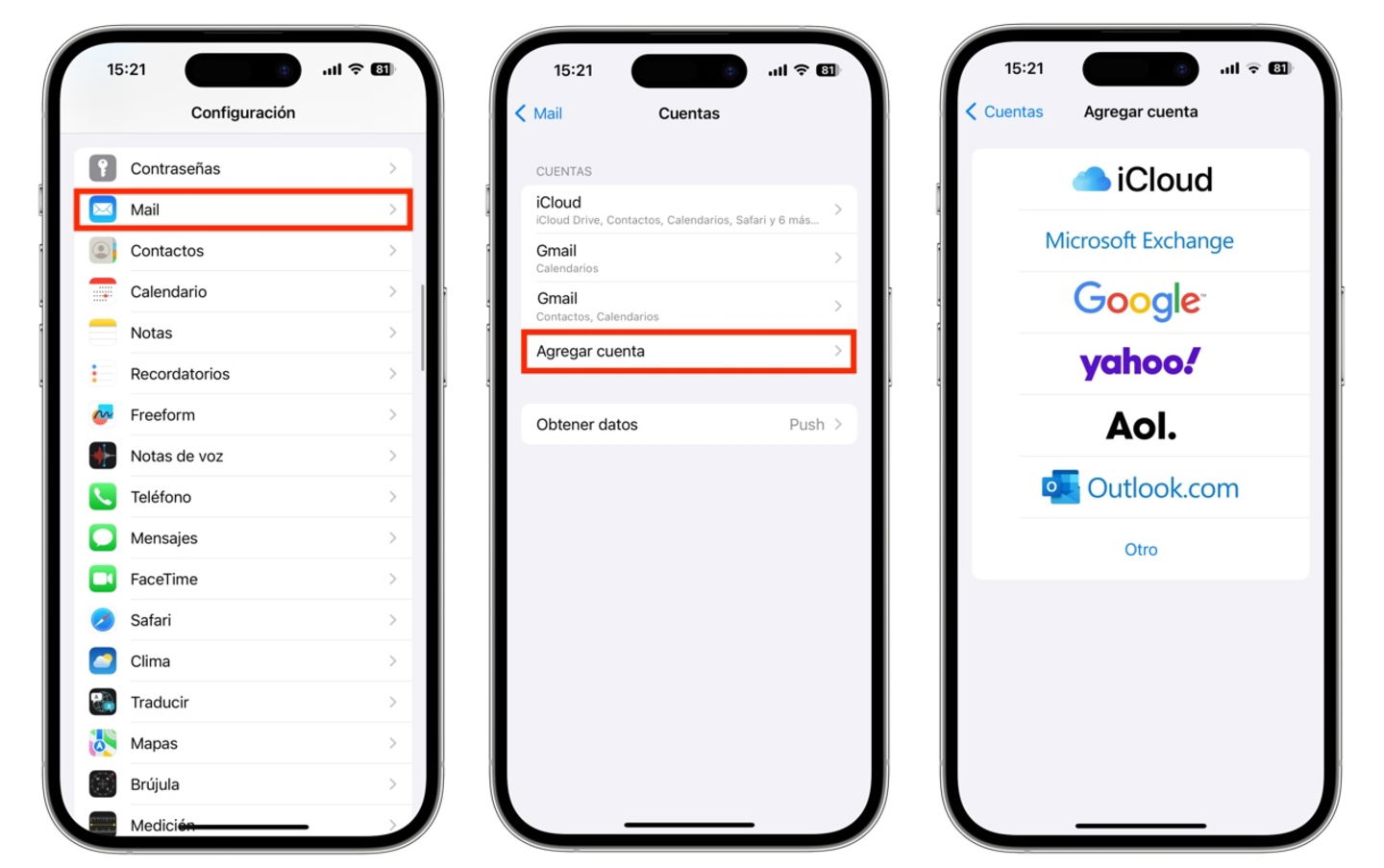
Afegir correu electrònic a Mail d'Apple en iOS
- Obre l'app Configuració
- Prem al menú de Mail
- Toca a Comptes de correu i després a Afegeix compte
- Selecciona el proveïdor de correu electrònic que conté el compte de correu
- S'obrirà el panell de correu de Google o Outlook per completar els passos finals; en qüestió de configuració hauràs d'iniciar sessió amb el teu correu o contrasenya
Completats els passos, ja tindràs accés a la teva safata de correu electrònic amb l'app Mail. D'ara endavant, podràs llegir i enviar missatges amb el teu compte de correu afegit. També podràs sincronitzar contactes, recordatoris i calendaris associats al correu electrònic.
Com afegir el meu compte de correu a Mail d'Apple a macOS
L'app de Mail a macOS funciona pràcticament de la mateixa manera que a iOS tot i que difereix en alguns passos per afegir-la.
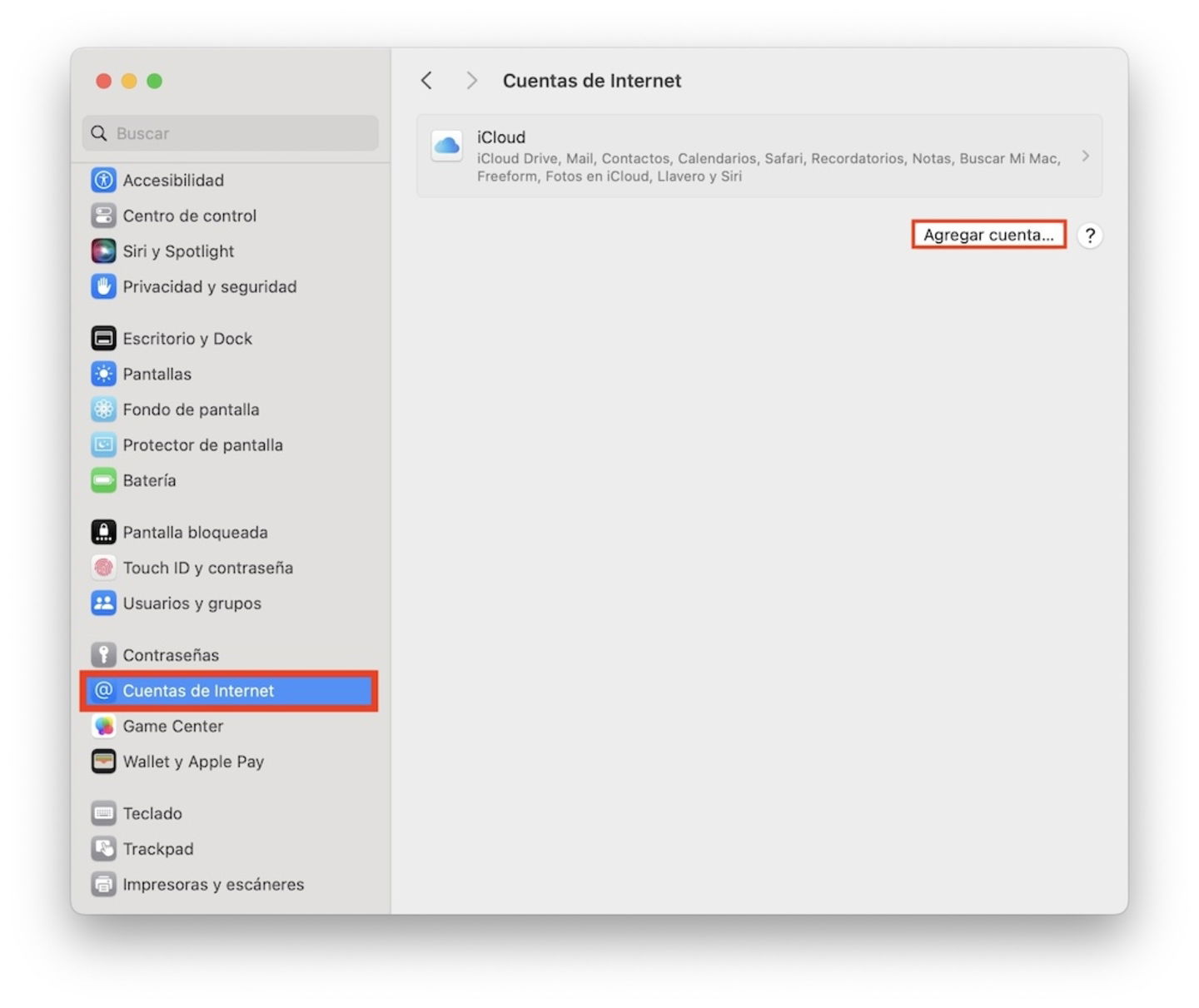
Comptes d'internet a macOS
- Obre l'app Mail
- A la barra de menú selecciona Mail i després Afegeix compte
- Selecciona el proveïdor de correu electrònic que conté el compte de correu
- Continua els passos com a iOS per iniciar sessió
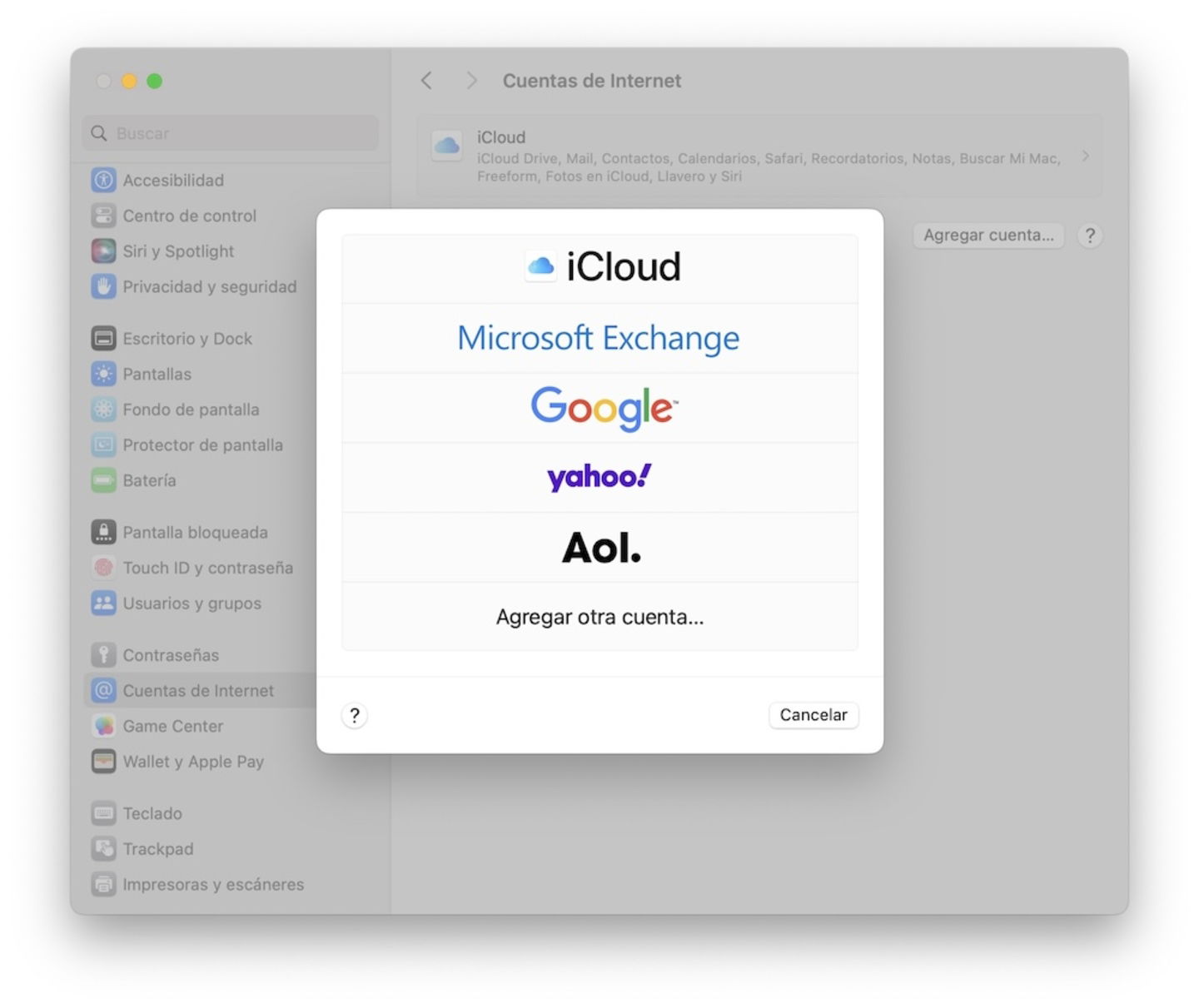
Afegir compte de correu a Mail d'Apple a macOS
També pots afegir un compte de correu des de la Configuració del sistema. Selecciona l'opció Comptes d'Internet i després Afegir compte. Conclou seleccionant el proveïdor de correu i inicia sessió. Com a últims passos, decideix si vols sincronitzar el calendari, els contactes o els recordatoris. Per exemple, si ja tens un correu de Gmail amb un calendari sincronitzat, això mateix se sincronitzarà a Mail i l'app Calendari d'Apple.
Si no t'agrada Mail d'Apple, et recomanem una o més alternativa
Personalment, fa uns quants anys que vaig deixar Mail d'Apple a causa que la sincronització em funcionava fatal entre un iPhone i un Mac. En el moment de rebre correus nous, si era fora de casa no em permetia veure'ls fins a arribar al Mac o viceversa. També en el moment de revisar correus antics, la sincronització fallava fins a tal punt que havia d'entrar a Hotmail (Outlook) per revisar-ho manualment.
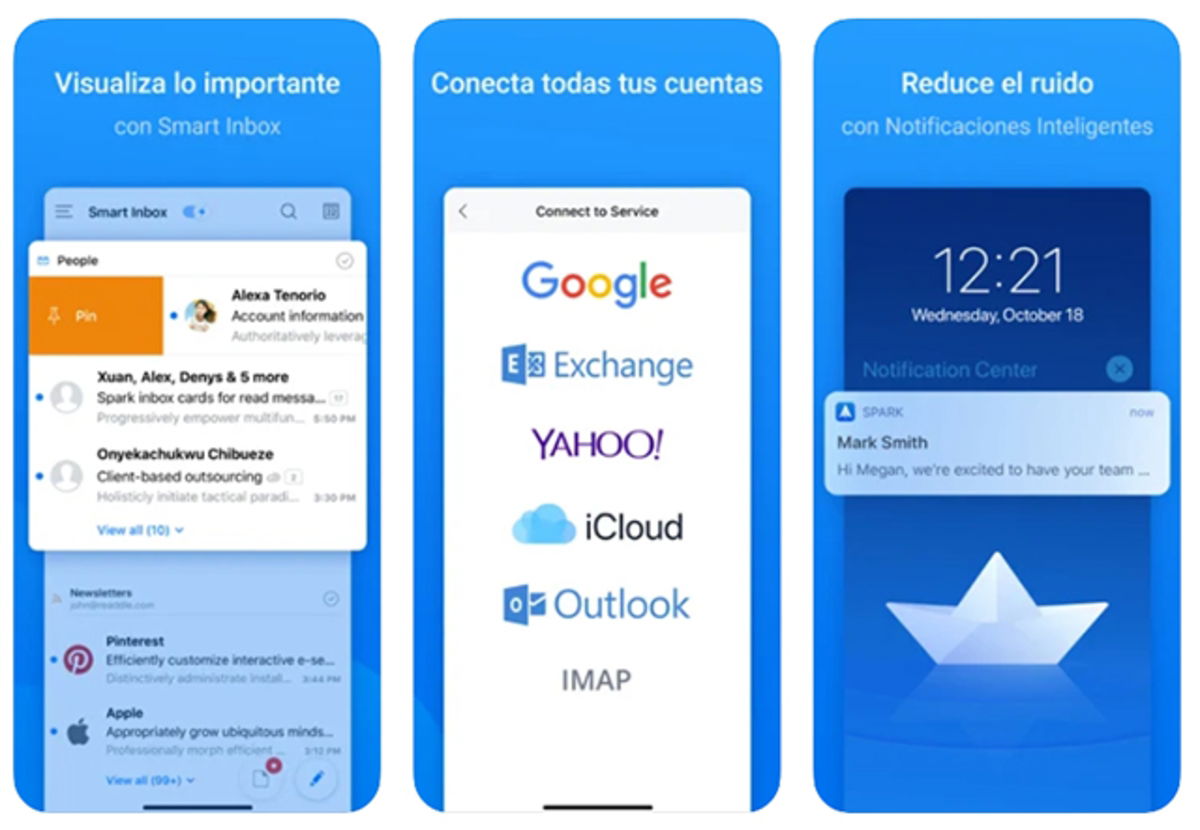
Spark: connecta tots els teus comptes
Curiosament, algunes vegades existia l'error al servidor de Mail d'Apple i m'exigia col·locar la contrasenya del meu correu una vegada i una altra; aquest fenomen l'he vist en diversos usuaris que m'han preguntat per què succeeix. Això es va acabar en el meu cas i vaig conèixer Spark. El considero un dels millors gestors de correu electrònic, mai m'ha fallat afortunadament. Aquí te'l recomanem en les millors 8 apps per gestionar el teu correu.
Si estàs llegint aquest article i ja no estàs satisfet amb Mail d'Apple per qualsevol motiu, és un senyal que el teu correu t'està demanant un canvi. El millor de tot és que Spark és gratuït i compatible amb els teus dispositius d'Apple. Si tens un iPhone i un ordinador amb Windows o un Android amb un Mac, els teus correus se sincronitzen a la perfecció.