
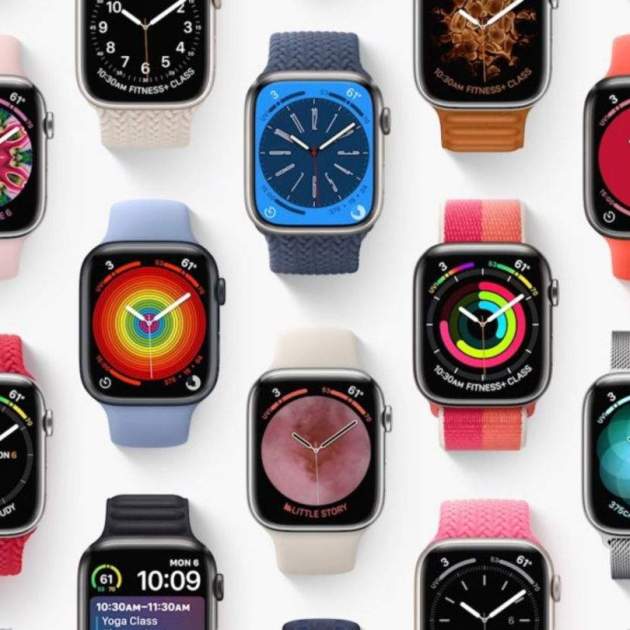
El 2024 es van complir 10 anys del llançament d'un dels productes més petits d'Apple, el més personalitzable i el que és una extensió de l'iPhone. Ens referim, per descomptat, a l'Apple Watch. Va ser un dels primers productes de l'era posterior a Steve Jobs i va suposar un abans i un després en la manera en què podríem consultar alguna cosa més que l'hora. El sistema operatiu a càrrec del rellotge intel·ligent d'Apple és watchOS. Ha tingut una gran evolució, en aquests moments la versió vigent és watchOS 11 que afegeix noves esferes, entre noves funcions. En aquest article t'ensenyarem a afegir-les i personalitzar-les d'acord amb les teves preferències.
Què són les esferes a l'Apple Watch?
Bàsicament és la cara que té el nostre rellotge intel·ligent quan activem la seva pantalla. A més de mostrar-nos l'hora és possible afegir altres funcions o vistes d'informació anomenades "complicacions". Aquestes es basen d'acord amb les aplicacions natives i de tercers que són compatibles. per exemple, una de les meves esferes favorites durant molt de temps va ser Mickey Mouse juntament amb la data a la part de baix (calendari), la temperatura en un extrem (clima) i el botó de Shazam a l'altre extrem.
Ara amb la mida de rellotge més gran és possible col·locar més complicacions, tot i que depèn del disseny de l'esfera és possible posar més o menys complicacions. En l'actualitat tenim una varietat increïble d'esferes. Una part es basa en les nostres fotos o continguts, una altra part quant a ser un rellotge però amb diferents dissenys tant abstractes com animats.
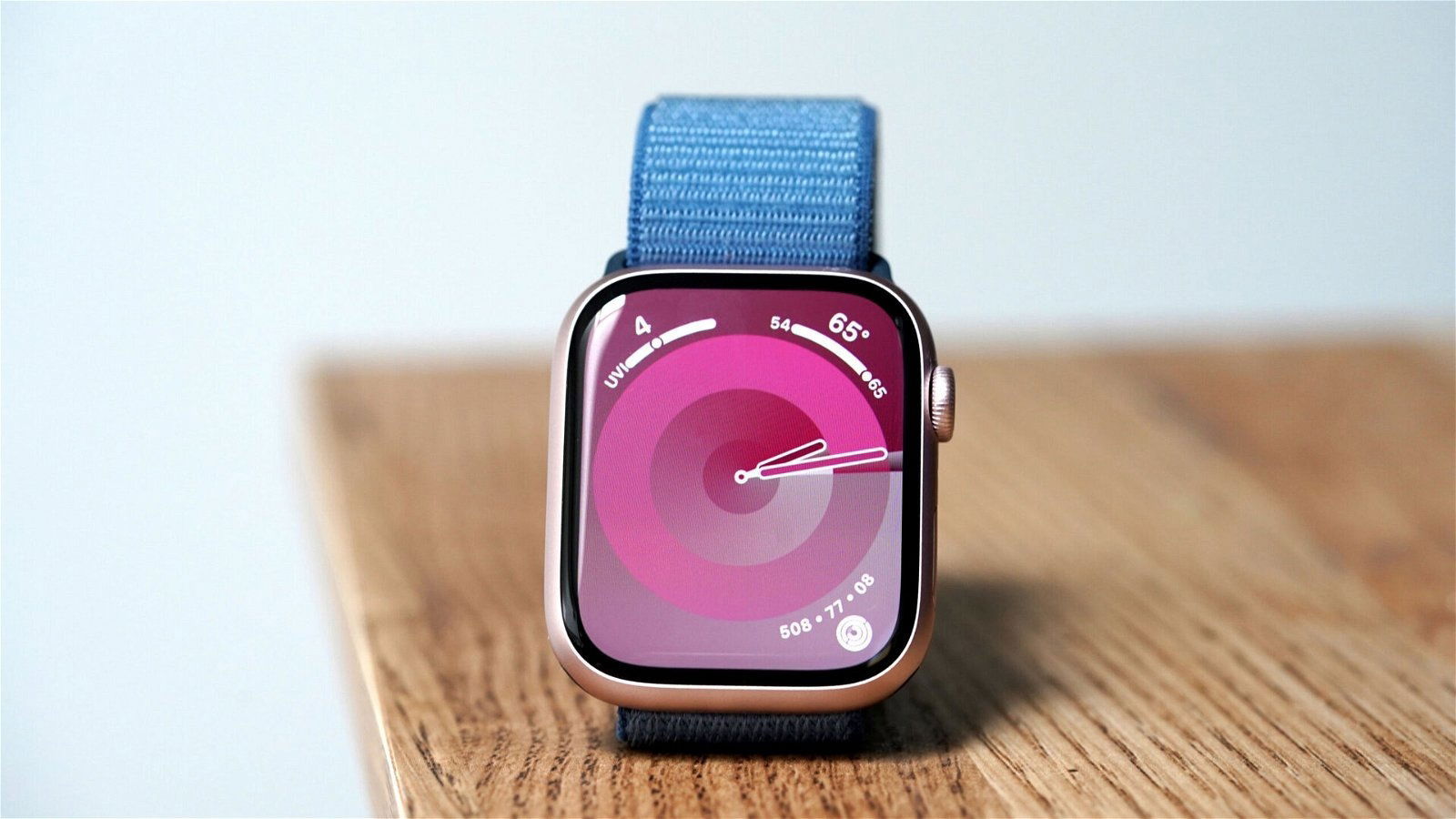
L'Apple Watch Series 9 ofereix les funcions de salut més avançades del mercat
La millor manera d'explorar cada esfera disponible per al nostre Apple Watch és directament a l'iPhone a l'app Watch. A continuació t'ensenyem a afegir una nova esfera i a configurar-la.
Afegeix una nova esfera al teu Apple Watch i personalitza-la
- Ves a la app Watch al teu iPhone
- Toca a Galeria d'esferes
- Explora les noves esferes si és que has actualitzat recentment a watchOS 11 o revisa-les per categoria desplaçant-te cap avall
- Una vegada que hagis fet la teva elecció prem-hi
- S'obrirà un nou menú en el qual es descriu l'esfera, a la part inferior podràs personalitzar d'acord amb les opcions disponibles (color, estil i complicacions)
- Si desitges canviar una complicació predeterminada en certa àrea de la pantalla en la qual apareixerà a la teva esfera simplement toca-hi i s'obrirà un llistat amb les complicacions disponibles
- Repeteix els passos entre complicacions fins que hagis acabat
- Per confirmar la creació de la nova esfera juntament amb les seves complicacions prem el botó Afegeix de la part superior
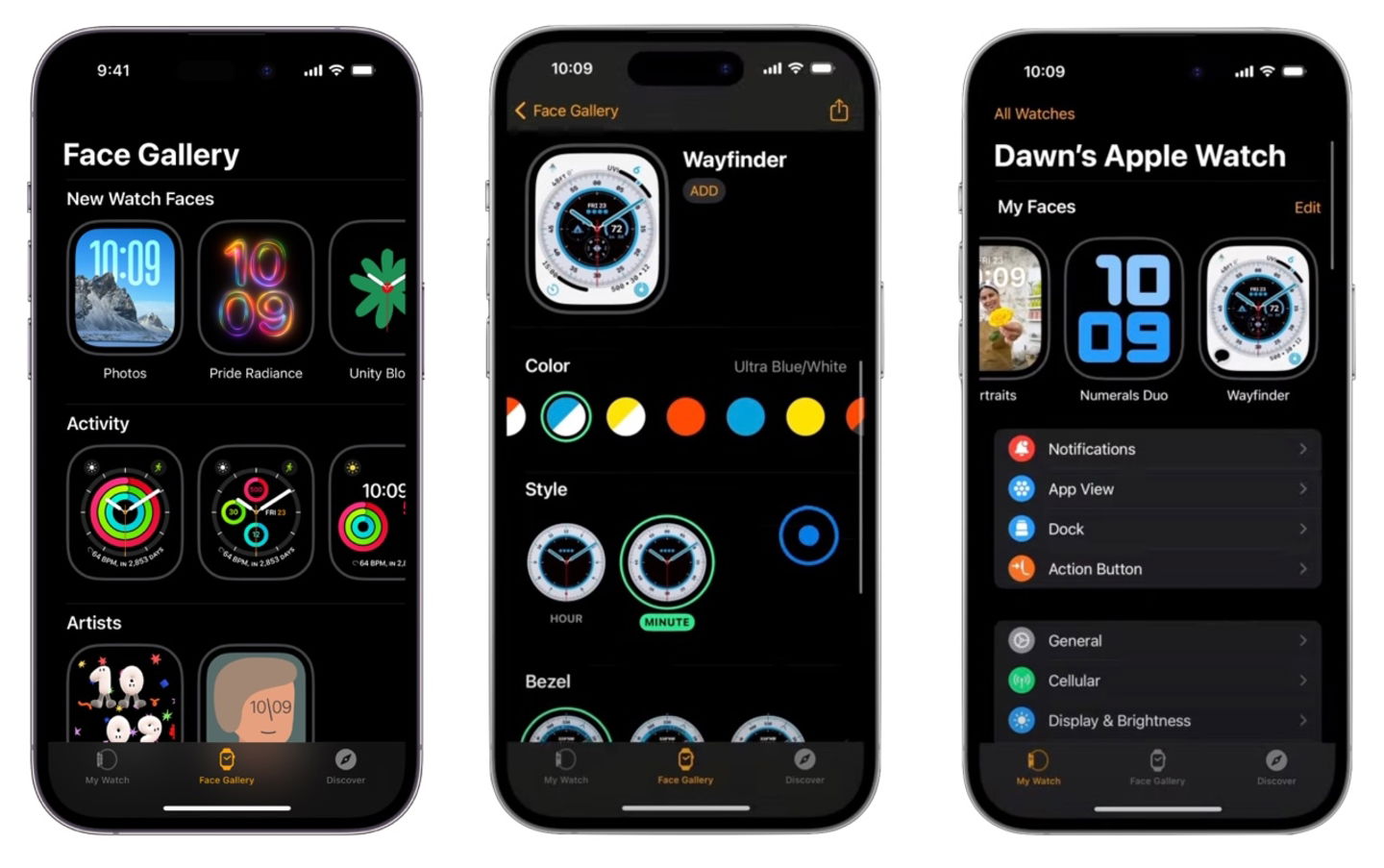
Afegir esfera i personalitzar-la a l'app Watch de l'iPhone
Perquè tinguis una idea de com es veurà la nova esfera a mesura que vagis realitzant canvis tindràs una vista prèvia en un costat esquerre de la pantalla del teu iPhone. Pots afegir les esferes que vulguis, s'aniran afegint en la categoria superior d'esferes.
Afegeix una nova esfera des de l'Apple Watch
Si ets dels usuaris exploradors de dispositius i vols personalitzar la teva pròpia esfera en viu i en directe des del teu Apple Watch és possible fer-ho. Segueix aquests passos
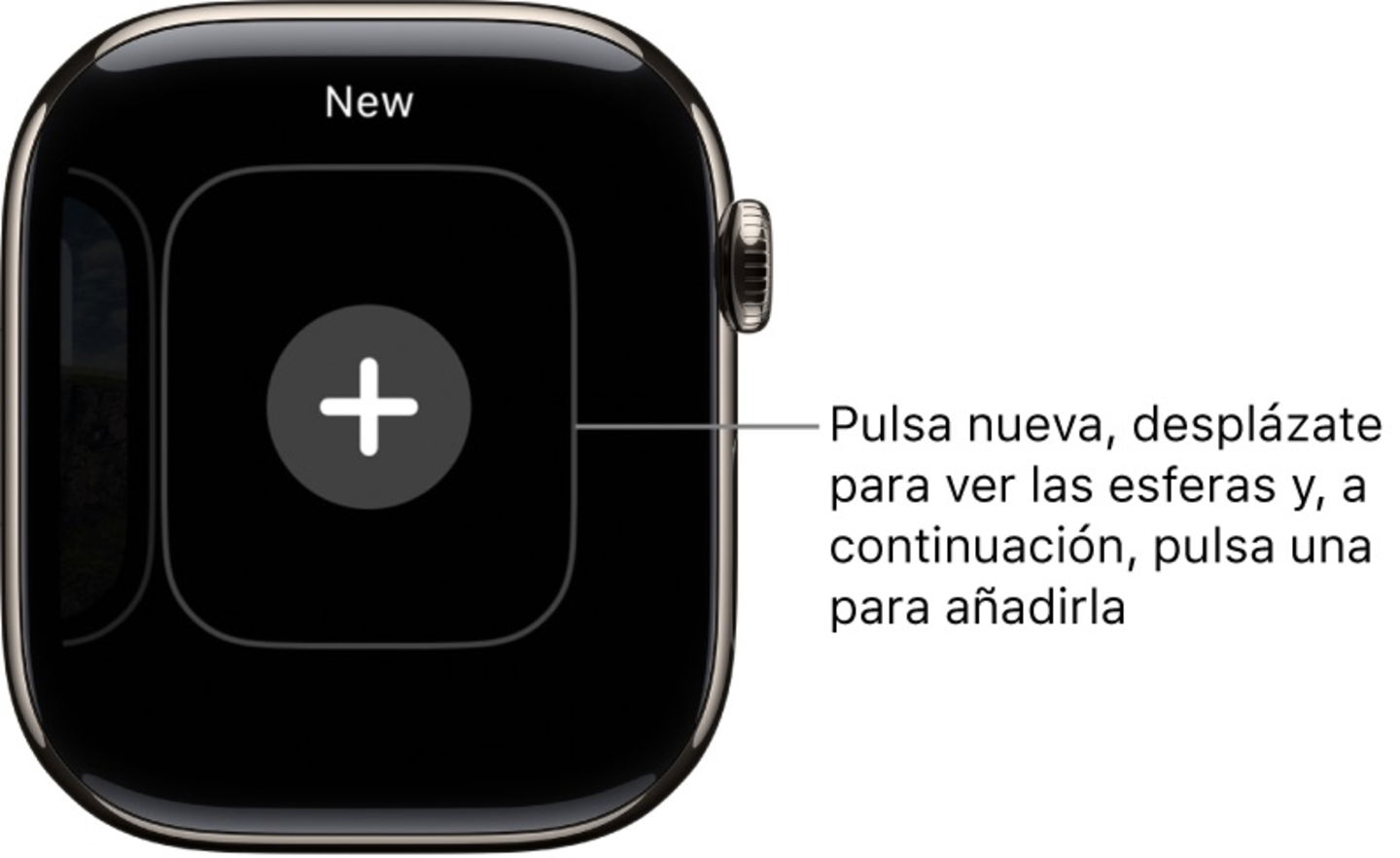
Afegir nova esfera des de l'Apple Watch
- A la teva esfera activa mantén premuda la pantalla
- Llisca el dit cap a l'esquerra fins a finalitzar la teva llista d'esferes i toca el botó Nova (signe més)
- Gira la corona digital per desplaçar-te per les esferes disponibles, les reconeixeràs de seguida si ja has afegit esferes a l'app Watch
- Toca a Afegeix
Després d'aquests passos restaria personalitzar l'esfera amb les complicacions desitjades.
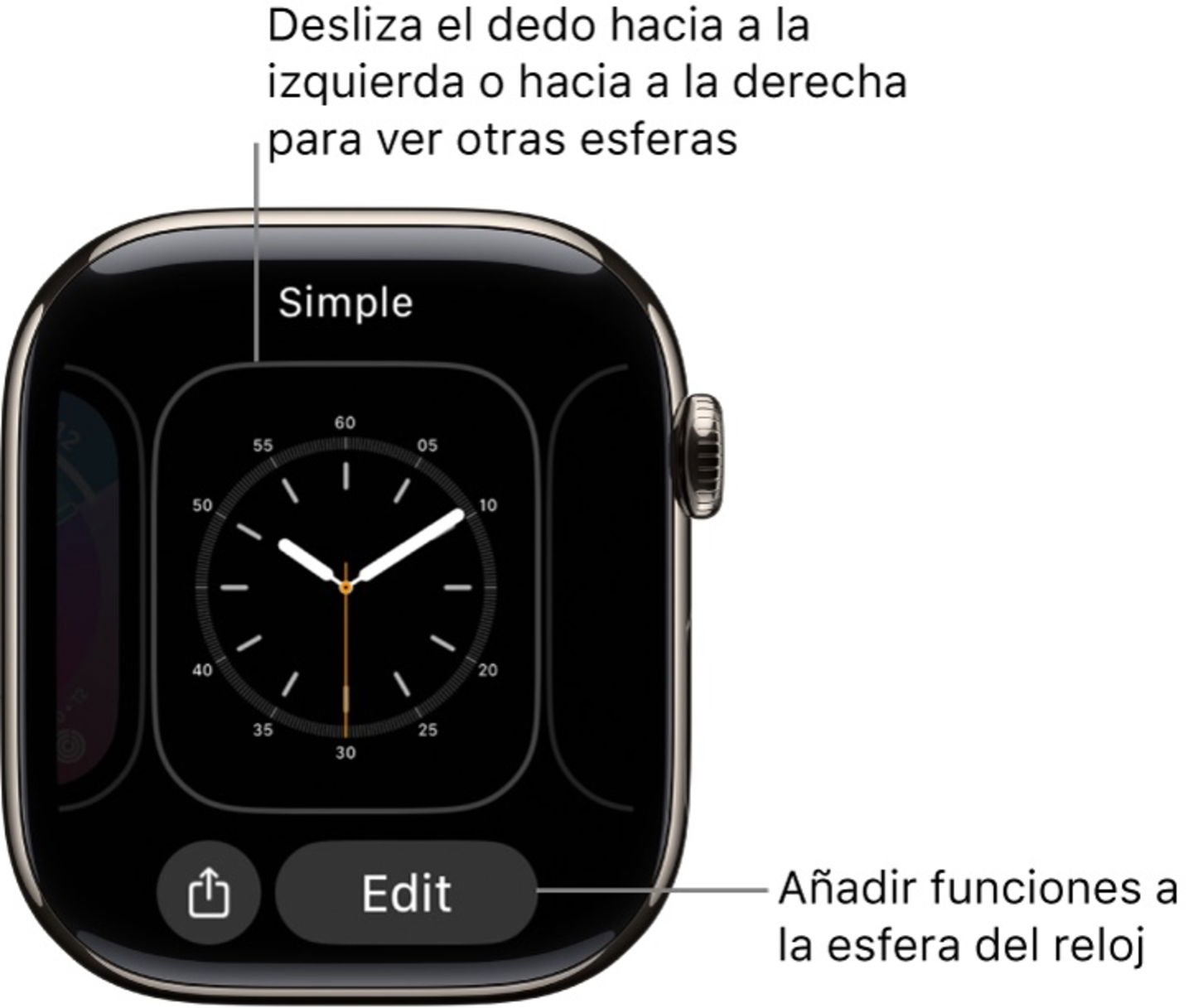
Editar una esfera des de l'Apple Watch
- Mantén premuda la pantalla a l'esfera nova i toca a Edita
- Llisca el dit cap a l'esquerra fins a arribar al final
- Toca a una complicació que vulguis canviar i gira la corona digital per seleccionar-ne una de nova
- Toca el botó de la corona digital per confirmar els canvis
- Repeteix el procediment tocant les complicacions que vulguis canviar
- Per finalitzar els canvis a l'esfera simplement toca-la i s'aplicaran els canvis fets.
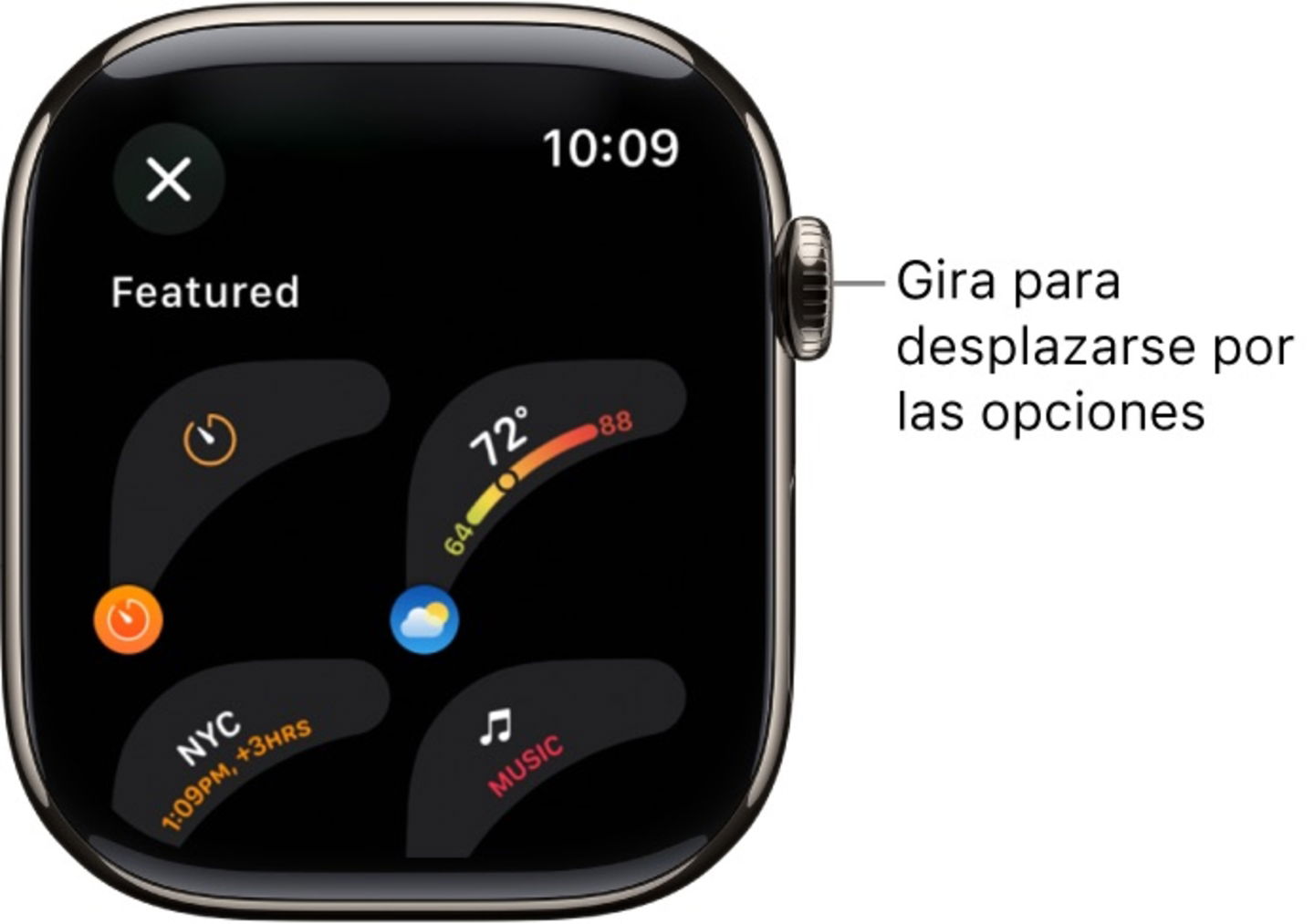
Opcions de complicacions a l'Apple Watch
Pots optar per una bona quantitat de complicacions natives, des del rellotge mundial, el temps, temporitzador, borsa, recordatoris, son, mapes, etc.
Ves la teva col·lecció d'esferes, ordena i/o elimina esferes
Tornarem a l'app Watch de l'iPhone per veure totes les esferes que has creat, si és que et vas prendre el temps de crear-ne de diferents per al teu Apple Watch.
- Obre la secció El meu rellotge i tindràs la col·lecció sota el text "Les meves esferes".
- Pots reordenar-les tocant el botó Editar i després arrossega amb el signe de les tres línies una esfera cap amunt o cap avall depenent de les teves preferències
- Si vols eliminar una esfera que ja no t'agrada, toca el botó del cercle vermell i confirma a Eliminar
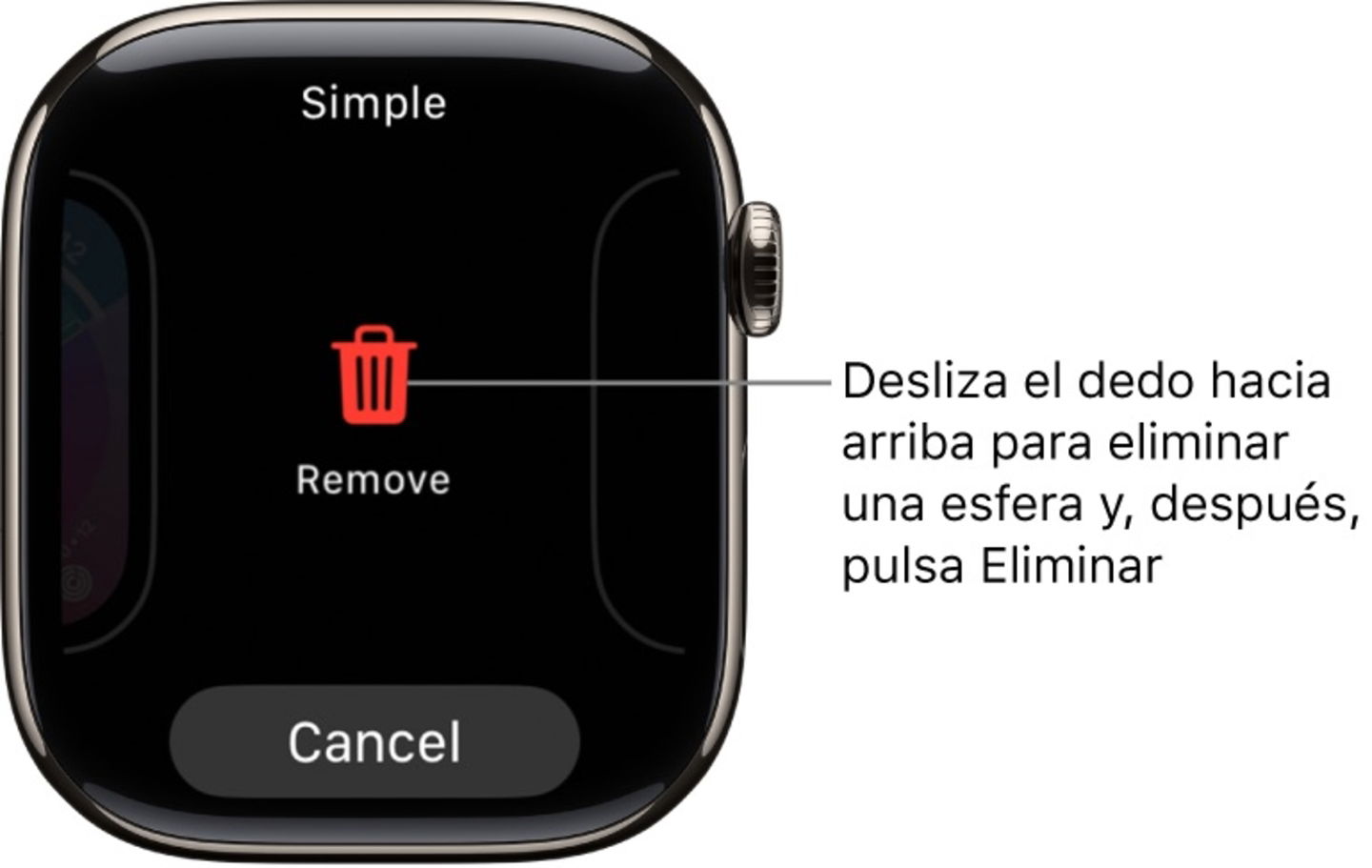
Eliminar esfera des de l'Apple Watch
Si vols ordenar les teves esferes des de l'Apple Watch, mantén premuda la pantalla, torna a mantenir-la premuda i arrossega l'esfera actual cap a l'esquerra o la dreta. Per eliminar-la, llisca el dit cap amunt i toca a Eliminar.
Això és el que necessites saber sobre les esferes. Si t'ha quedat algun dubte puntual sobre com afegir les esferes, et deixem dos vídeos del suport d'Apple en anglès i en espanyol.