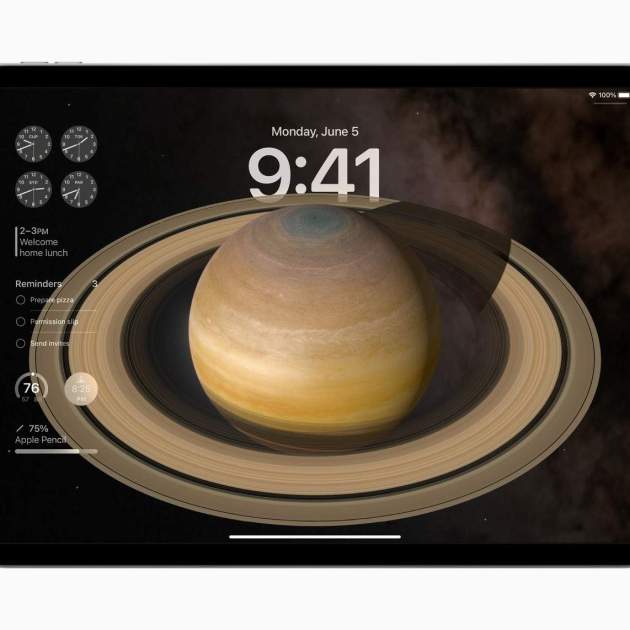
Amb l'arribada dels nous sistemes operatius d'Apple pròxims a estrenar-se t'has de preparar si tens un iPad. Una característica encara exclusiva en aquests moments i que deixarà de ser-ho a l'iPhone és el suport de ginys a la pantalla de bloqueig. És per això que t'ensenyarem a afegir-los i eliminar-los segons sigui el cas. El millor de tot és que en tenir dos tipus d'orientació, horitzontal i vertical, podràs aprofitar al màxim l'espai que t'ofereix Apple per col·locar-los a iPadOS 17.
Dos conjunts de ginys, dependrà com desitges visualitzar-ho tindràs una sèrie de ginys
De manera predeterminada, l'iPad té l'orientació vertical però ja és molt comú utilitzar-lo de manera horitzontal. Els de Cupertino es van adonar d'aquesta situació i és per això que tens dos conjunts diferents de ginys, canviaran en el moment d'invertir l'orientació. Al nostre parer s'aprofita millor el mode horitzontal, ara els afegirem a la pantalla.
Nota: Si no tens el teu dispositiu en iPadOS 17 (per ara en beta) no et desesperis, som a pocs dies que Apple alliberi la versió final. Guarda aquest article i consulta'l per aplicar els canvis necessaris
Craig Federighi presenta iPadOS 17
Afegeix widgets a la pantalla de bloqueig del teu iPad
Segueix els següents passos per començar a afegir els ginys a la teva pantalla de bloqueig. Recorda que no són interactius com els que hi ha dins de la pantalla d'inici.
- Activa la pantalla del teu iPad i desbloqueja-la usant Face ID o Touch ID segons sigui el cas. No llisquis el dit cap amunt, mantén premuda la pantalla i de seguida podràs personalitzar-la.
També pots fer això a Configuració --> Fons de pantalla. Toca la miniatura de la pantalla de bloqueig o afegeix un nou fons de pantalla per començar.
- Després ja podràs afegir els ginys tal com succeeix a l'iPhone. Si la teva orientació en aquest moment és horitzontal, toca Afegeix giny que és a l'esquerra de la teva pantalla. Si estàs en vertical toca el botó corresponent a sota del rellotge.
Manipula els ginys des de la pantalla de bloqueig
- Selecciona els ginys que vulguis d'acord amb la disponibilitat. Les aplicacions natives són presents i s'afegeixen les de tercers per compatibilitat.
- Un cop afegits els ginys se suggereix que canviïs l'orientació en què et trobis per afegir el segon conjunt de ginys. Repeteix el procés fins a completar.
- Deixant-ho tot a punt pots tancar la finestra flotant prement sobre la X. Si ja no és visible toca a Llest finalment.
Ara ja pots gaudir d'una vista completament diferent de la pantalla de bloqueig de l'iPad. Si gires l'orientació veuràs els dos conjunts diferents de ginys. En lliscar per accedir al Centre de notificacions també els veuràs, per la qual cosa són una excel·lent manera de mostrar informació si no vols desbloquejar completament el teu dispositiu.
iPadOS 17 amb ginys a la pantalla de bloqueig
Elimina els ginys si ja no desitges un conjunt o tots dos
- Accedeix a la pantalla de bloqueig com en els primers passos anteriors
- Toca el giny o els ginys que ja no vulguis en pantalla
- Després prem sobre la X per eliminar aquest giny i els que vulguis.
- Toca la X de la finestra flotant de ginys generals per sortir
- Confirma a Llest per deixar preparada la teva nova pantalla de bloqueig
Realment és molt senzill i en pocs passos afegir o eliminar ginys
I els ginys interactius?
Aquesta novetat és completament per a iPadOS 17 i iOS 17 amb la finalitat d'interactuar amb les aplicacions sense obrir-les completament. Si toques algun dels ginys de la pantalla de bloqueig no serà igual, és important aclarir novament que et portarà a l'obertura de l'aplicació completa. En el cas del giny d'informació com les bateries no tenen cap acció.
Així es veuran els ginys interactius a iPadOS 17
S'aplaudeix aquest tipus d'accions a Apple, la personalització ha estat el seu taló d'Aquil·les des de fa molts anys. A poc a poc ha afegit tocs de personalització tant a la pantalla de bloqueig com a la d'inici.
Si bé és cert que existeixen dreceres que t'ajuden a crear icones per canviar-los pels predeterminats (i no de manera oficial), als de Cupertino els cal un llarg camí per poder ser personalitzable com la competència més propera que és Android. A molts usuaris d'iOS o iPadOS els encanta ja que els permet personalitzar el seu dispositiu d'una forma minimalista i sense complicacions.