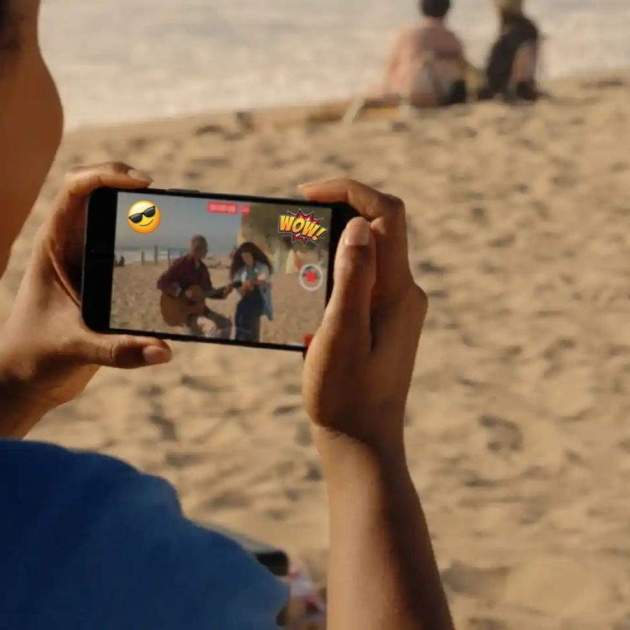
Tot i que Apple ha llançat funcionalitats interessants per fer vídeos excepcionals, de vegades sentim que li falta un toc especial per ressaltar-los. Hi ha una manera d'incloure una mica més de vida als teus vídeos i això és gràcies a adhesius i emojis. Veurem com afegir-los als vídeos que enregistris amb el teu iPhone amb diferents aplicacions, dues natives i utilitzant dues aplicacions de missatgeria instantània si és que vols compartir-los amb amics o familiars que no tenen iPhone.
Missatges al rescat de millorar els nostres vídeos
Per beneficiar-te de l'aplicació de Missatges, has d'utilitzar la funcionalitat de càmera integrada per gravar el vídeo i afegir els adhesius o emojis. Com que no és una aplicació d'edició de vídeo no se'n pot importar un de gravat prèviament. Dit això, anem-hi:
- Obre l'app Missatges i toca a una conversa
Gravar vídeo i afegir stickers o emojis des de Missatges
- Toca el + a un costat de la barra de text i després selecciona la icona de la càmera
- Selecciona l'apartat de vídeo i comença a gravar
- Toca el botó per completar la gravació
- Prem sobre l'opció Efectes a un costat esquerre de la teva pantalla
- Aquí és qüestió de triar entre els adhesius o emojis. Selecciona l'opció de la teva preferència
Seleccionar adhesius o emojis per a vídeo
- Una vegada que hagis definit els continguts addicionals, prem el botó per enviar-lo.
És possible afegir els adhesius una vegada abans d'iniciar l'enregistrament, dependrà de l'entorn i de la situació en què enregistris per donar-li el sentit correcte. Una vegada que es completi l'enviament l'aplicació de Missatges guarda el vídeo a l'aplicació Fotos, per la qual cosa també pots compartir-lo a les teves xarxes socials.
Utilitza l'app Clips d'Apple
Recordes una alternativa a iMovie a l'iPhone? Clips és una app interessant per crear vídeos especialment per al dispositiu insígnia de la poma. Pots afegir filtres, música dinàmica, text animat, adhesius, entre altres coses. Aquí ja és possible afegir vídeos prèviament gravats com qualsevol app normal de vídeo.
- Obre Clips o descarrega-la just a sota
- Inicia l'enregistrament de vídeo
Afegir stickers a un vídeo des de Clips de l'iPhone
- Toca l'icona de l'estrella de colors que és l'apartat d'efectes
- Obre el menú d'adhesius
- Un cop finalitzis el vídeo toca a Compartir i després a Desar vídeo
Desar vídeo final amb adhesius
Si tens un vídeo prèviament enregistrat, segueix aquests passos:
- Obre Clips i toca la icona d'imatges per importar un vídeo des de Fotos
- Selecciona el vídeo i toca a Efectes
- Prem l'apartat de stickers o emojis, segons les teves preferències
- Toca a l'sticker o arrossega i deixa anar per col·locar-lo en un lloc precís
- Per finalitzar selecciona Compartir i després a Desar vídeo
Tots els vídeos desats des de Clips s'allotjaran a l'app Fotos. Per cert, aquí et compartim diversos trucs per utilitzar Clips.
Recolza't en WhatsApp per afegir stickers als teus vídeos
Has gravat vídeos directament des de WhatsApp? Aquesta opció és ideal per afegir stickers i compartir vídeos ràpidament des d'aquesta ubicació.
- Obre WhatsApp i selecciona qualsevol conversa (pot ser una amb tu mateix)
Afegir stickers a un vídeo des de WhatsApp
- Toca el botó + i selecciona Biblioteca de foto i vídeo
- Selecciona un vídeo prèviament gravat o grava'n algun directament en l'opció de Càmera
- Ara és moment de prémer en el botó de la nota adhesiva
- Afegeix stickers o emojis al teu vídeo
Seleccionar adhesius i enviar vídeo final
- Confirma prement el botó de Enviar
- Si vols conservar el vídeo per a tu, reprodueix el vídeo, prem a Compartir i selecciona Desar
L'únic negatiu és que en enviar un vídeo a WhatsApp es comprimeix per reduir-ne la mida, tret que seleccionis l'opció HD abans d'enviar-lo.
No tinc WhatsApp i no tinc iPhone, què faig?
Arribem gairebé al final d'aquest article i en cas que no et fiïs de WhatsApp però tampoc tens un iPhone, pots utilitzar Facebook Messenger per posar adhesius als teus vídeos.
- Accedeix a la teva app Messenger amb la sessió de Facebook prèviament iniciada
- Obre una conversa i toca la icona de la galeria
- Pots seleccionar un vídeo ja gravat o al botó de la càmera per gravar-ne un de nou
- Una vegada que hagis finalitzat la gravació prem la icona de la nota adhesiva (emoji)
- Utilitza un tipus diferent d'adhesius als teus vídeos amb Messenger
- Desa a la cantonada inferior esquerra per tenir el vídeo a Fotos
Afegir adhesius a un vídeo des de Facebook Messenger
A diferència de WhatsApp, a Messenger pots desar el vídeo sense enviar-lo. És una opció atractiva si vols canviar l'estil dels adhesius d'iOS. Ara ja saps donar un toc diferent als vídeos que envies als teus amics i familiars.