
Estàs tenint problemes amb l'actualització de iOS 16? No pots descarregar o actualitzar el teu iPhone? Es queda encallada la instal·lació sense previ avís? No et preocupis, et recomanarem una sèrie de consells per resoldre tots els problemes que pugui ocasionar l'actualització d'iOS 16 al teu iPhone.
I en els problemes que iOS 16 beta encallat ens pugui ocasionar, és en el que ens centrarem. Podem trobar-nos amb temps d'espera prolongats, reinicis eterns o pantalles en negre i no saber què fer. Són problemes que han tingut les últimes actualitzacions d'iOS, com els problemes dels iPhone 6 en actualitzar a iOS 13.
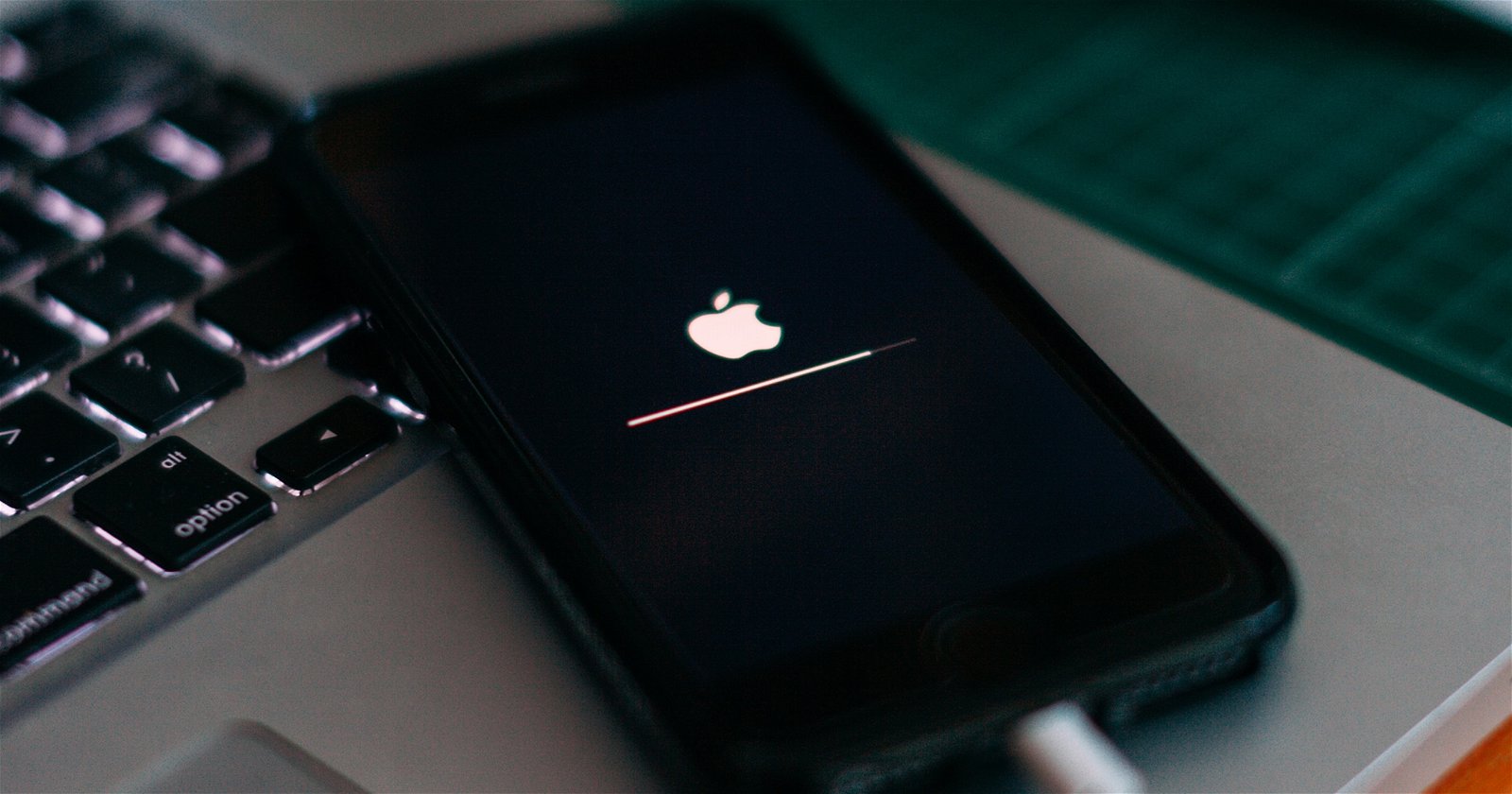
Les actualitzacions d’iOS ens poden donar algun que altre problema
Problemes amb què et pots trobar en actualitzar el teu iPhone
Quan actualitzem a iOS 16 ens podem trobar amb alguns problemes de difícil solució, especialment si aquests ocorren durant el procés d'actualització, ja que és un moment molt delicat. Aquests són alguns dels problemes que pots patir en actualitzar el teu iPhone:
- Tarda massa a descarregar l'actualització.
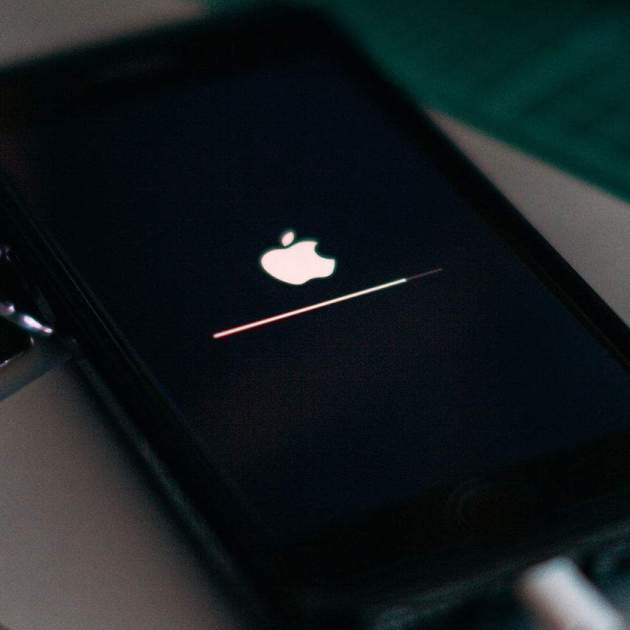
- L'iPhone es queda encallat amb la poma i la barra de progrés en reiniciar en l'actualització.
- L'iPhone es queda al logotip de la poma.
- L'iPhone es queda amb la pantalla en negre.
Una vegada actualitzem és probable que ens trobem amb problemes més típics, com una disminució de la durada la bateria, un iPhone que es torna lent o temporalment no respon. Encara que aquests problemes se solucionaran conforme passi el temps i les actualitzacions.
Com actualitzar l'iPhone a una nova versió d'iOS?
Actualitzar a l'última versió d'iOS és bastant senzill i la nostra recomanació és que ho facis directament des del teu dispositiu. Només has de seguir aquests passos:
- Realitza una còpia de seguretat del teu iPhone abans de res des de Configuració > El teu nom > iCloud > Còpia en el port d’iCloud.
- Ara entra a la secció General dels Ajustaments.
- Toca Actualització de programari.
- Quan aparegui la nova versió, toca Descarrega i instal·la.
Es pot baixar a iOS 15 des d'iOS 16 beta sense perdre dades?
La beta d'iOS 16 la pot instal·lar qualsevol usuari, tanmateix si no estàs content amb els errors que poden aparèixer pots tornar a iOS 15, però hi ha un problema: has de restaurar el teu iPhone i no pots fer servir una còpia de seguretat d'iOS 16 en iOS 15. Per tant, pots perdre moltes dades pel camí.
Gràcies a Reiboot de Tenorshare podràs tornar d'iOS 16 a iOS 15 d'una forma fàcil i senzilla en només uns minuts. Tenorshare ReiBoot ofereix dos modes de fer el downgrade: Downgrade estàndard i Downgrade profund. I amb el primer d'ells podràs fer el downgrade en iOS sense pèrdua de dades. Aquests són els passos a seguir.
- Descarrega Reiboot de Tenorshare al teu Mac o PC.
- Connecta el teu iPhone a l'ordinador.
- Inicia Reiboot de Tenorshare.
- Fes clic a "Downgrade iOS" a la part inferior esquerra del panell.
- Selecciona Downgrade profund.
- Es descarregarà el sistema operatiu anterior.
- Fes clic a Inicia Downgrade profund i començarà el procés.
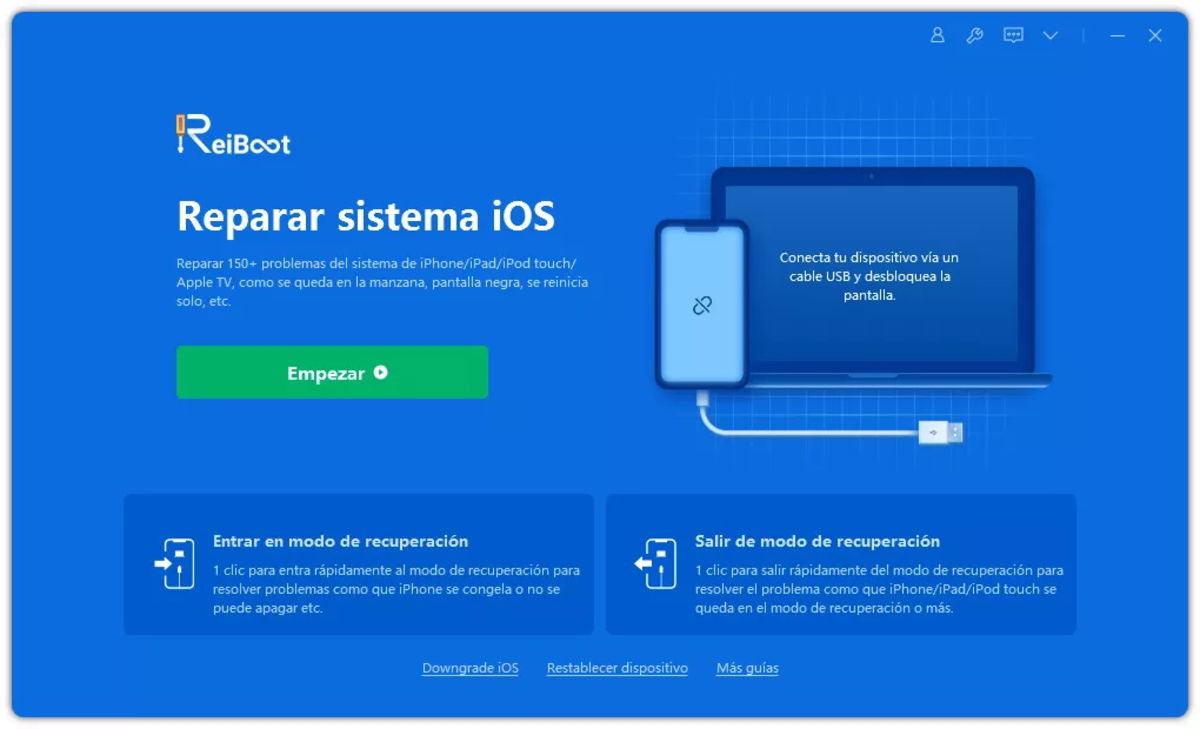
Tornar a iOS 15 des d'iOS 16 és molt senzill amb Reiboot
Com resoldre els possibles problemes d'actualització de l'iPhone quan instal·lis iOS 16
La versió completa de ReiBoot ens permet solucionar des dels problemes més comuns del sistema, fins a errors més greus, amb aquesta versió aconseguiràs reparar més de 150 problemes d'iOS, entre ells tenim aquests:
- Reparar iOS 16 beta encallat
- Solucionar un iPhone que es queda a la poma
- Arreglar un iPhone amb la pantalla negra
- Corregir errors d'actualització/restauració d'iTunes
- Desbloquejar un iPhone desactivat
- iPhone es queda carregant
- iPhone en reinici infinit
- Restaurar un iPhone sense iTunes
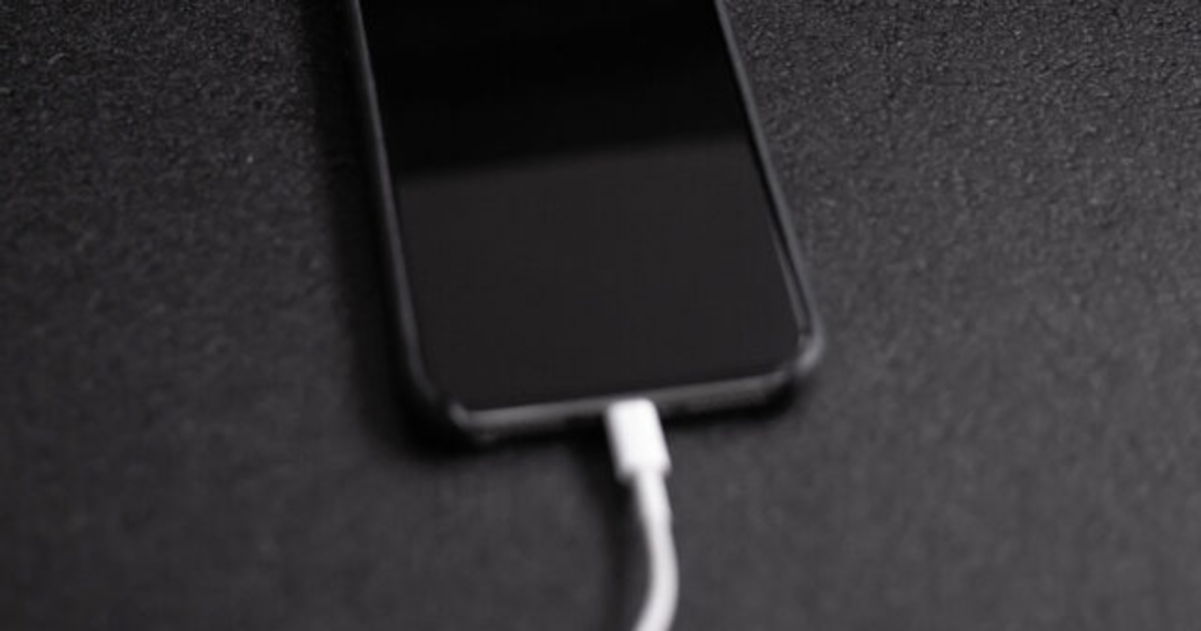
Amb aquesta eina només has de connectar el teu iPhone a l’ordinador
Per solucionar tots aquests errors, Tenorshare ens ofereix ReiBoot. Es tracta d'una eina molt fàcil d'utilitzar i que sense que nosaltres hàgim de fer pràcticament res s'encarregarà de solucionar tots els problemes i ajudar-nos a sortir d'iOS 16 beta encallat. Només segueix aquests passos:
- Connecta l'iPhone a l'ordinador mitjançant el cable USB.
- Obre l'aplicació ReiBoot de Tenorshare al teu PC o Mac, detectarà automàticament el teu dispositiu.
- Fes clic a l'opció "Reparació estàndard" o "Reparació avançada".
- Apareixerà una finestra indicant-te els botons específics que has de prémer al teu dispositiu.
- Després entraràs en mode recuperació.
- Passats uns minuts, la recuperació finalitzarà.
- Ara l'iPhone es reiniciarà i posteriorment podràs utilitzar-lo amb normalitat.
Apple va llançar noves actualitzacions per a iOS 16
Després de l'arribada d'iOS 17, Apple va pensar en tots els seus usuaris i va efectuar el llançament de les actualitzacions iOS 16.7.7 i iPadOS 16.7.7 per corregir errors i problemes d'estabilitat. Has de saber que és imprescindible actualitzar el teu dispositiu a aquestes noves versions de programari per evitar qualsevol problema de seguretat.
Així que si cap d'aquests mètodes t'ha ajudat a poder instal·lar l'actualització d'iOS 16 al teu iPhone, adreça't a Ajustaments > General > Actualització de programari i assegura't que la instal·lació que tries descarregar pertany a iOS 16.7.7.
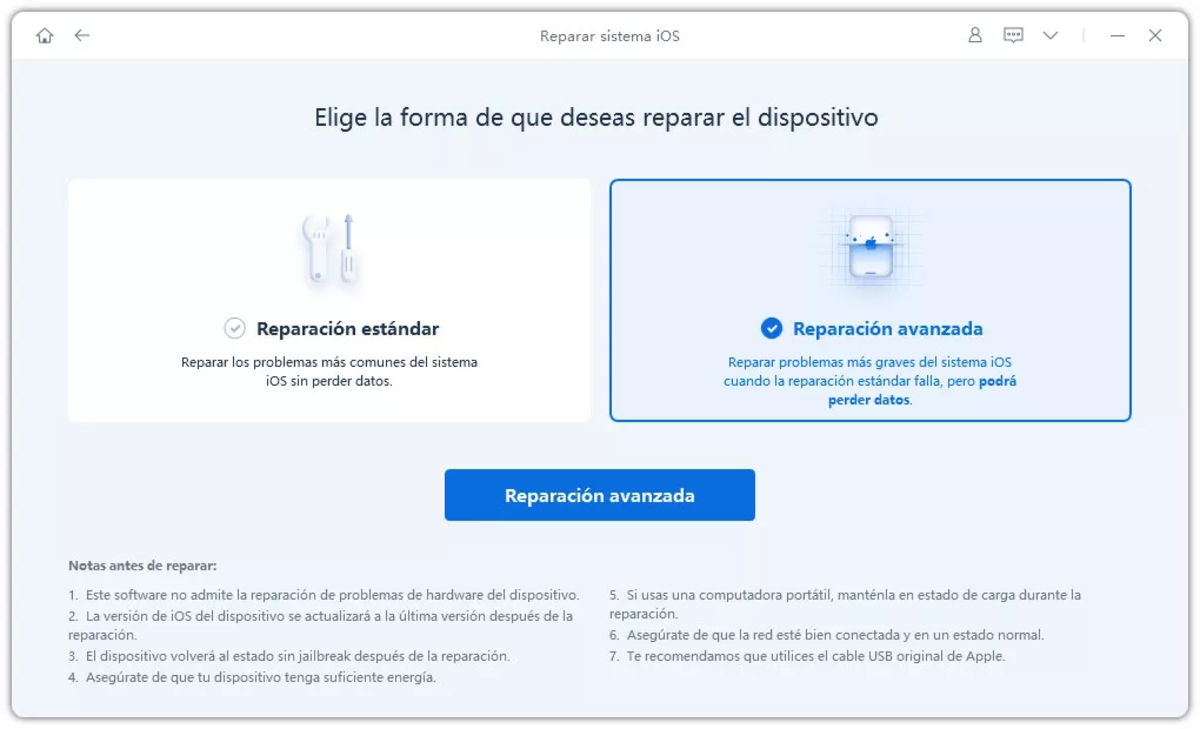
ReiBoot ens ofereix una forma ràpida de solucionar els errors d’iOS
Des de luego es tracta d'un programa realment complet que ja han descarregat més de 78 milions d'usuaris a tot el món i més de 63 milions d'usuaris satisfets. És la millor opció per solucionar els possibles problemes que poden aparèixer al nostre iPhone, especialment durant el procés d'actualització.