
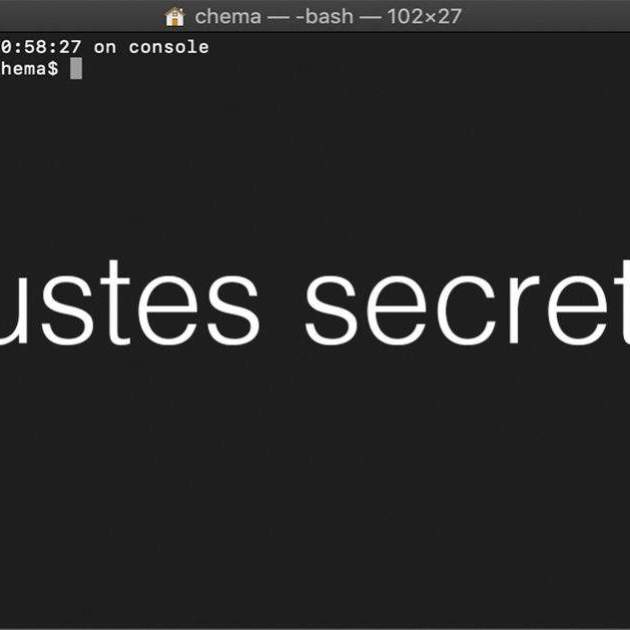

A tots ens agrada aprofitar al màxim les capacitats i configuracions dels nostres dispositius. Als Mac hi ha moltes opcions de personalització en les preferències del sistema, però n'hi ha d'altres que només podem accedir-hi mitjançant comandes al Terminal. En altres casos el Terminal també ens permet activar certes funcions de forma més ràpida.
El Terminal dels nostres Mac té una interfície basada en text, com els ordinadors dels 80. Mitjançant codis podem controlar l'ordinador com en aquelles dates. És una eina força completa i important. Per obrir el Terminal el podem cercar al "LaunchPad" o activant la cerca amb les tecles "⌘ + espai" i escrivint Terminal.
A continuació veurem algunes d'aquestes funcions que podem fer des del Terminal del nostre Mac i que ens faran una mica més fàcil la nostra tasca de personalitzar el dispositiu al nostre gust. Els comandos que a continuació veurem es podran escriure o copiar i enganxar al Terminal.
Canviar el format de fitxer de les captures de pantalla
Per defecte les nostres captures de pantalla a Mac es desaran a l'escriptori en format "png", si ens interessés desar-ho en un altre format escriurem a Terminal la següent comanda:
defaults write com.apple.screencapture type -string "png" Modificarem "png" per qualsevol de les extensions que desitgem per a les nostres captures: "bmp", "gif", "jpg", "pdf" o "tiff".
Deshabilitar el tancament automàtic d'aplicacions inactives
El sistema MacOS per defecte, igual que iOS, tanca automàticament les aplicacions que es porten un temps inactives per estalviar recursos del sistema. Si no ens interessa que ho faci escriurem al Terminal la següent comanda:
defaults write NSGlobalDomain NSDisableAutomaticTermination -bool true Ordenar les carpetes a la part superior al Finder
El nostre Finder ordena els arxius per nom, tipus o mida segons nosaltres desitgem a les preferències. No obstant això, les carpetes i els arxius ens apareixen barrejats. Amb la següent ordre podem fer que ens ordeni les carpetes juntes al principi de la finestra quan ordenem per nom:
defaults write com.apple.finder _FXSortFoldersFirst -bool true Permetre que el Mac es reiniciï automàticament en instal·lar una actualització
Després d'actualitzar-se el nostre ordinador ens requereix que li donem permís per actualitzar-se, de vegades a algunes persones això els resulta bastant molest. Si volem donar-li permís perquè ho faci automàticament escriurem l'ordre següent al Terminal:
defaults write com.apple.commerce AutoUpdateRestartRequired -bool true 
Mostrar al Dock només les aplicacions obertes
El Dock ens mostra tant les aplicacions obertes com les que tenim ancorades a ell. Per saber quina està oberta i quina no ens fixem en el punt que li apareix sota a les que estan obertes en aquest moment. Si volem que ens apareguin solament les que tinguem obertes per estalviar espai al Dock escriurem al Terminal:
defaults write com.apple.dock static-only -bool true Establ·lir la vista de llista per defecte en totes les finestres del Finder
Per als elements de totes les carpetes que obrim al Finder en tipus llista n'hi haurà prou d'escriure a Terminal:
defaults write com.apple.finder FXPreferredViewStyle -string "Nlsv" També podem reemplaçar "Nlsv" per "Icnv" per veure'ls per icones, per "Clmv" per veure'ls per columnes i per "Flwv" per veure'ls en tipus galeria.
Activar drecera de teclat "⌘ + enter" per enviar un correu a l'aplicació Mail
Podem enviar un correu electrònic en acabar de redactar-lo sense haver d'agafar el ratolí o TrackPad simplement prement la combinació de tecles "⌘ + enter" si prèviament l'activem des del Terminal amb el següent codi:
defaults write com.apple.mail NSUserKeyEquivalents -dict-add "Send" "@U21a9" Mostra per defecte la finestra de desar de forma expandida
Quan anem a desar un document al nostre Mac ens apareix la finestra comprimida i li hem de prémer un botó amb una fletxa per expandir-la. Podem estalviar-nos de fer això escrivint el següent al Terminal:
defaults write NSGlobalDomain NSNavPanelExpandedStateForSaveMode -bool true defaults write NSGlobalDomain NSNavPanelExpandedStateForSaveMode2 -bool true Desactivar el Centre de Notificacions
Podem desactivar el Centre de Notificacions del nostre Mac i eliminar-ne la icona de la barra de menús per aconseguir tenir-la més neta. Per a això només haurem d'utilitzar al Terminal el següent:
launchctl unload -w /System/Library/LaunchAgents/com.apple.notificationcenterui.plist 2> /dev/null Hi ha opció de revertir totes aquestes opcions que hem vist. Per a això bastaria, en la majoria dels casos, amb reemplaçar les paraules "true" per "false". Esperem que us siguin d'utilitat aquestes funcions de Mac i que us hagi servit per conèixer una mica més aquest potent sistema operatiu que posa a les nostres mans Apple.
Podeu ampliar aquesta informació a la pàgina de GitHub de Mathias Bynens, en la qual ens informen d'aquestes i més opcions del Terminal.