
Fa tan sols uns dies, parlàvem de com l'Apple Watch està preparat per advertir els seus usuaris sobre anomalies en la seva freqüència cardíaca, que poden ser causades per certes dolències greus. No obstant això, no cal patir cap malaltia per veure com se'ns accelera el pols. Tan sols hem de pensar en una situació en la qual és molt probable que no puguem recuperar alguna cosa tan preuat com el nostre Apple Watch.
Per aquest motiu, avui us portem un tutorial perquè, en l'hipotètic i molt poc probable cas que ocorri alguna cosa així, almenys puguis estar segur que el teu rellotge no podrà ser utilitzat. I tot això, és possible gràcies al bloqueig d'activació.
Et pot interessar | Com fer que un Apple Watch vell vagi més ràpid
Què és el bloqueig d'activació?
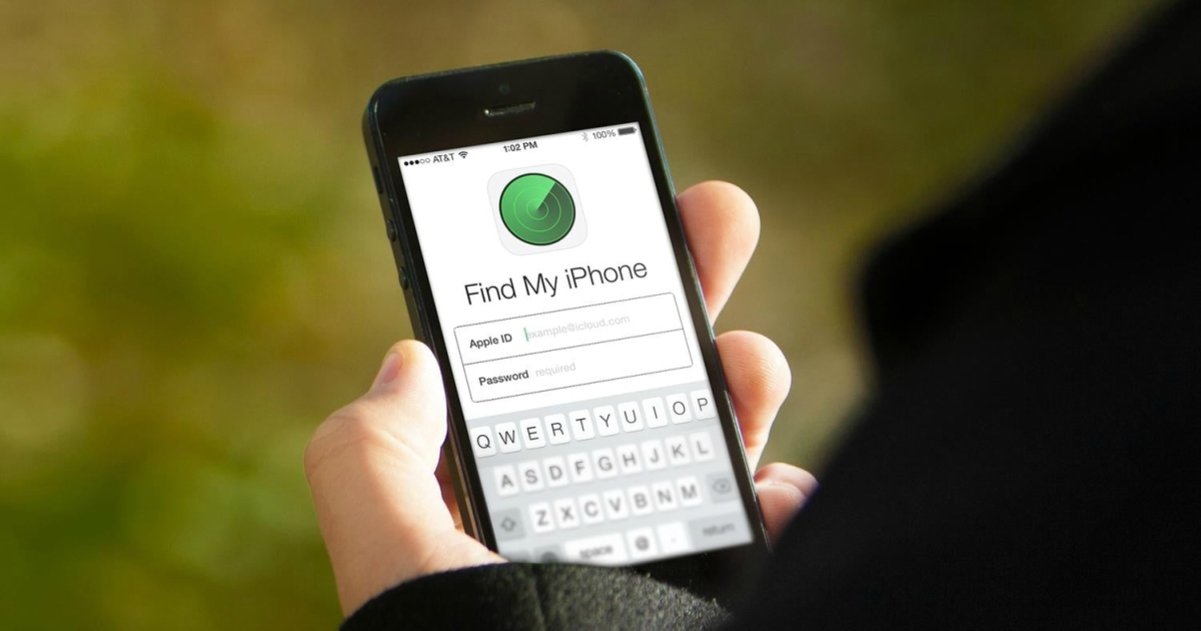
El bloqueig d'activació és un sistema de seguretat dissenyat per enllaçar el dispositiu a un ID d'Apple que l'usuari ha indicat anteriorment. De fet, aquest sistema s'activa per defecte en el primer inici del dispositiu, després de registrar-nos o iniciar sessió amb el nostre compte d'iCloud. Un gest tan senzill com aquest, pot ser de gran ajuda a l'hora d'evitar que un delinqüent pugui utilitzar un dispositiu robat, una cosa que ja està aconseguint des del seu llançament.
Després de realitzar aquest enllaç, ningú podrà restablir el dispositiu i usar-lo sense la contrasenya del nostre compte d'Apple. Així, l'Apple Watch tan sols quedaria com un bonic trenca papers gràcies a aquest servei gratuït que ens ofereix Apple en tots els seus dispositius mòbils, encara que avui ens centrarem en el rellotge intel·ligent de la companyia.
Com comprovar si el bloqueig d'activació està activat
Com comentàvem abans, el bloqueig d'activació s'activa per defecte al dispositiu després de ser encès per primera vegada, de manera que roman protegit des del principi. No obstant això, mai ve malament verificar que la funció està activada correctament, cosa que podreu fer des del vostre iPhone, o en qualsevol ordinador amb connexió a internet.
Des de l'iPhone
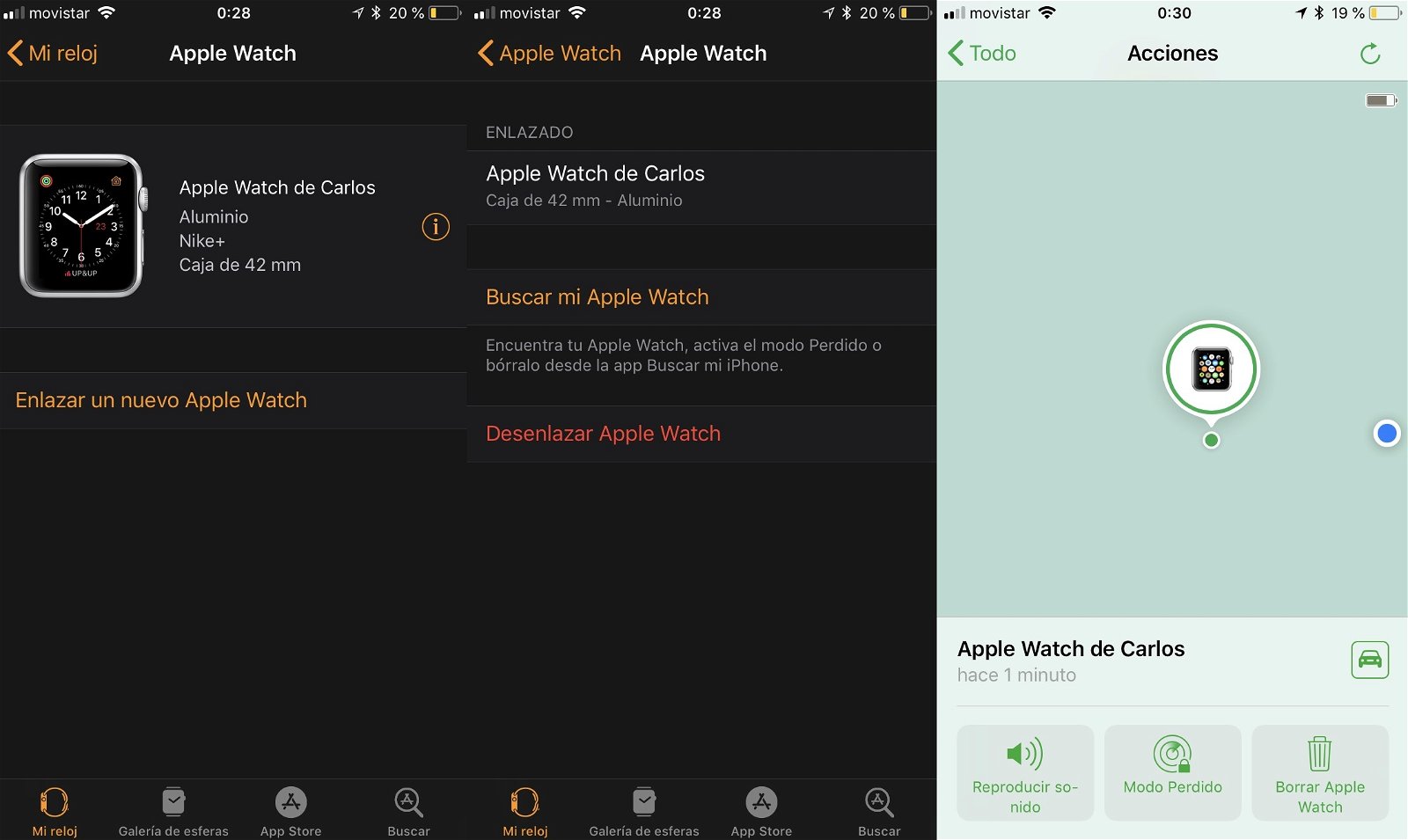
La forma més senzilla de saber si un rellotge està protegit o no, és usant l'aplicació Cerca el meu iPhone. Aquesta app, està pensada per indicar tots els dispositius que estiguin vinculats al compte d'iCloud i que tinguin activada la funcionalitat, incloent-hi el bloqueig d'activació. Per aquest motiu, si aquesta segueix instal·lada al vostre telèfon, tan sols haureu de dirigir-vos a l'app Rellotge > Informació > Cerca el meu Apple Watch.
Si el vostre Apple Watch té activat el bloqueig d'activació, podreu veure'l a la llista de dispositius que apareixerà després d'introduir la vostra contrasenya d'iCloud. A més, també podreu bloquejar-lo de forma remota, reproduir un so, o esborrar-lo. com us expliquem en aquest post sobre l'aplicació.
Des d'un ordinador
Per poder obtenir aquesta informació des d'un ordinador, ens haurem de dirigir al lloc web d'iCloud. Allà podrem accedir a la versió web de Cerca el meu iPhone, des d'on podrem consultar els dispositius que tenen actiu el bloqueig d'activació. Tan sols haurem de fer clic a la pestanya de la part superior, on indica Tots els dispositius. De nou, tindrem la possibilitat d'executar les mateixes opcions que en l'aplicació d'iPhone i iPad.
Com activar el bloqueig d'activació
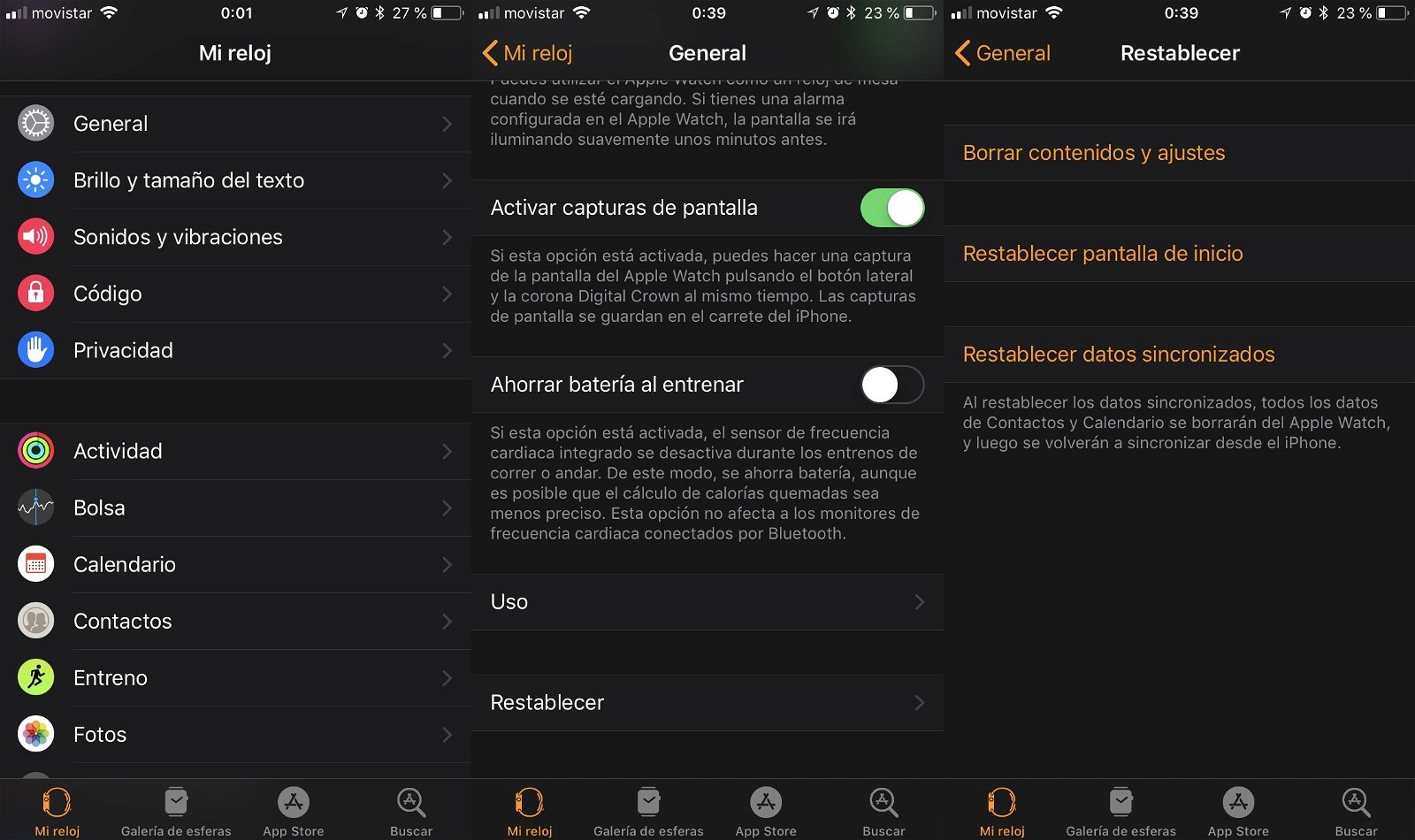
Per començar, has de saber que el bloqueig d'activació es va introduir a l'Apple Watch amb watchOS 2, de manera que necessitaràs tenir una versió igual o superior per poder utilitzar-lo, sent recomanable watchOS 4. En el cas que segueixi sense aparèixer, potser necessitis restaurar completament el teu rellotge, i tornar a vincular-lo amb el teu Apple ID. Per a això, hauràs d'accedir a l'app Watch > General > Restablir > Esborrar continguts i ajustos.
Després de completar de nou el procés de configuració inicial del rellotge, podràs tornar a comprovar que està vinculat al teu compte. De fet, és possible que t'hagis trobat en el procés una pantalla que indicava que era necessari iniciar sessió amb el teu compte d'iCloud per continuar. Això, és el bloqueig d'activació.
Com desactivar el bloqueig d'activació
Si esteu a punt de tancar la venda del vostre Apple Watch a un tercer, heu de desvincular-lo del vostre compte perquè pugui utilitzar-lo sense preocupar-se del bloqueig d'activació. Per a això, podeu restablir-lo des del mateix telèfon, o bé de forma remota, a través d'iCloud.
Desactivar el bloqueig d'activació del rellotge Apple des de l'iPhone
Podeu accedir a l'app de Watch des del vostre telèfon, i seleccionar el vostre rellotge entre els ajustos. Una vegada dins del selector de rellotges vinculats, haureu de triar el dispositiu que voleu deslligar prement el botó d'informació que està situat a la dreta. Després d'això, tan sols haureu de tocar Deslligar Apple Watch. Ara, el dispositiu us demanarà la contrasenya del compte d'Apple vinculat, i esborrarà les dades del rellotge.
Desactivar el bloqueig d'activació del Apple Watch des d'iCloud
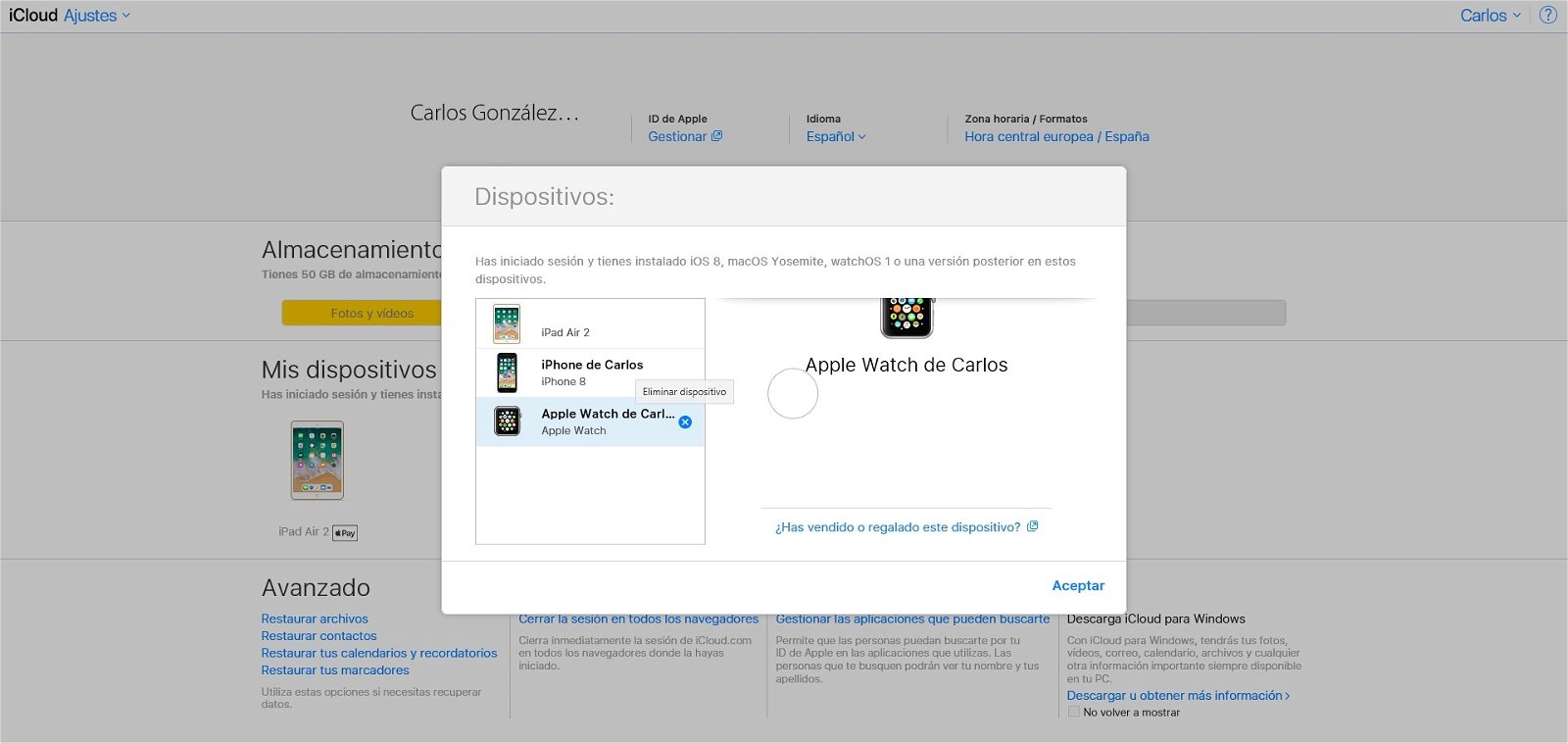
Si en comptes de desvincular el vostre rellotge l'heu restaurat, o bé voleu estar segurs que el bloqueig d'activació no està actiu, podeu accedir al web d'iCloud. Allà, us heu de dirigir a l'apartat d'Ajustaments, seleccionarem el dispositiu i farem clic a la creu que apareix al costat del nom del dispositiu, que ens ajudarà a desvincular-lo del nostre compte per complet, desactivant el bloqueig d'activació en el procés.
Recordeu que aquest últim mètode només funcionarà si ja heu eliminat totes les vostres dades del rellotge, ja que si segueix el vostre compte al rellotge, tornarà a aparèixer a la llista.
Això sí, no està de més recordar que, si heu perdut o us han robat el vostre Apple Watch, tampoc és el fi del món. Ara hi ha veritables gangues en llocs com Amazon, i potser fins i tot us vingui bé per renovar una mica la nostra col·lecció. Sempre cal veure el costat positiu, oi?
I vosaltres, ja coneixíeu el bloqueig d’activació?
Vía | iMore