
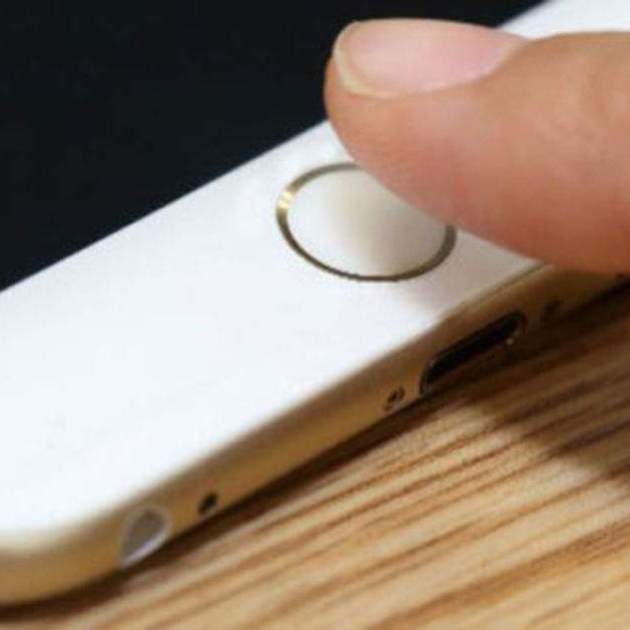
El botó d'inici (HOME), una cosa que no canvia...
Actualment, existeixen diversos dispositius d'Apple al mercat que fan ús del sistema operatiu iOS, tals com l'iPhone, iPad o iPad Mini i l'iPod Touch (cadascun en els seus diferents models). Tots ells han evolucionat des que fossin llançats els seus primers models al mercat, alguns han sofert uns canvis estètics més dràstics que altres però tots segueixen mantenint una característica en comú: el botó d'inici, també conegut com a botó home.
És cert que en diverses ocasions hem vist conceptes d'iPhone o iPad que suprimien aquest botó, però fins a la data, Apple ha estat fidel a aquest botó que s'ha convertit en una de les senyes d'identitat dels seus dispositius iOS i que només ha canviat el seu disseny en incloure el sensor Touch ID en l'últim iPhone 5s. A través d'aquest botó podem adonar-nos que la filosofia d'Apple al llarg dels anys segueix sent la mateixa, la simplicitat d'ús en els seus dispositius.
Funcions del botó INICI
Actualment el botó d'inici ens permet accedir a la funció multitasca i fer ús de l'assistent virtual Siri. Cadascuna de les funcions s'activa amb el mateix botó però de maneres diferents, les quals et volem ensenyar a continuació.
Multitasca, tancar aplicacions
Si parlem de la funció principal per a la qual va ser creat originalment el botó d'inici, hauríem de dir que és tornar a la pantalla d'inici al nostre iPhone o iPad, encara que amb el pas del temps i l'avenç d'iOS, s'ha implementat la funció multitarea. En la primera de les seves funcions n'hi ha prou amb prémer una sola vegada per sortir de qualsevol joc o aplicació en què ens trobem.
Això sí, que sortim d'una aplicació no vol dir que aquesta quedi tancada, ja que simplement ha quedat pausada en un segon pla. Això ens pot servir per obrir una altra aplicació complementària en la qual necessitem consultar informació o bé per ajornar el que estiguem fent per a més endavant. Pot arribar el moment en què tinguem prou aplicacions executant-se en segon pla, però Apple ja va pensar que això podria succeir, per la qual cosa iOS "congelarà" les aplicacions que no estiguin sent usades i ens permetrà estalviar bateria (que és d'agrair en aquests temps que corren) i optimitzar els recursos del nostre dispositiu. Encara que aquesta optimització no és efectiva amb aquelles aplicacions que fan ús del GPS, com ara mapes, navegadors tipus TomTom Go. Per la qual cosa si volem que aquest tipus d'aplicacions deixin de funcionar per complet i de consumir la preuada bateria del nostre dispositiu, haurem de tancar-les per complet, cosa que és veraçament senzill i et mostrem a continuació:
- El primer que hem de fer per tancar una aplicació és accedir a la pantalla multitarea del nostre dispositiu, cosa que és tan senzill com fer una doble pulsació ràpida al botó d'inici amb el dispositiu desbloquejat. Un cop fem això, podrem veure a la pantalla totes aquelles apps que s'estiguin executant en segon pla.
- Si són moltes, podrem lliscar cap a esquerra i dreta per la pantalla per veure-les totes i així escollir la que volem tancar o no.
- Un cop hàgim localitzat quines aplicacions volem tancar de manera definitiva, només hem de tocar amb el dit a la miniatura de la mateixa i fer-lo lliscar cap amunt. Si volem tancar més d'una aplicació, podem fer-ho de manera simultània col·locant tots els dits possibles (a l'iPad seran més que a l'iPhone) a la miniatura de cada aplicació i fent-los lliscar cap amunt alhora. Senzill, oi? D'aquesta manera tan simple haurem tancat definitivament qualsevol aplicació o joc que estigués executant-se en segon pla, cosa que ens permetrà allargar una mica més la vida de la nostra bateria i alliberarà recursos importants al nostre dispositiu.
A més de per tancar aplicacions obertes en segon pla, la utilització de la pantalla multitarea també ens dóna la possibilitat de "saltar" entre aplicacions d'una manera ràpida. Això és molt útil si per exemple estem enviant un correu electrònic i necessitem verificar alguna dada en safari o qualsevol altra aplicació.
Fer ús de l'assistent virtual Siri
Però a més d'això, l'arribada d'iOS 6, ens va donar la possibilitat a tots els usuaris de parla hispana d'utilitzar l'assistent virtual Siri que ja estava disponible en altres idiomes. Sense entrar en detalls, Siri per als qui no ho sàpiguen encara, és un assistent virtual que ens permetrà usar la nostra veu per enviar missatges, programar reunions, fer trucades, publicar a Facebook, consultar l'estat meteorològic, buscar informació sobre algun tema concret a internet, etc. Com s'utilitza? Molt senzill, ja que per usar el nostre assistent virtual només haurem de deixar premut el botó d'inici estiguem on estiguem i s'activarà automàticament perquè puguem començar a usar-lo. Però per a això, abans haurem d'assegurar-nos que Siri està activat en les opcions del nostre dispositiu seguint aquests simples passos:
- Dirigeix-te a Configuració – General - Siri
- Un cop aquí haurem de verificar que l'opció "Siri" està activada i si no és així fer-ho. Un cop fet això ja estarem en disposició d'utilitzar el nostre assistent virtual Siri. La seva utilització està cada dia més estesa entre els usuaris, els quals li troba la seva pròpia utilitat, ja que pot ser útil en diferents situacions de la vida personal i professional. Segur que a poc a poc les seves funcions podran cobrir molts aspectes de la vida quotidiana dels usuaris.
Fins aquí aquesta petita guia sobre el botó HOME dels nostres dispositius iOS. Seguirem compartint amb vosaltres més articles perquè pugueu aprendre tots els trucs i secrets del millor sistema operatiu mòbil del món. Esperem que us hagi estat d'utilitat i us animem que el pugueu compartir amb els vostres amics, ja que podria ser de molta utilitat per a ells.
T'han resultat útils aquests consells? Si teniu alguna pregunta, no dubteu a comentar-la amb nosaltres, estarem encantats d'ajudar-te.