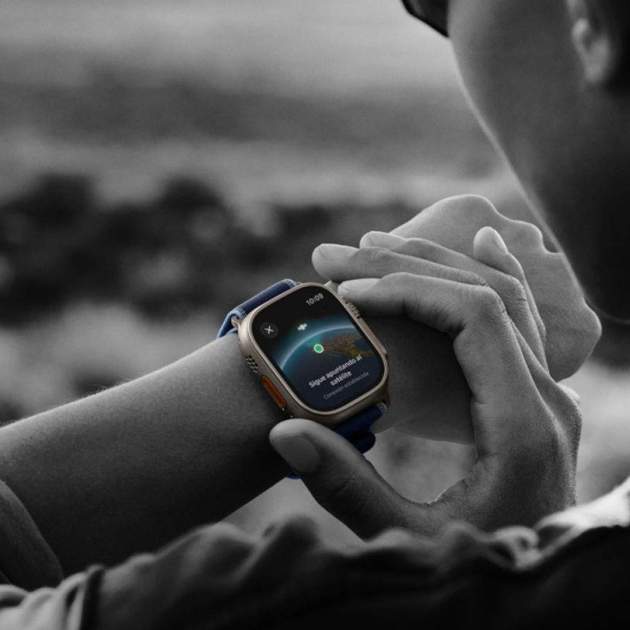
¿El teu Apple Watch ha deixat de connectar-se a la xarxa mòbil o mostra missatges com "Sense connexió" o "Pla no disponible"? No et preocupis, aquest és un problema més comú del que sembla, i en la majoria dels casos pot solucionar-se des de casa sense necessitat de portar el rellotge al servei tècnic. De fet, moltes vegades pot solucionar-se sol, però si no, cal fer senzills trucs.
En aquesta guia t'expliquem totes les causes possibles i les solucions pas a pas perquè puguis tornar a fer trucades, enviar missatges i utilitzar dades mòbils des del teu Apple Watch amb xarxa LTE o 5G.
També et podria interessar llegir: Com utilitzar la nova funció d'hipertensió de l'Apple Watch
Verifica que el teu Apple Watch sigui el model amb cel·lular
Sembla bàsic, però és el primer pas. L'Apple Watch es ven en dues versions:
- GPS: només es connecta mitjançant Wi-Fi o al teu iPhone per Bluetooth.
- GPS + Cel·lular: inclou una eSIM per utilitzar xarxa mòbil (4G, LTE o 5G) fins i tot sense el teu iPhone a prop.
Per comprovar el teu model:
- Mira la part posterior del rellotge (pots il·luminar amb la llanterna de l'iPhone) i busca si apareix la paraula "LTE" o "Cel·lular".
- També pots anar a Configuració > Cel·lular des del teu Apple Watch. Si veus aquesta opció, el teu model sí que té connectivitat mòbil.
Els models més recents, com Apple Watch Series 11, Ultra 3 i SE 3 són compatibles amb 5G, mentre que els anteriors usen LTE/4G.
Assegura't de tenir un pla de dades actiu
Per utilitzar la xarxa mòbil, el teu Apple Watch necessita estar vinculat a un pla cel·lular compatible amb el teu operador. Obre l'app Watch al teu iPhone → Cel·lular → comprova si el pla està activat i en línia.
Si no apareix, comunica't amb la teva companyia telefònica per confirmar que el teu número i el teu pla admeten Apple Watch amb eSIM. Alguns plans requereixen activació manual o no permeten compartir el pla amb més d'un dispositiu.
Verifica que les dades mòbils estiguin enceses
A l'Apple Watch:
- Prem el botó lateral per obrir el Centre de control.
- Toca la icona d'antena i assegura't que el mode cel·lular estigui activat.
- Si la icona és verda, significa que la connexió cel·lular està en ús. Si és blanca, està disponible però no activa.
També pots anar a Configuració > Cel·lular > Opcions de dades mòbils i confirmar que Dades mòbils i Itinerància de dades estiguin activats. Si vols forçar l'ús de xarxa cel·lular, desactiva el Wi-Fi i el Bluetooth des del rellotge. Així, l'Apple Watch es connectarà directament a la xarxa mòbil.
Comprova que el teu iPhone tingui connexió de dades
L'Apple Watch utilitza una extensió del pla de dades del teu iPhone. Obre Safari, YouTube o qualsevol app al teu telèfon i assegura't que les dades mòbils funcionin correctament. Si el teu iPhone no té accés a Internet, el rellotge tampoc podrà connectar-se i en aquest cas, revisa la cobertura o contacta el teu operador.
- També et podria interessar llegir: Com obrir el Centre de control de l'Apple Watch depenent del model que tinguis
Activa les dades per a les apps específiques
Si la connexió cel·lular funciona en general però només una app falla (per exemple, Missatges o Mapes), revisa els permisos: Al teu iPhone → Configuració > Cel·lular → desplaça't cap avall i activa l'interruptor al costat d'aquesta app.
Això permetrà que utilitzi dades mòbils tant a l'iPhone com a l'Apple Watch.
Moltes vegades només cal revisar alguns ajustos per tornar-se a connectar.
Activa i desactiva el Mode avió
Un truc ràpid que soluciona errors temporals:
- Obre el Centre de control.
- Toca la icona de l'avió .
- Espera uns 10 segons i torna a tocar-la per a reactivar les connexions.
Això reinicia els mòduls de xarxa i sol recuperar el senyal en segons.
Reinicia el teu Apple Watch
Si el problema persisteix, reiniciar pot eliminar errors de programari o processos congelats:
- Mantén premut el botó lateral.
- Llisca el control per Apagar.
- Espera uns segons i torna a encendre'l.
Revisa el teu pla i facturació
De vegades la raó és simple: el teu pla mòbil ha caducat o et vas quedar sense dades. Obre l'aplicació del teu operador i revisa si la teva línia està activa i amb saldo o dades disponibles. També verifica si el teu pla permet associar més d'un Apple Watch, ja que alguns operadors no ho admeten.
Actualitza els ajustos de l'operador i el sistema
- Al teu iPhone: ves a Configuració > General > Informació i accepta l'actualització de l'operador si apareix una alerta.
- A l'Apple Watch: entra a Configuració > General > Actualització de programari i instal·la la darrera versió de watchOS.
Aquestes actualitzacions corregeixen errors que poden afectar la connectivitat cel·lular.
Restableix el teu Apple Watch i configura'l de nou
Si després de tot l'anterior el rellotge continua sense connectar-se, pots desvincular-lo i configurar-lo una altra vegada:
- Obre l'app Watch al teu iPhone.
- Toca el teu rellotge > Desvincula l'Apple Watch.
- Tria Mantenir el pla cel·lular.
- Espera que s'esborri i configura'l com a nou dispositiu.
Després, prova enviar un missatge, usar Siri o descarregar una app des del rellotge per confirmar que tot funciona.
Elimina i torna a afegir el pla cel·lular
Si l'error persisteix, elimina completament el pla:
- A l'app Watch → pestanya El meu rellotge → Mòbil → toca la «i» → selecciona Eliminar pla.
- Després restableix el rellotge i torna a afegir el pla des de zero.
Fes-ho només si vas confirmar que les dades mòbils funcionen correctament al teu iPhone.
Contacta amb el teu operador o Apple Support
Si el teu Apple Watch continua sense connectar-se, pot tractar-se d'un problema amb el pla o amb el maquinari del rellotge. En aquest cas, comunica't amb el suport tècnic del teu operador o amb Apple Support directament, ja que ells poden revisar si hi ha errors d'activació, restriccions o una eSIM danyada.
Les fallades de xarxa a l'Apple Watch solen ser degudes a configuracions incorrectes, manca de cobertura o errors després d'una actualització. Amb els passos anteriors hauries de poder recuperar trucades, missatges i dades mòbils en pocs minuts. I si tot falla, recorda que Apple Support i el teu operador estan per ajudar-te a restablir la connexió i obtenir