
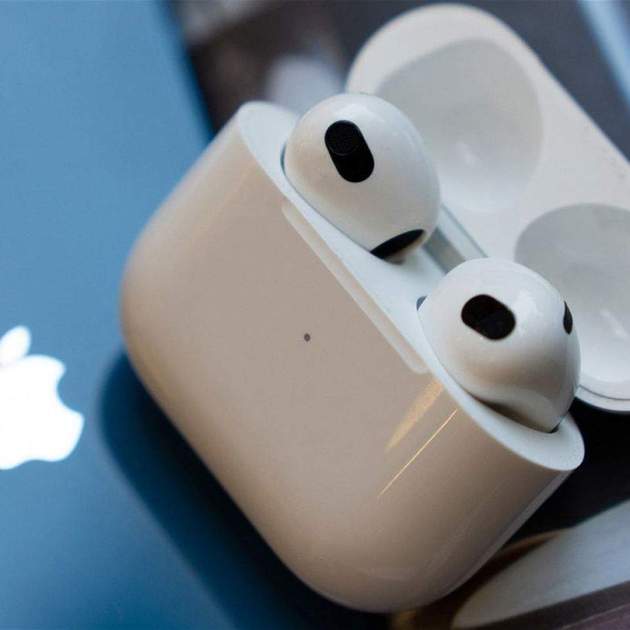
Actualitzar els dispositius d'Apple és essencial perquè funcionin a ple rendiment. Les actualitzacions de programari afegeixen noves funcions i solucionen errors, per la qual cosa són molt necessàries. Però, encara que existeixen unes instruccions per actualitzar l'iPhone o per actualitzar el Mac, Apple no havia publicat com s'actualitzaven els AirPods exactament. Fins ara.
És cert que, més o menys, teníem un mètode per actualitzar els AirPods que funcionava. Però ara tenim un mètode oficial publicat per la mateixa Apple a la seva pàgina de suport.
Com actualitzar el firmware dels teus AirPods
Tot i que Apple ha publicat un mètode oficial per actualitzar els AirPods, la veritat és que continua insistint que ho faran sols tard o d'hora. Tanmateix, ara tenim uns passos específics que podem utilitzar:
Les actualitzacions de firmware es lliuren automàticament mentre els teus AirPods s'estan carregant i dins de l'abast Bluetooth del teu iPhone, iPad o Mac que està connectat a Wi-Fi. També pots utilitzar el teu iPhone, iPad o Mac per comprovar que els teus AirPods tenen la darrera versió.
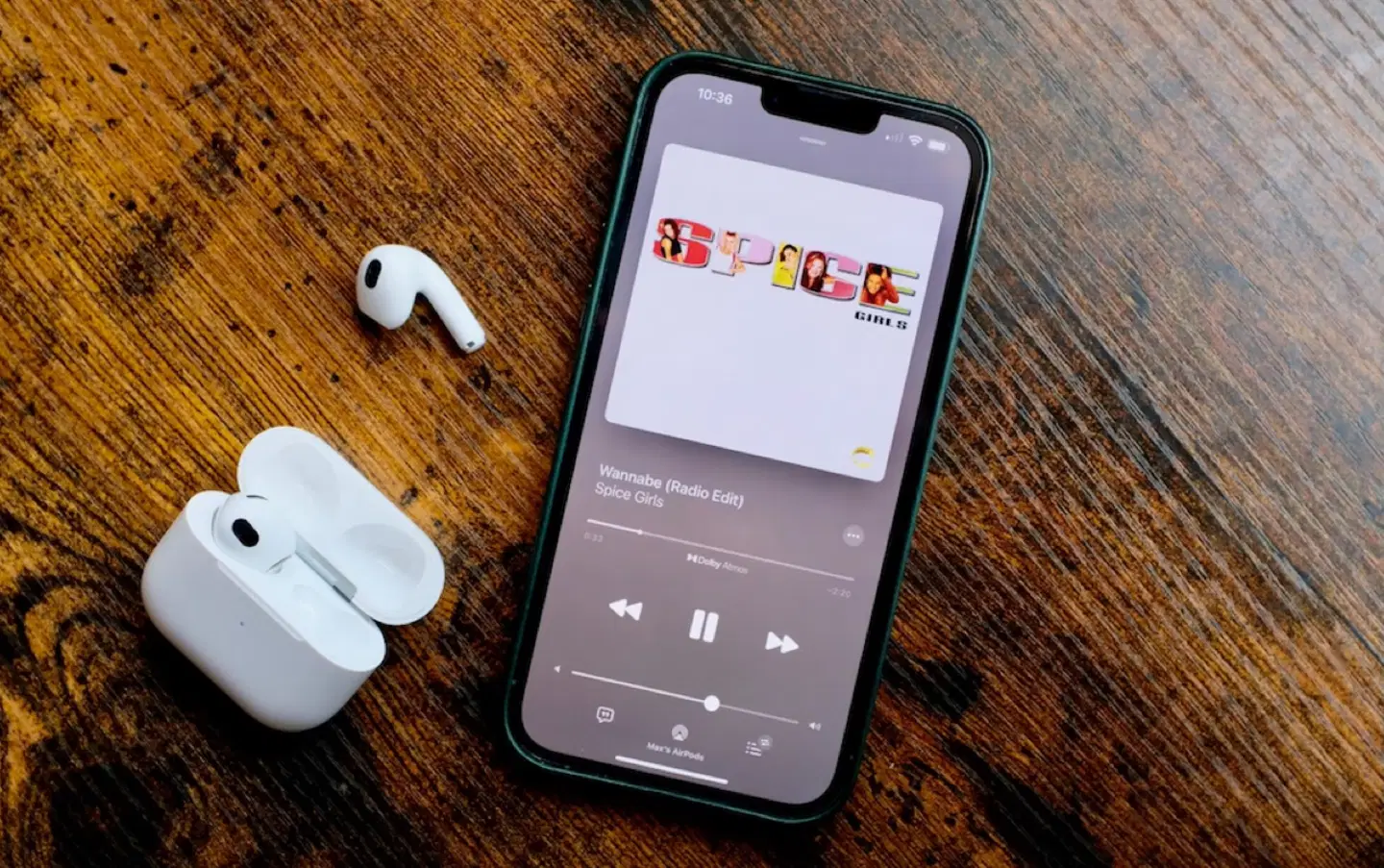
Així és com Apple indica que has d'actualitzar els teus AirPods depenent del model
Com actualitzar el firmware dels teus AirPods o AirPods Pro
- Assegura't que els teus AirPods estiguin dins de l'abast Bluetooth del teu iPhone, iPad o Mac que estiguin connectats a la xarxa Wi-Fi.
- Posa els teus AirPods a l'estoig de càrrega i tanca la tapa.
- Connecta el cable de càrrega a l'estoig de càrrega, després connecta l'altre extrem del cable a un carregador o port USB.
- Mantén la tapa de l'estoig de càrrega tancada i espera almenys 30 minuts perquè s'actualitzi el firmware dels AirPods.
- Obre la tapa de l'estoig de càrrega per tornar a connectar els teus AirPods al teu iPhone, iPad o Mac.
- Comprova de nou la versió del firmware.
Com actualitzar el firmware dels teus AirPods Max
- Assegura't que els teus AirPods Max estiguin dins l'abast Bluetooth del teu iPhone, iPad o Mac que estiguin connectats a la xarxa Wi-Fi.
- Connecta el cable de càrrega a l'auricular inferior dret i, a continuació, connecta l'altre extrem del cable a un carregador o port USB.
- Espera almenys 30 minuts perquè el firmware s'actualitzi.
- Torna a connectar els teus AirPods Max al teu iPhone, iPad o Mac.
- Comprova de nou la versió del firmware.
Per saber la versió del firmware que tenen els teus AirPods connectats al teu iPhone o iPad, entra a Ajustos i toca sobre el menú que apareix dels AirPods a la zona superior dels Ajustos del dispositiu. Des d'aquí podràs comprovar la versió del firmware que tenen instal·lada els teus AirPods.
Aquest mètode per actualitzar els AirPods és idèntic al que estàvem utilitzant. Quan s'estan carregant dins de l'estoig i connectats a un dispositiu d'Apple, aquest, en algun moment, envia l'actualització als auriculars. Ara sabem que aquest procés pot trigar fins a 30 minuts. Per la qual cosa si vols l'última versió del firmware dels AirPods, hauràs d'esperar.